DTMをやっていると、録音した音源にどうしても「サー」というノイズや不要な背景音が混入してしまうことがありますよね。特にギターのアンプの前でリードを弾いているときや、ボーカル録音時の待機中に入ってしまう環境音など、無音区間の小さな音を抑える方法の1つがLogic ProのNoise Gateです。演奏中のノイズだけを取り除く処理ではありません。
今回は、Logic Pro内蔵のNoise Gateを使って、プロレベルのクリーンな音を作る方法を徹底解説します。初心者の方でも理解できるよう基本から説明し、上級者の方には実践的なテクニックまでお伝えします。
Noise Gateとは何か?基本概念を理解しよう
動作原理をわかりやすく説明
Noise Gateの動作は、まさに「自動ドア」のようなものです:
- 待機状態:音量がThreshold以下 → ゲートが閉じて音をブロック
- 開門動作:音量がThresholdを超える → Attack時間でゲートが開く
- 開放状態:音量がThreshold以上 → 音が自由に通過
- 保持動作:音量がThreshold以下になってもHold時間は開いたまま
- 閉門動作:Hold時間終了後、Release時間でゲートが閉じる
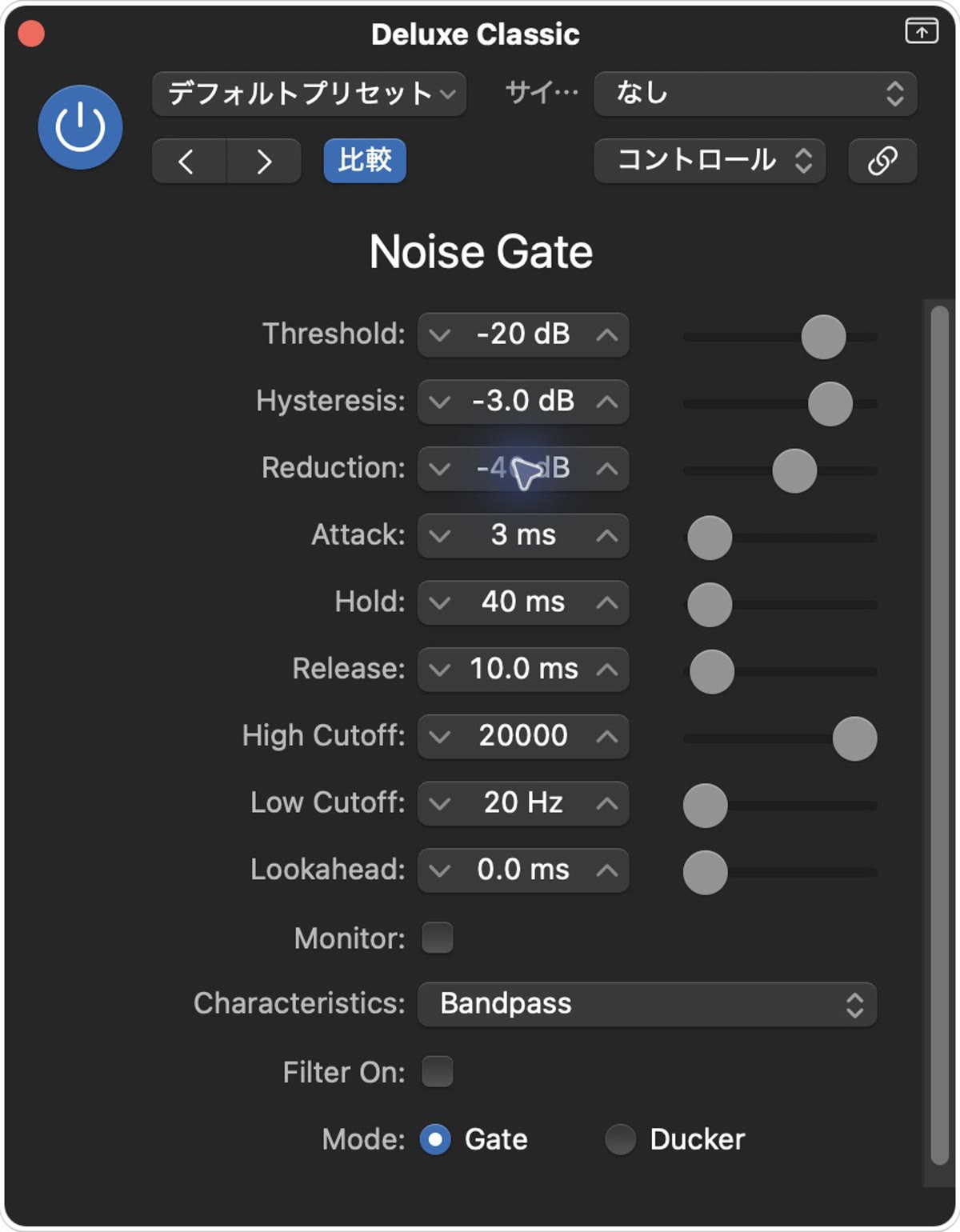
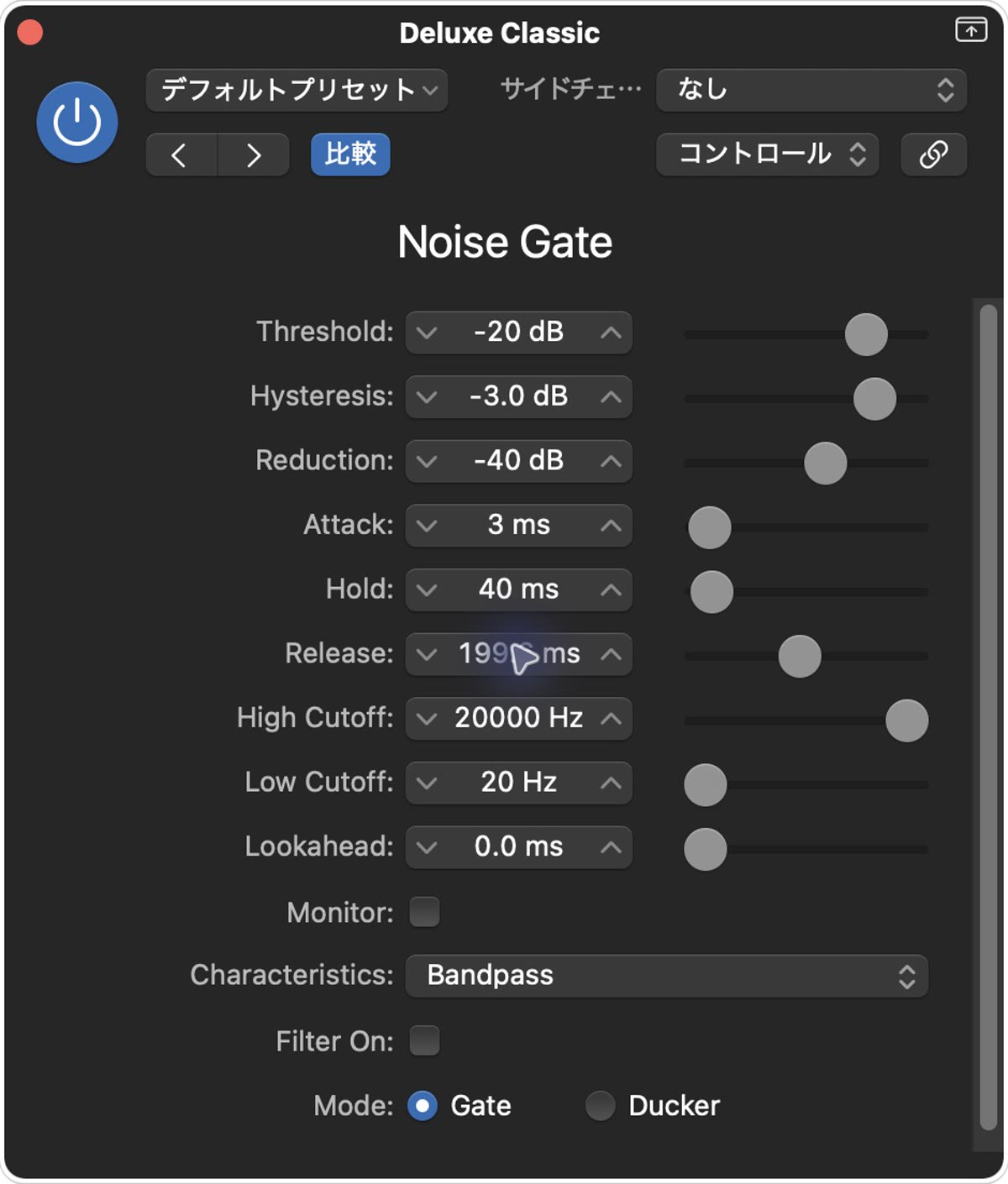
約10秒のドラムで、Release10msと199.6msを比較
同じオリジナルDrum Kit MIDI、100 BPM・4小節(9.6秒)の比較です。Releaseだけを変え、書き出し後に再生音量をそろえています。実録音のノイズ除去テストではなく、ゲートが閉じる速さを確認する素材です。
Noise Gate OFF
Release10.0ms
Release199.6ms
| 共通項目 | 設定 |
|---|---|
| Mode / Threshold | Gate / −20dB |
| Reduction / Hysteresis | −40dB / −3.0dB |
| Attack / Hold / Lookahead | 3ms / 40ms / 0.0ms |
| Filter / Monitor / Side Chain | OFF / OFF / なし |
EnveloperとStereo Out Limiterはバイパス。200msを入力した際に実画面では199.6msへ丸められたため、その値を掲載しています。
Logicから同じ範囲を48 kHz・24 bit WAV、ノーマライズOFFで書き出し、一定のゲイン補正と共通の末尾15 msフェードを加え、192 kbps MP3に変換しました。掲載MP3のIntegrated LUFSは順に-24.27、-24.30、-24.26(FFmpeg loudnormで測定)。音量補正は書き出し後に行っているため、画面上の出力設定とは別です。短い素材の測定値を曲全体の仕上げ目標として使う必要はありません。
同じ比較素材をNoise Gateの基本設定記事にも掲載しています。別の録音実験ではなく、同じ条件の素材です。
Logic ProでのNoise Gate基本設定
プラグインの場所と呼び出し方
Logic ProでNoise Gateを使用する手順:
- Insert Effectとして追加
- チャンネルストリップのInsertスロットをクリック
- Dynamics → Noise Gateを選択
- 推奨される配置順序1Input → EQ → Compressor → Noise Gate → その他エフェクト
コンプレッサーで音量を整えた後にノイズゲートを配置することで、より安定した動作が期待できます。コンプレッサーが音量の差を縮めた状態で、ゲートが適切に動作するためです。
各パラメーターの詳細解説
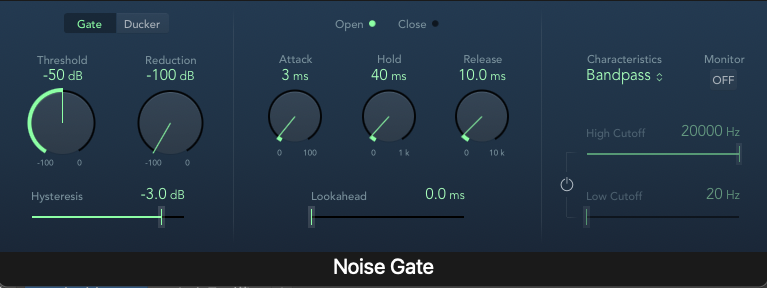
- Threshold:開く基準のレベルです。ノイズと残したい音を聴き、入力メーターに合わせて設定します。
- Reduction:閉じたときに下げる量です。今回の実画面は−100〜0dB表示で、比較は−40dBを使用しています。
- Attack:完全に開くまでの時間です。打音が欠けないか確認します。
- Hold:しきい値を下回っても開いておく時間です。
- Release:最大の減衰量へ達するまでの時間です。短い値では余韻が急に切れることがあります。
- Hysteresis:開くしきい値と閉じるしきい値の差です。Logicの表示は負のdB値で、今回の−20dB・−3dBでは閉じる基準が−23dBになります。
- Lookahead:先読みしてピークへ反応しやすくします。今回の比較は0msです。
Threshold以下の音量を下げるGateと、制御信号に応じて音量を下げるDuckerがあります。外部Side Chainを選ばない場合は、入力信号が検出に使われます。
楽器別実践設定例
以下は調整の出発点です。今回のドラム以外の実録音を、この値で検証したものではありません。音量や余韻に合わせて変更してください。
エレキギター向け設定
- Threshold: -45dB
- Reduction: -100dB
- Attack: 2ms
- Hold: 100ms
- Release: 300ms
- Hysteresis: -2dB
効果:演奏していない区間のノイズを抑える出発点です。演奏中にゲートが開くとハムも残るため、入力に合わせて調整してください。
- Threshold: -35dB
- Reduction: -30dB
- Attack: 1ms
- Hold: 50ms
- Release: 150ms
- Hysteresis: -3dB
効果:ディストーションノイズを抑制し、タイトなサウンドを実現
ドラム向け設定
- Threshold: -40dB
- Reduction: -50dB
- Attack: 0ms
- Hold: 20ms
- Release: 100ms
- Lookahead: 5ms
効果:他の楽器の音の回り込みを除去し、スネアの輪郭を明確に
ボーカル向け設定
- Threshold: -50dB
- Reduction: -40dB
- Attack: 10ms
- Hold: 200ms
- Release: 500ms
- Hysteresis: -2dB
効果:息継ぎや間の環境音を除去し、歌声を際立たせる
高度なテクニック:サイドチェーン機能の活用
Logic ProのNoise Gateには、サイドチェーン機能が搭載されています。これを使うことで、より高度なノイズ除去やクリエイティブな効果が可能になります。
サイドチェーンEQの活用
FilterをONにし、High/Low CutoffとCharacteristics(Bandpass/Band Reject)で検出する帯域を選びます。Monitorで検出信号を聴いて調整します。出力へ直接かかるEQや高域ブーストではありません。今回の比較はFilter・MonitorともOFFです。
External Sidechain Input
他のトラックの音をトリガーにしてゲートを制御する高度なテクニック:
- 用途例:ドラムトラックでベースをゲートし、リズミカルな効果を作る
- 設定方法:Sidechainメニューから外部入力を選択
- 実践応用:音量を下げる用途ならDuckerモードや別のコンプレッサーを使用。Gateモードと同じ動作ではありません。
おすすめプリセットと改良方法
「Tighten Up」プリセットの活用
Logic Proに内蔵されている「Tighten Up」プリセットは、多くの場面で有効な出発点となります:
プリセットの特徴:
- 適度なThreshold設定
- 自然なAttack/Release
- バランスの良いReduction
改良ポイント:
- 楽器に合わせてThresholdを微調整
- Reductionを用途に応じて調整(完全カットか自然な減衰か)
- Holdタイムを楽器の特性に合わせる
Strip Silenceとの使い分け
Logic Proには、Noise Gateと似た機能として「Strip Silence」があります。両者の使い分けを理解することで、より効果的なノイズ処理が可能になります。
Strip Silenceの特徴
- 非破壊編集:元のオーディオファイルを保持
- 視覚的な編集:波形を見ながら設定可能
- 一括処理:複数のリージョンを同時処理
使い分けの指針
- リアルタイム処理が必要
- ライブ演奏との同期
- サイドチェーン機能を使いたい
- 他のエフェクトとの連携
- 録音済み音源の後処理
- 精密な編集が必要
- CPUに余裕がない
- 視覚的に確認しながら作業
よくある問題とトラブルシューティング
問題1:ゲートが頻繁に開閉してしまう(チャタリング)
原因:Thresholdが音量の境界に設定されている
解決法:
- Hysteresisを−2〜−5dB付近から調整
- Thresholdをより明確な境界に調整
- Hold時間を少し長めに設定
問題2:音のアタックが不自然にカットされる
原因:Attack時間が遅すぎる
解決法:
- Attack時間を短くする(0.1-2ms)
- Lookahead機能を活用(5-10ms)
- Thresholdを下げて早めにゲートが開くよう調整
問題3:音の余韻が不自然にカットされる
原因:Hold時間が短すぎる、またはRelease時間が速すぎる
解決法:
- Hold時間を楽器の特性に合わせて延長
- Release時間を自然な減衰に合わせて調整
- Reductionを完全カット(-∞dB)から自然な減衰(-20〜-40dB)に変更
プロダクションでの実践的な活用法
ミックスでの効果的な使用
複数の楽器をグループ化したバスにNoise Gateを適用することで、全体的なタイトネスを向上させることができます。特にドラムバスでの使用は効果的です。
マスタリングでの注意点
マスタリング段階でのNoise Gate使用は慎重に:
- 軽めの設定:-20dB程度のReductionに留める
- 長めのRelease:音楽的な流れを保つ
- A/Bテスト:必ずゲートのON/OFFで比較検証
まとめ:Logic Pro Noise Gateをマスターしよう
Logic ProのNoise Gateは、正しく理解して使用すれば、録音物のクオリティを大幅に向上させることができる強力なツールです。重要なポイントをまとめると:
- 適切なThreshold設定:ノイズレベルより5-10dB高く
- 楽器特性に合わせたパラメーター調整:Attack、Hold、Releaseを最適化
- Hysteresisでチャタリング防止:安定したゲート動作を実現
- サイドチェーン機能の活用:より高度なコントロールが可能
- Strip Silenceとの使い分け:状況に応じて最適な方法を選択
DTMの世界では、「クリーンな音」こそが表現力の土台となります。Logic ProのNoise Gateを使いこなして、プロフェッショナルな音作りを目指してください。
最初は設定に戸惑うかもしれませんが、自分の楽器や録音環境に合わせた「マイ設定」を見つけることができれば、音楽制作の効率と品質が飛躍的に向上するはずです。