Logic Pro Tremolo の使い方:ギタートラックに深みと動きを!設定方法を解説
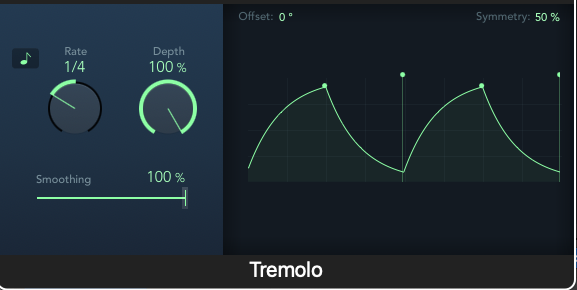
トレモロは、音量が周期的に変化するエフェクトです。ギターの音に動きを加えたいときにも使えます。Logic ProのTremoloでは、揺れの速さ・深さに加えて、左右の変調のタイミングも調整できます。
Tremoloプラグインの基本
対象トラックのAudio FXからModulation > Tremoloを選びます。音程を揺らすビブラートとは区別して考えましょう。
実際のパラメータ
- Rate / Sync:揺れの速さを設定します。Sync ONではプロジェクトのテンポに合わせて音符の値を選びます。
- Depth:音量変化の深さを調整します。
- Smoothing:変調波形を滑らかにします。
- Offset:波形サイクルの位置を左右に移動します。
- Symmetry:波形サイクルの上昇側と下降側のバランスを変えます。
- Phase:左右チャンネルの変調の位相関係を調整します。
波形はSmoothingとSymmetryなどで調整します。「サイン波・三角波・ランダム」を選ぶShapeメニューや、Stereoのパーセント設定、独立したOutputノブはありません。
Tremoloプラグインの使い方:基本設定
まずSyncをONにし、Rateを1/4、Depthを30%程度にして、フレーズを再生しながら調整します。左右を同時に揺らしたい場合はPhaseを0°にしましょう。速さを変えたいときはRate、かかり方を弱めたいときはDepthを調整すると分かりやすいです。
調整の順番:Rateで間隔を決め、Depthで強さを合わせ、最後に波形とPhaseを調整します。音源やフレーズによって合う値は変わります。
Tremoloプラグインの応用:波形と左右の動き
なめらかな揺れとパルス
Symmetryを50%、Smoothingを0%にすると矩形波の変調になります。Smoothingを上げると切り替わりが滑らかになります。ランダム波形を選ぶ操作ではありません。
Phaseで左右のタイミングを変える
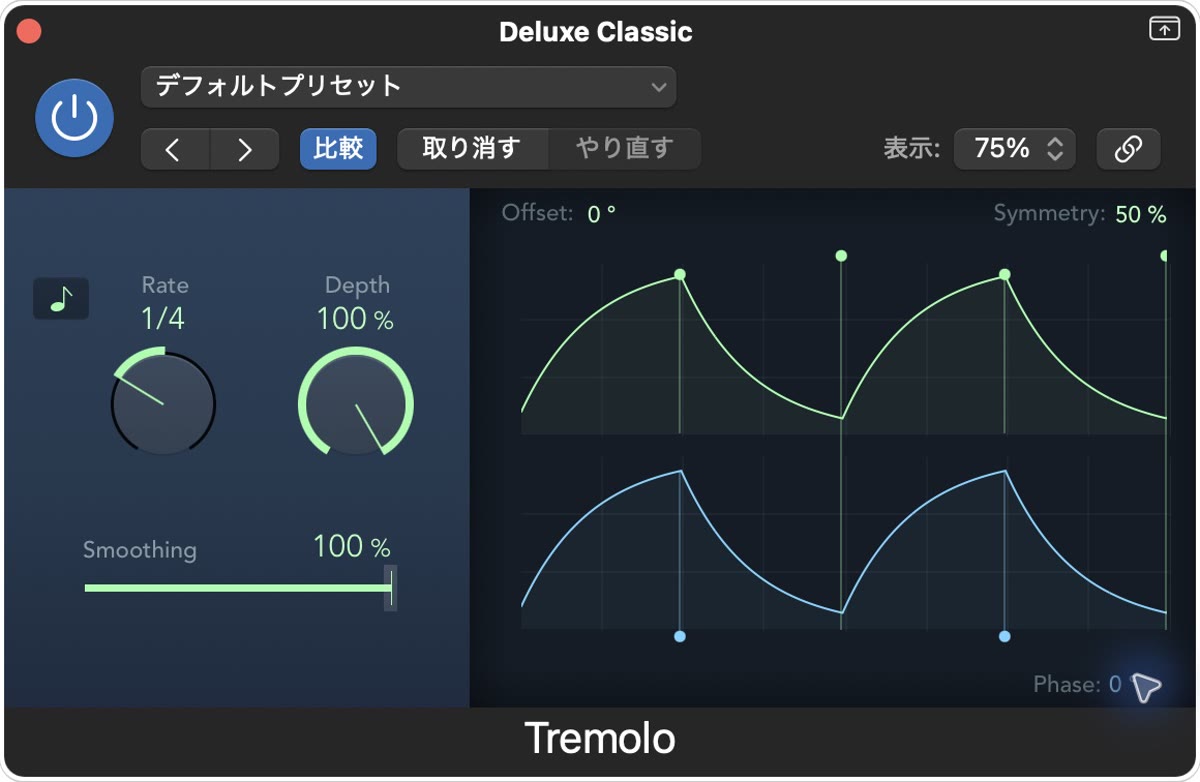
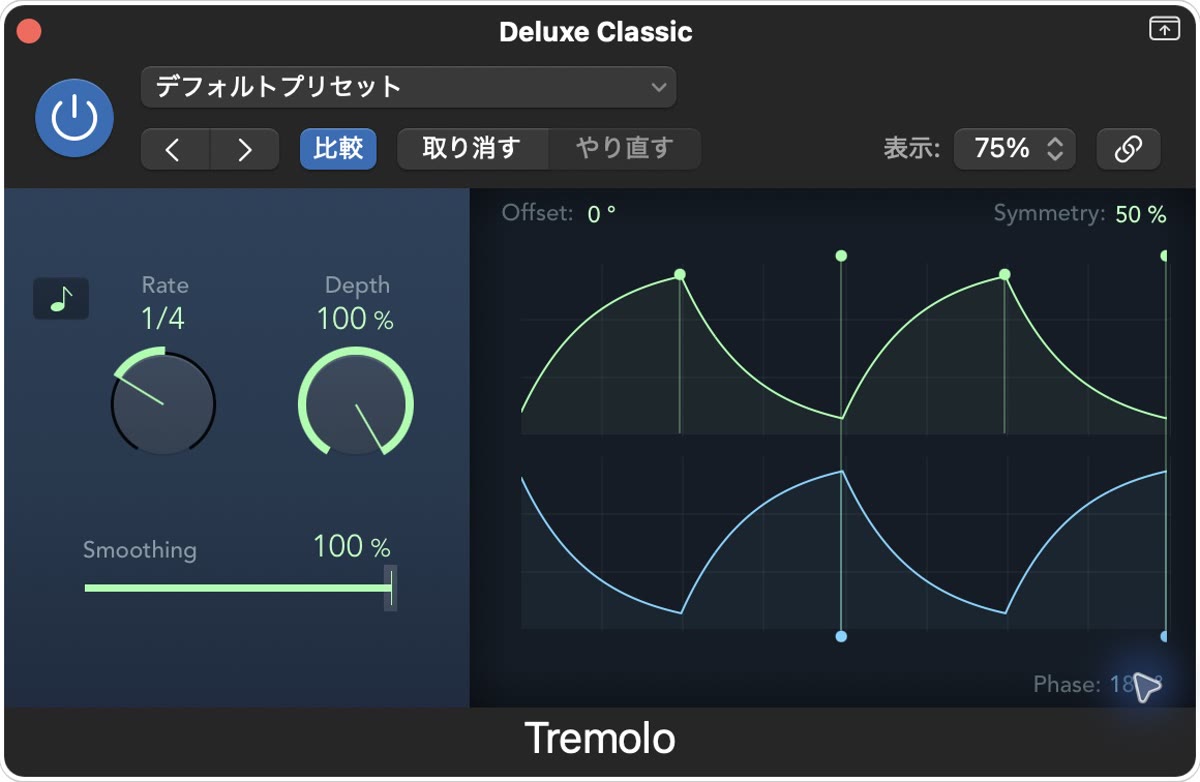
Phase 0°では左右が同時に変調されます。180°では左右の変調位相の距離が最大になります。これは音声そのものの極性を反転する操作ではなく、音量変化のタイミングを変える設定です。
実践的なTremolo設定例
繊細な動きにはDepthを低めにし、強いパルスにはDepthを上げてSmoothingを下げる方法があります。左右に動きを加えたい場合はPhaseも調整しましょう。以下ではPhaseの違いを実音で比較します。
約10秒のドラムで、Phase 0°と180°を比較
TremoloのPhaseを変えて、左右の音量が変わるタイミングを聴き比べてみてください。
ヘッドホンでは左右の違いを確認しやすくなります。Phase 0°では両チャンネルが同時に、180°では異なるタイミングで変調されます。
Tremolo OFF
Phase 0°:左右同時
Phase 180°:左右交互
各項目の説明はApple公式のTremoloガイドでも確認できます。
さらに深く:高度なテクニック
オートメーションでダイナミックな変化を
Logic Proのオートメーション機能を使用すると、Tremoloプラグインのパラメーターを時間軸に沿って変化させることができます。これにより、楽曲の中でトレモロ効果がダイナミックに変化し、より表現力豊かなサウンドを作り出すことができます。
- Logic Proのメインウィンドウで、オートメーションモードを有効にします。
- Tremoloプラグインのウィンドウで、オートメーションしたいパラメーター(例えばRateやDepth)を選択します。
- トラック上に、オートメーションカーブを描画します。
使用例: サビに向かってDepthを徐々に大きくしていくことで、楽曲の盛り上がりを強調することができます。
サイドチェインでリズムに連動したトレモロ
サイドチェインコンプレッサーを使用すると、他のトラックの信号をトリガーにして、トレモロ効果を発生させることができます。例えば、キックドラムの音をトリガーにして、ギターにトレモロをかけることで、リズムに連動したユニークな効果を作り出すことができます。
- ギタートラックにコンプレッサープラグインを追加します。
- コンプレッサーのサイドチェイン入力を、キックドラムトラックに設定します。
- コンプレッサーのスレッショルドとレシオを調整し、キックドラムの音に合わせてギターの音量が上下するように設定します。
- Tremoloプラグインをコンプレッサーの後に追加し、Depthを調整します。
使用例: キックドラムの音に合わせてギターがパルスのように途切れる、独特なリズム効果を作り出すことができます。
複数のTremoloを重ねて複雑なテクスチャを
複数のTremoloプラグインを直列または並列に接続することで、より複雑なテクスチャのトレモロ効果を作り出すことができます。例えば、異なるRateやShapeを持つTremoloを重ね合わせることで、予測不能でユニークなサウンドを作り出すことができます。
メモ: 複数のTremoloを重ねる際は、それぞれの設定を慎重に調整し、音が濁らないように注意しましょう。
まとめ
Logic ProのTremoloプラグインは、ギタートラックに深みと動きを与えるための強力なツールです。基本的な使い方から、様々な波形やStereoモードの活用、BPM同期、オートメーション、サイドチェイン、そして複数のTremoloの重ね合わせまで、様々なテクニックを駆使することで、無限のサウンドデザインの可能性が広がります。この記事で紹介した情報を参考に、Tremoloプラグインを使いこなして、あなたのギタートラックに新たな息吹を吹き込みましょう!
さらに、Logic ProにはTremolo以外にも様々なエフェクトプラグインが搭載されています。これらのプラグインを組み合わせることで、さらに複雑でユニークなサウンドを作り出すことができます。ぜひ、色々なプラグインを試して、あなたのサウンドを追求してみてください。