Logic Pro Spreader徹底解説!ステレオイメージを劇的に広げるテクニック
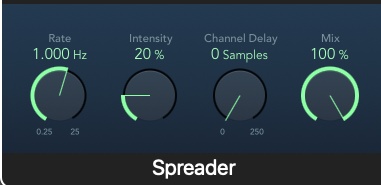
音に広がりを加えたいとき、Logic Pro標準のSpreaderを使う方法があります。モジュレーションとチャンネル間の遅延を使うエフェクトなので、幅を広げるだけのWidthノブとは操作が異なります。まずはIntensityの変化を聴き比べてみましょう。
Spreaderの基本パラメータと使い方
Audio FXからModulation > Spreaderを選びます。
- Rate:LFOの速さです。
- Intensity:モジュレーションの量です。
- Channel Delay:チャンネル間の遅延をサンプル単位で設定します。
- Mix:入力信号と処理した信号のバランスです。
Width・Balance・Mode・Correlation・Output Gainは、Spreaderの独立した操作項目ではありません。以前の設定例は実UIに合わせて修正しました。音量や左右バランスの調整は、必要に応じてチャンネル側で行います。
約10秒のドラムで、Intensityを比較
Intensityを変えたときの揺れ方を聴き比べてみてください。
Spreader OFF
Intensity 20%
Intensity 80%
| 共通項目 | 設定 |
|---|---|
| Rate | 1.000 Hz |
| Channel Delay | 0 Samples |
| Mix | 100% |
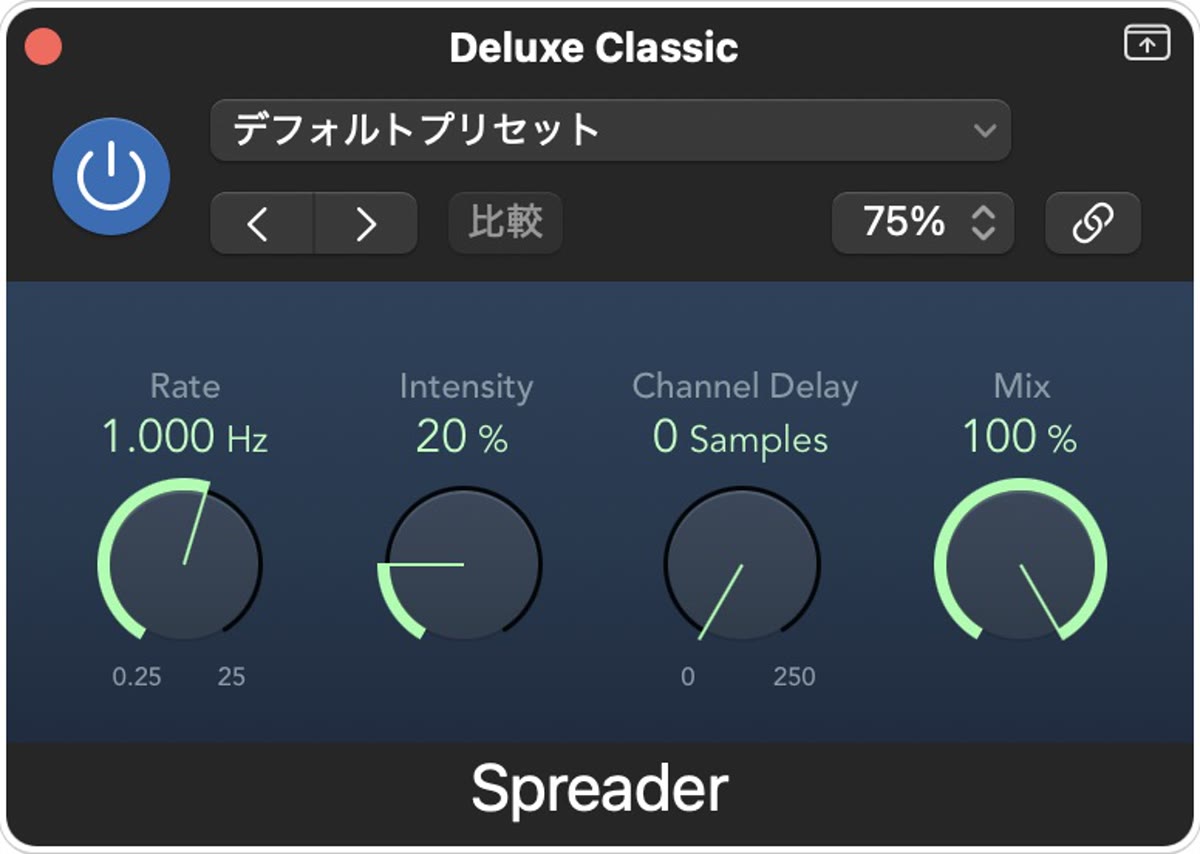
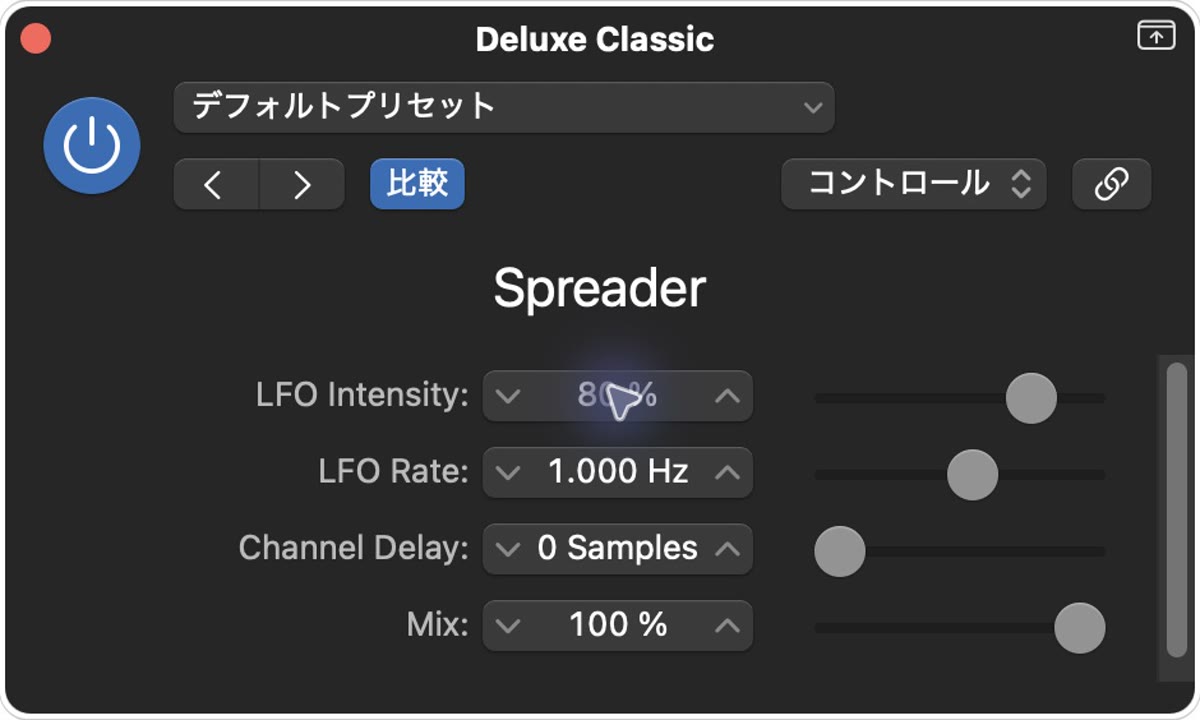
操作項目はApple公式のSpreaderガイドでも確認できます。
Spreaderの応用テクニック
IntensityとMixを分けて調整する
RateとChannel Delayを固定して、Intensityだけを変えてみましょう。次にMixで原音とのバランスを決めます。最初から全部の値を動かすと、どの操作で広がりが変わったかを追いにくくなります。
Channel Delayの単位を確認する
Channel Delayはmsではなくサンプル数です。48 kHzでは48サンプルが1 msに相当します。
広げたいパートへ使う
パッドやエレピ、ギターなどに動きを加えるときは、元の音と比較しながら量を決めます。ドラムではシンバルの広がりだけでなく、キックやスネアの芯も確認してみてください。
一部の帯域やパートだけを広げたい場合は、対象トラックを分けて処理する方法があります。全体へEQを挿しただけで、その帯域だけSpreaderがかかるわけではありません。
Spreader使用時の注意点
モノラルでも確認:ステレオでは広がっていても、左右をまとめると音色や音量が変わる場合があります。楽曲全体とモノラル再生の両方で確認しましょう。
特に低音や主旋律へ使うときは、定位や輪郭が変わりすぎない量を探します。広がりが欲しい場合でも、まずMixを低めにして試すと調整しやすいですね。
設定で迷ったとき
- 動きが大きすぎる:Intensityを下げ、Rateも一つずつ調整します。
- 原音を残したい:Mixを下げます。
- 遅延の影響を分けたい:Channel Delayを0 Samplesに戻して比較します。
- 音量差が気になる:チャンネル側で音量を合わせ、バイパスと比較します。
まずIntensityとMixを分けて確認し、必要になったらChannel Delayを加えてみてください。数値の大きさより、楽曲の中で必要な広がりが得られているかを基準にすると決めやすくなります。