Logic Pro Exciter完全攻略:音圧爆上げテクニックとおすすめ設定
記事内に商品プロモーションを含む場合があります
スポンサーリンク
音が少し暗いとき、EQで高域を上げる以外に、Exciterで倍音を加える方法もあります。ただ、足せば必ず聴きやすくなるわけではありません。元の音と比べながら、どのくらい加えるかを決めたいですね。
目次
スポンサーリンク
Logic ProのExciterでできること
LogicのExciterは、高域の成分を取り出して歪ませた音を作り、原音に加えるプラグインです。EQのように元の成分を持ち上げる処理とは違います。音の明るさや輪郭を変えるために使えますが、音圧やラウドネスの目標を達成する専用ツールではありません。
実際の操作項目を確認する
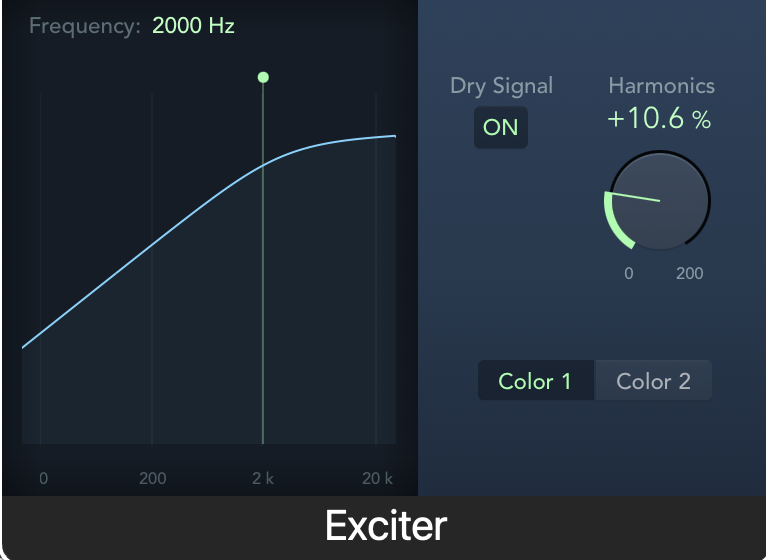
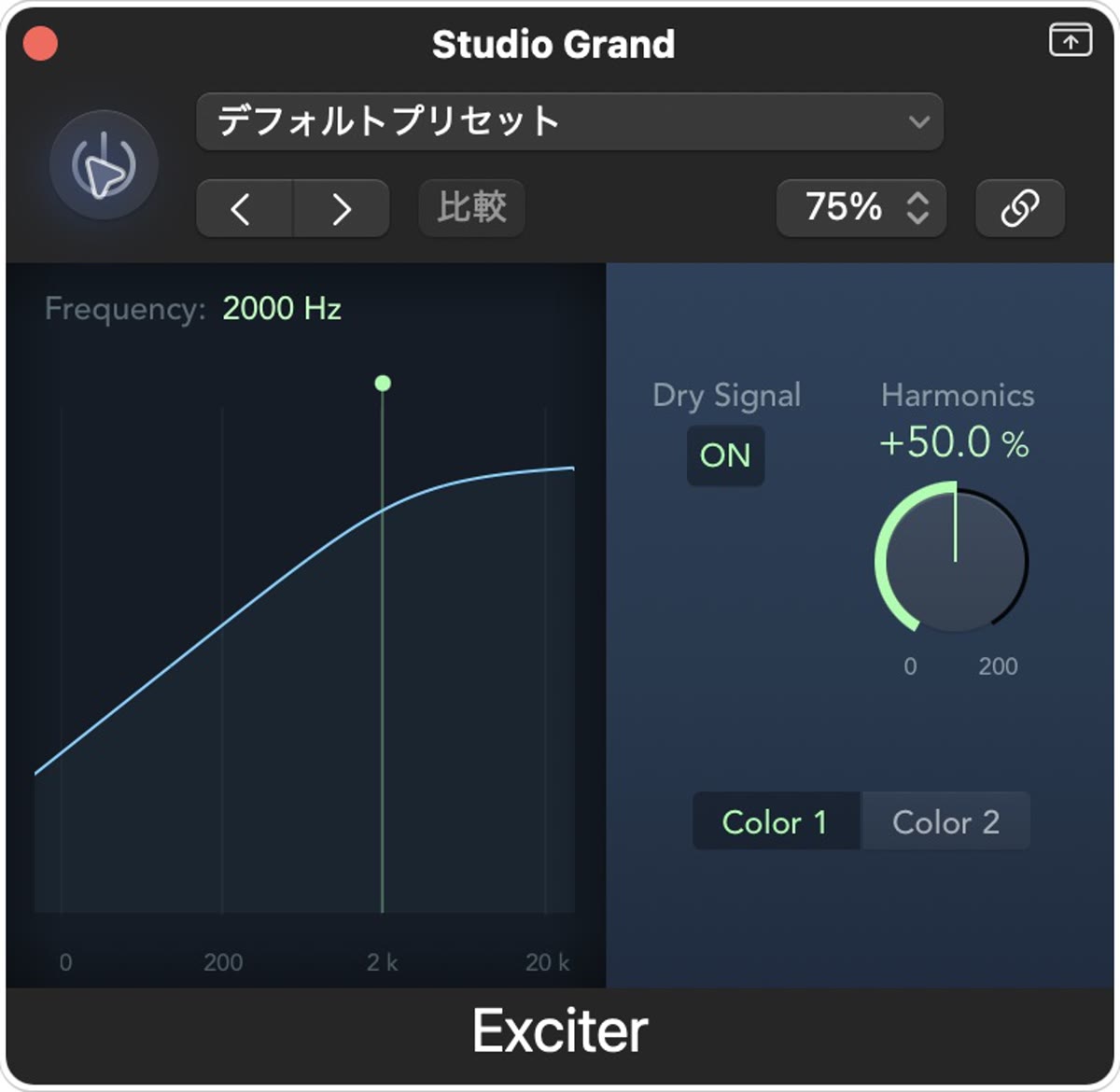
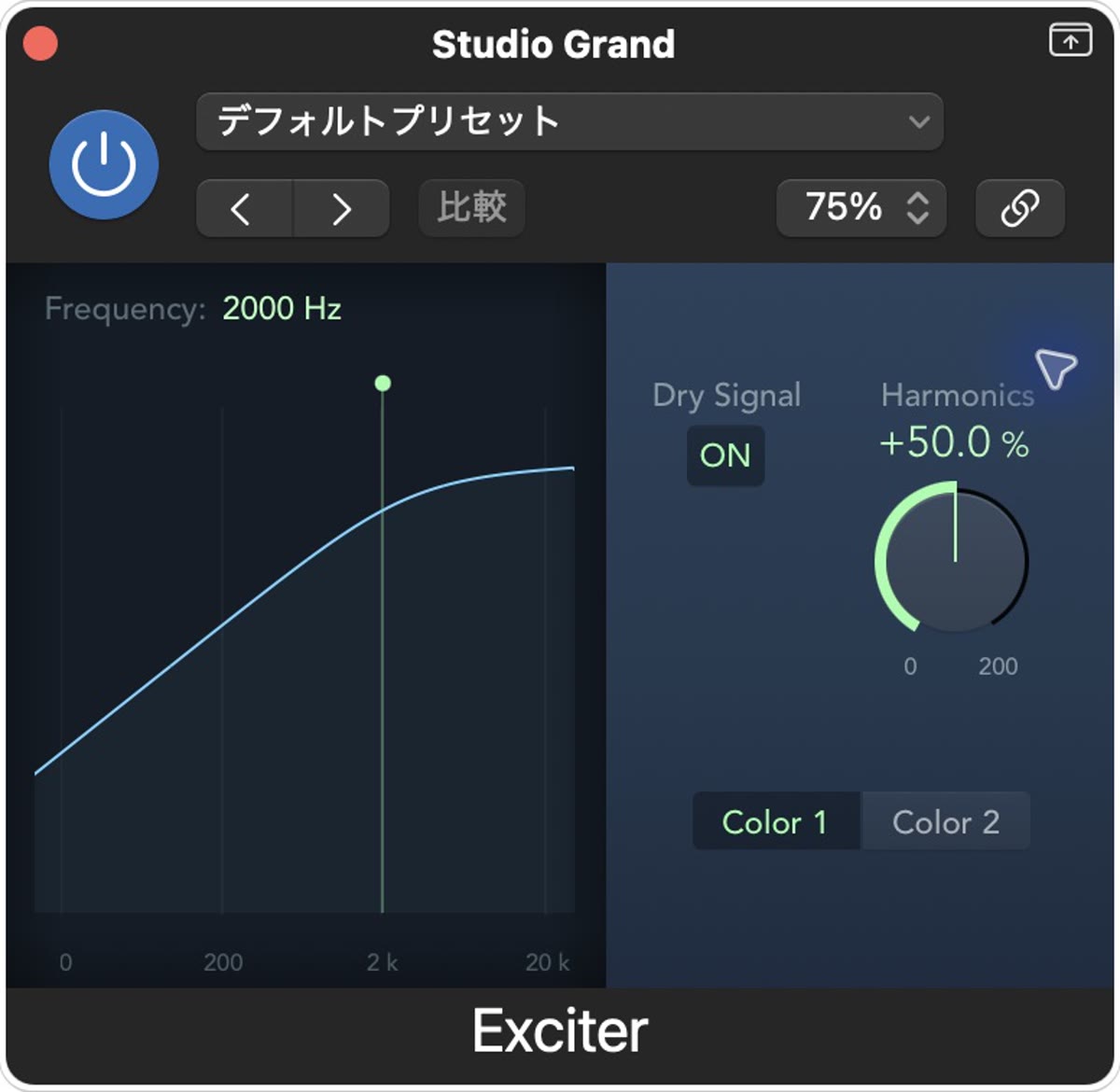
- Frequency:倍音生成へ送る成分の下限を調整します。原音全体のローカットと同じ働きではありません。
- Harmonics:原音へ加えるエフェクト信号の割合を調整します。
- Dry Signal:ONなら原音を残します。OFFでは処理音だけになるので、通常の比較ではONのまま始めると分かりやすいです。OFFのときはHarmonicsの調整が効きません。
- Color 1/2:倍音生成の性格を切り替えます。違いは素材と処理量によって変わるので、音を聴いて選んでください。
Logic標準Exciterには、Drive、7種類のMode、Hi Cut、Lo Cut、Band Split、Mid/Sideの設定はありません。別のエキサイターの操作と混同しないよう、実画面で確認しておきましょう。
ピアノで処理あり・なしを比較
耳で確認:Color 1・Harmonics 50%を加えたピアノ
ExciterのOFFとONで、ピアノの音を聴き比べてみてください。
Exciter OFF
Exciter ON:Color 1/Harmonics 50%
処理版の設定
- Frequency 2000 Hz/Color 1/Harmonics +50.0%/Dry Signal ON
- トラックの他のコンプレッサー・EQ・リバーブと出力Limiterはバイパス。Match EQはApply0%。
- 同じサイクル範囲を48kHz/24bit、Normalize/Tail OFFでLogicから書き出し。
処理の仕様はApple公式Exciterガイドを参照しています。
曲の中で設定を決める手順
- Dry SignalをONにして、Harmonicsを少なめから上げます。
- Frequencyを調整し、足したい部分が変わるか聴きます。今回の2000Hzは比較例の値です。
- バイパスと交互に聴き、必要な変化か判断します。音量が変わった場合は、後段のゲインなどで比較音量を合わせます。
- ソロだけでなく曲全体でも確認します。高域が目立ちすぎたり、他の楽器の邪魔になったりするなら処理量を戻してください。
調整のポイント
ギター、声、ドラムでも候補になりますが、このページの実例はピアノだけです。楽器別に同じ数値を入れれば良くなるという設定表としては使わず、必要な変化から調整してみてください。
音が耳に痛くなったら
まずHarmonicsを下げて、処理なしと比べます。Colorを変える方法もありますが、元音の問題を倍音で埋めようとする前に、録音やEQを見直す方が合う場合もあります。出力がクリップしていないか、後段のメーターも確認してください。
まとめ
Exciterは、元音に倍音を加えて質感を調整したいときの選択肢です。まず原音を残したまま少しずつ足し、音量をそろえて変化を確認すると、かけすぎに気づきやすくなります。
スポンサーリンク
スポンサーリンク