
ChromaGlowで音に厚みを足したいのに、モデルを変えるほど判断がつかなくなる。そんなときは、5つのModelと、それぞれ2つのStyleを分けて考えると選びやすくなります。タイトルの「10種類」は、この10通りの組み合わせを指します。
1 kHzのサイン波で全10スタイルを聴き比べられるようにしました。ボーカル・ベース・ドラムで比較する手順と、Modern Tube / CleanのDriveを変えたドラムの試聴も紹介します。
まず試す順番
- 同じ短いフレーズをループする。
- 1つのModelで2つのStyleを比較する。
- Driveを少しずつ上げ、Level Outで音量差を補正する。
- ミックス全体に戻り、必要ならMixを下げる。
ChromaGlowの基本と利用条件
ChromaGlowは倍音や歪みを加えるサチュレーションプラグインです。音色だけでなく、ピークやダイナミクスも変化するので、単なる音量アップと区別して聴くことが大切です。Mac版はM1以降のAppleシリコン搭載Macが必要です。追加場所はオーディオエフェクトの「Distortion」→「ChromaGlow」です。出典:Apple ChromaGlowガイド(2026年10月9日確認)。
表示されない場合は、Macのチップ、インストール済みLogic Proの対応機能、Rosetta起動の有無を確認してください。macOSの必要バージョンはLogic Proのバージョンにより異なります。Intel MacとRosetta起動時の制限については、Appleの機能が見つからない場合の案内を確認しましょう。
5モデル・10スタイルの見方
以下の用途は、モデルを選び始めるための提案です。楽器ごとの専用モードではありません。同じDrive値でも、録音レベルや音の長さによって結果が変わります。各Styleの名称・機能の根拠は上記Appleガイドです。
1・2:Retro Tube — Clean / Colorful
真空管系の色付けを試す入り口です。まずボーカルやクリーンギターでCleanを選び、Colorfulへ切り替えて、声の子音やコードの分離がどう変わるかを確認します。厚みが増えても言葉が聞き取りにくくなるなら、DriveやMixを戻しましょう。

3・4:Modern Tube — Clean / Colorful
Retro Tubeと同じ素材で聴き比べると、好みを決めやすくなります。シンセリードやギターなら、単音の伸びと和音の濁りを別々に確認してください。「Modernだから高域が必ず強くなる」と決めつけず、曲の中で必要な変化を選びます。

5・6:Magnetic — Clean / Colorful
テープ系のサチュレーションを試すモデルです。CleanとColorfulではTransformer成分の有無が変わります。ドラムバスに使う場合は、スネアの余韻だけでなくキックの芯も確認しましょう。密度が出たように感じても、アタックを失いすぎていないかが判断点です。

7・8:Squeeze — Soft Press / Hard Press
コンプレッサを強く働かせたときの色付けを扱うモデルです。Soft Pressから始め、Hard Pressでは歪みと打音の変化を確認します。通常のCompressorと同じAttack・Releaseの調整をするためのモデルではないので、音量のばらつき自体を整えたい場合は別途Compressorを検討します。
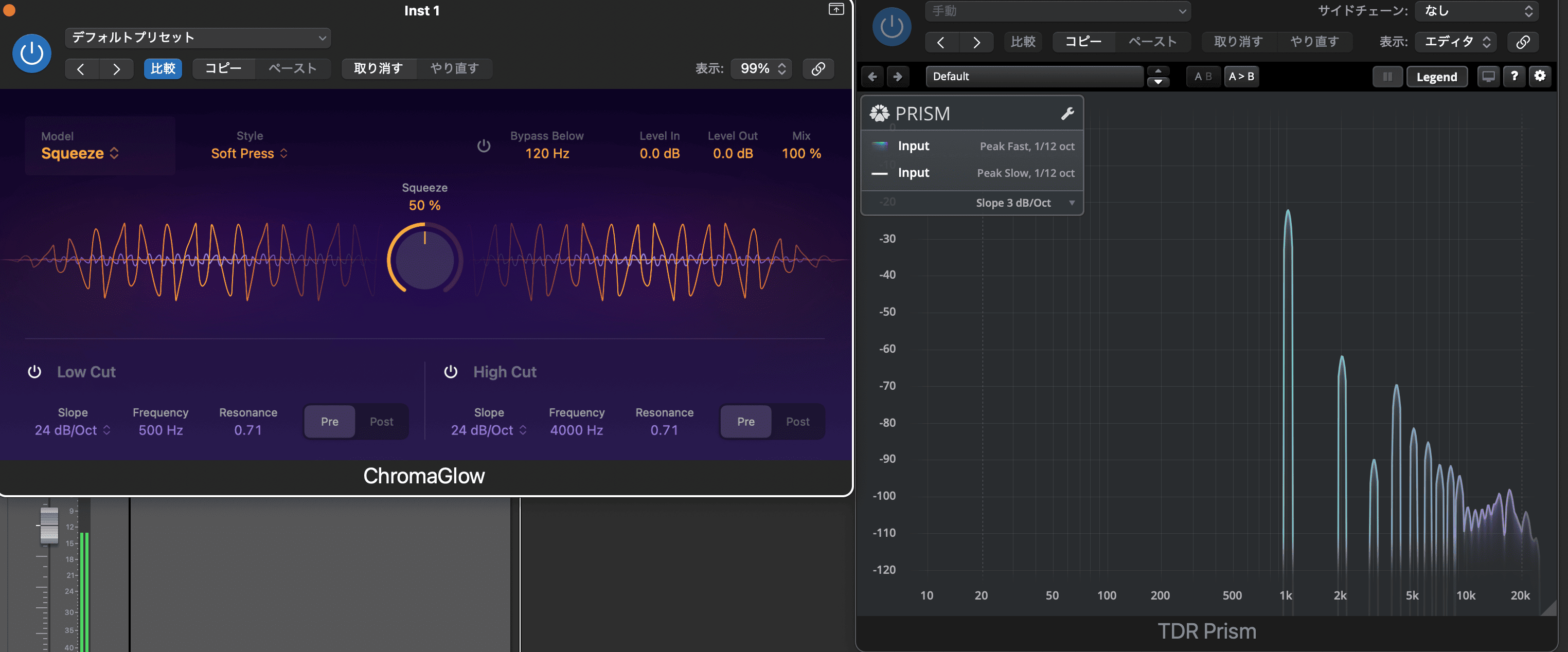

9・10:Analog Preamp — Clean / Colorful
プリアンプ系の色付けを試すモデルです。ベースの輪郭やギターの押し出しを変えたいときに候補になります。低音が増えた印象だけで選ばず、キックと一緒に鳴らしてもベースの音程が追えるかを確認してください。特定の市販プリアンプの完全再現と考える必要はありません。
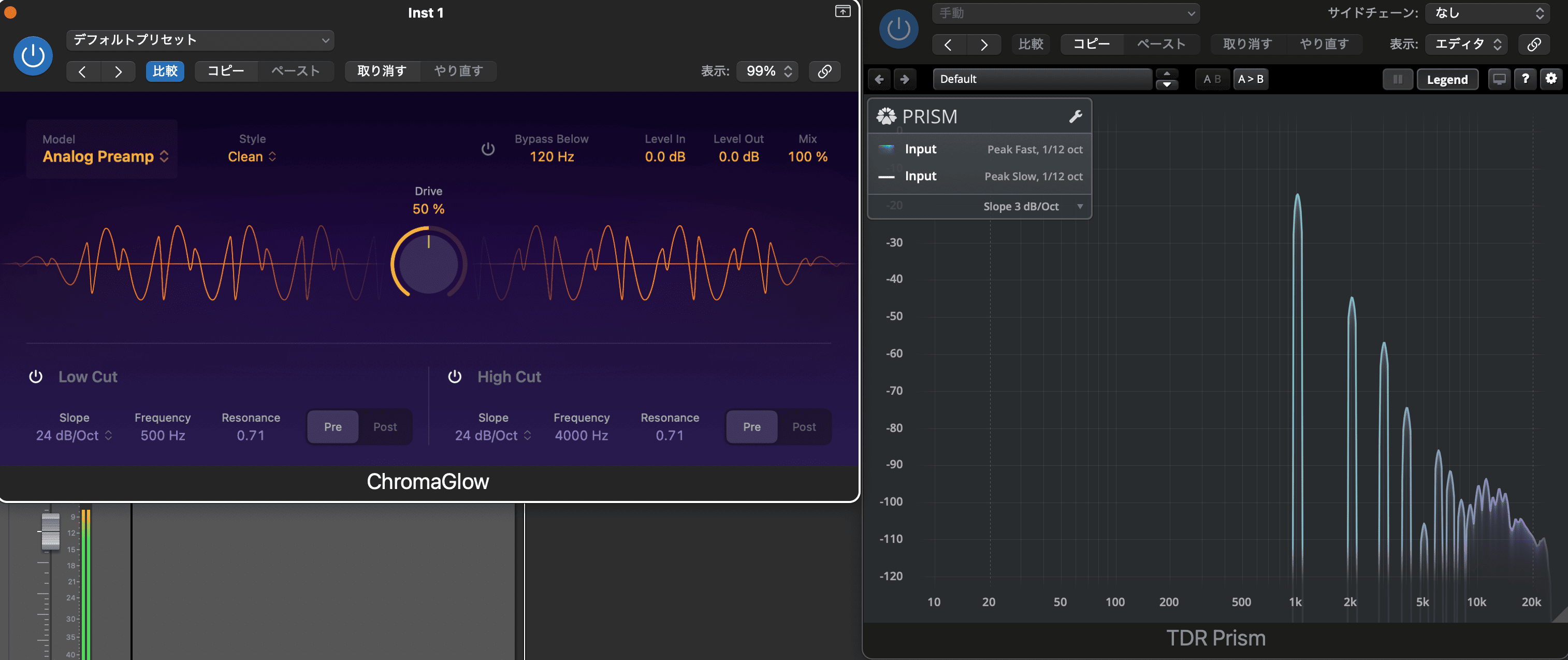

1 kHzのサイン波で10スタイルを聴き比べる
楽器の音には最初から倍音が含まれています。ここではTest Oscillatorで作った1 kHzのサイン波を同じ条件でChromaGlowに通し、加わる成分を比べました。
まず原音を聴き、同じモデルの2スタイルを交互に再生してみてください。原音に重なる高い音の成分が比較のポイントです。音量は小さめから確認してください。
比較条件:入力は1 kHz・−12 dBFS。Driveは50%、Mixは100%、Level Inは0 dBです。Squeezeモデルでは「Squeeze」と表示される量を50%にしています。Low Cut・High Cut・Bypass BelowはすべてOffです。
書き出し時のクリップを避けるため、処理音のLevel Outは共通で−12 dBにしました。試聴用MP3は定常部分の7秒間を切り出し、一定のゲイン補正でRMSを−18 dBFSにそろえています。
原音:1 kHzのサイン波
Retro TubeのClean/Colorful
Clean
Colorful
Modern TubeのClean/Colorful
Clean
Colorful
MagneticのClean/Colorful
Clean
Colorful
SqueezeのSoft Press/Hard Press
Soft Press
Hard Press
Analog PreampのClean/Colorful
Clean
Colorful
倍音の増え方を図と数値で確認
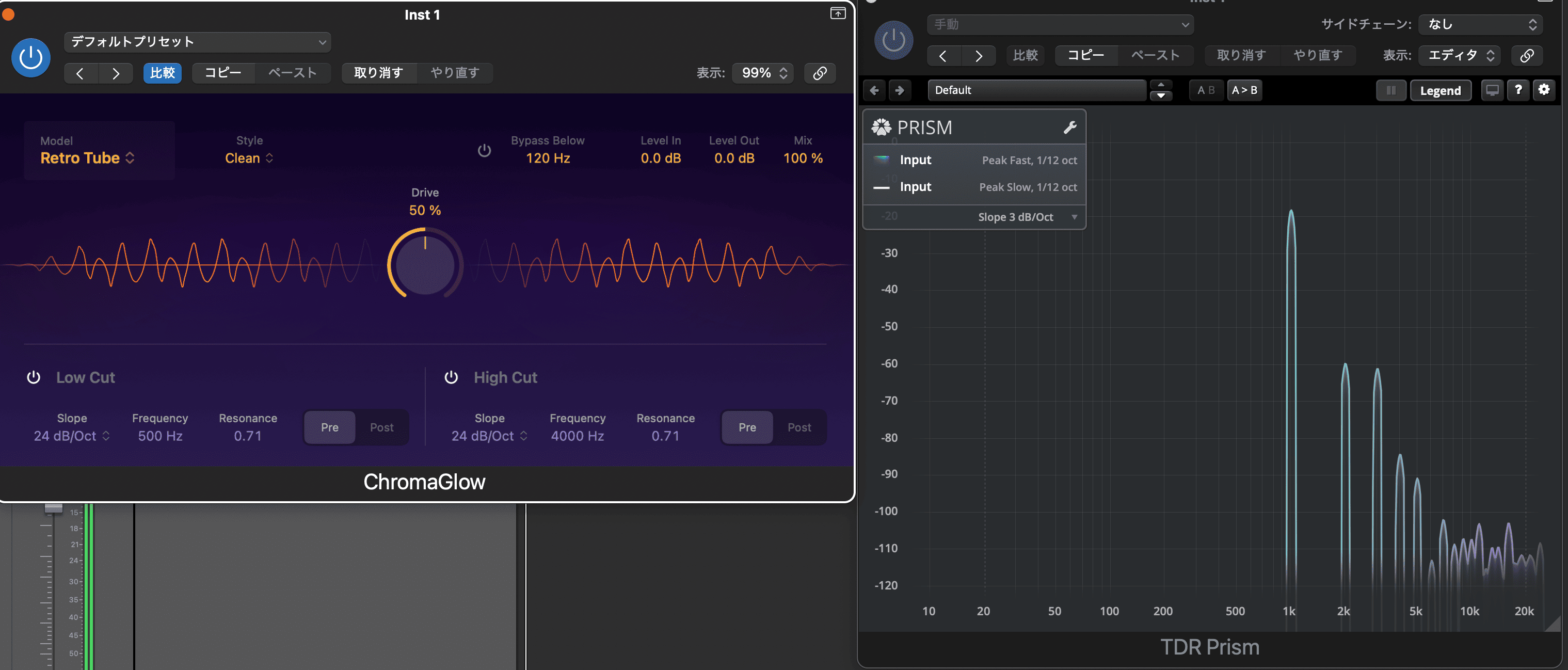
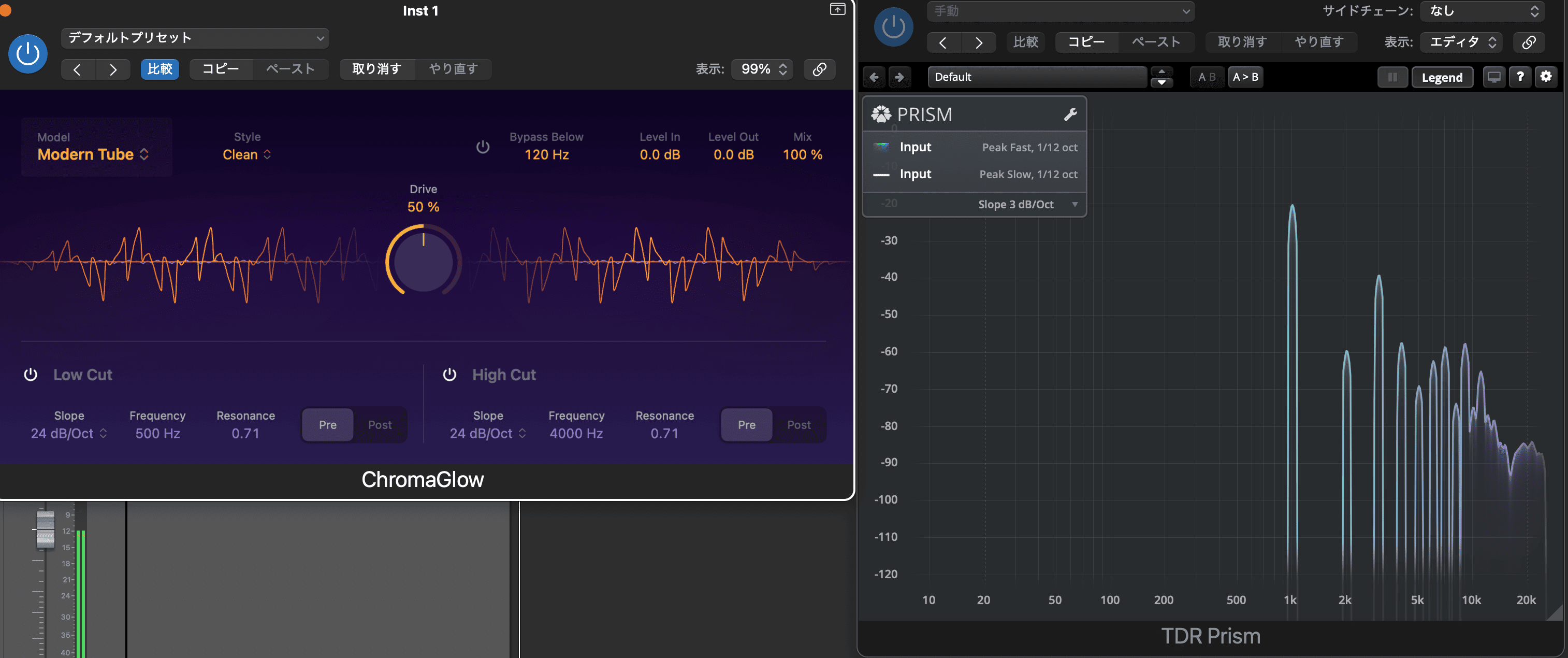
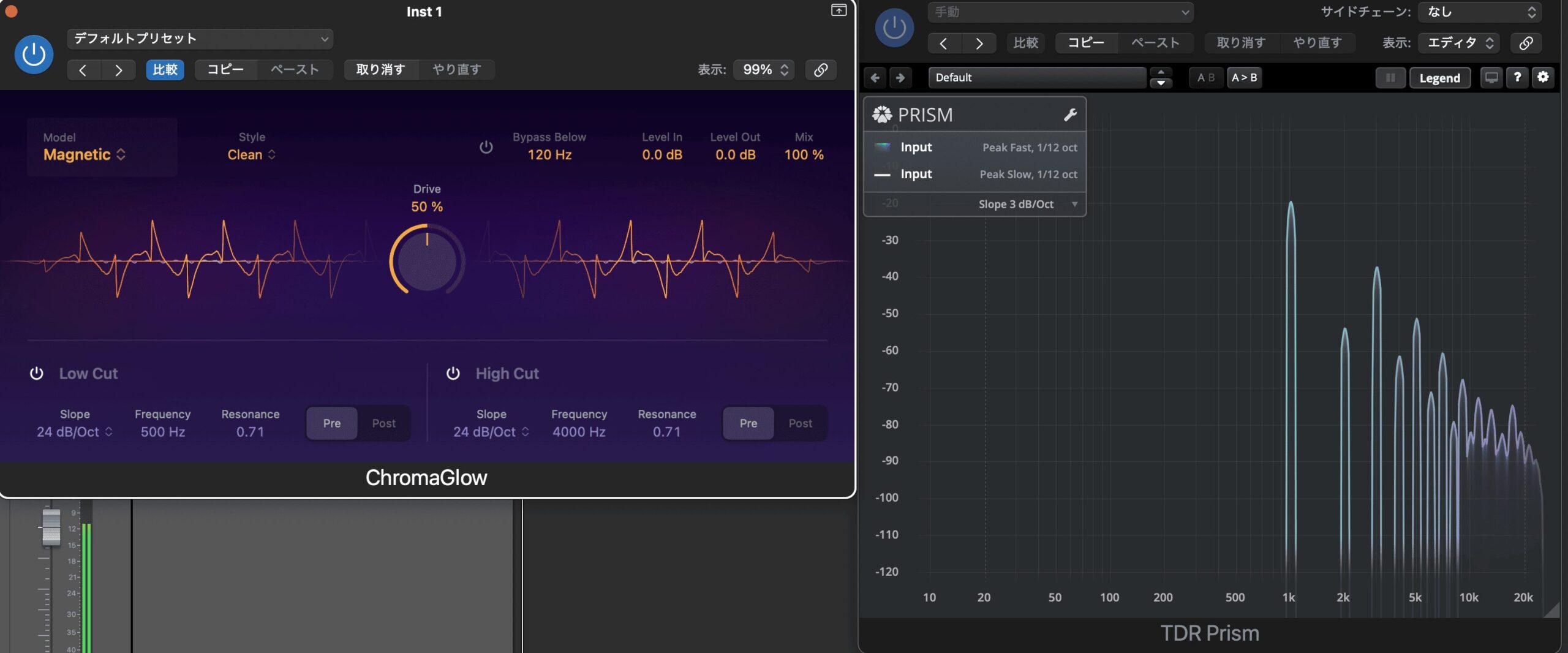
図の横軸は倍音の次数です。1は原音の1 kHz、2は2 kHz、3は3 kHzに当たります。縦軸は1 kHz成分を基準にした相対値(dBc)で、0に近いほど、その倍音が強いことを表します。図をタップすると拡大できます。
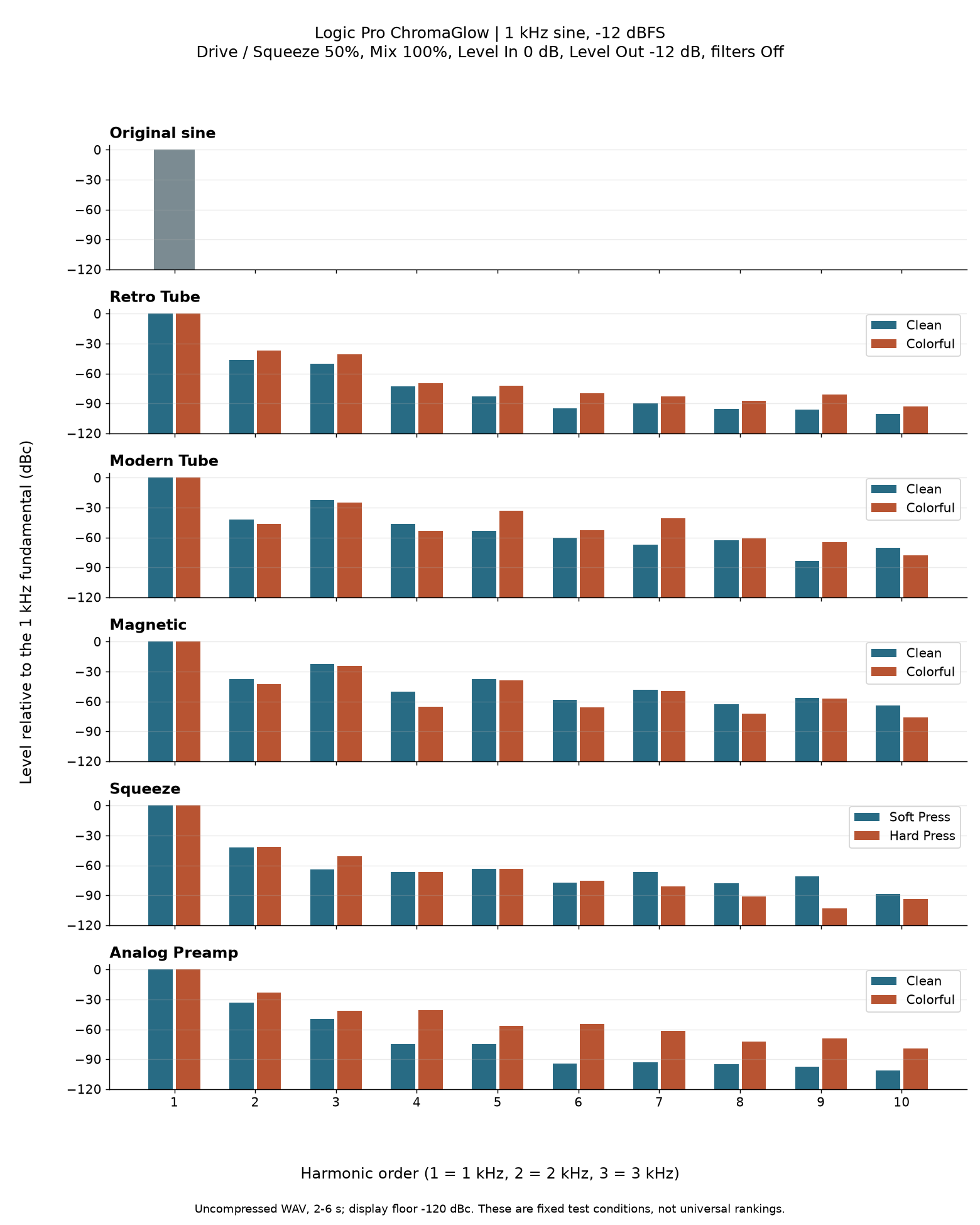
表は2次(2 kHz)と3次(3 kHz)の成分を抜き出したものです。数値の単位はdBcです。
| モデル スタイル | 2次 | 3次 |
|---|---|---|
| Retro Tube Clean | −46.4 | −50.0 |
| Retro Tube Colorful | −37.0 | −41.0 |
| Modern Tube Clean | −41.7 | −22.7 |
| Modern Tube Colorful | −46.3 | −24.7 |
| Magnetic Clean | −37.8 | −22.2 |
| Magnetic Colorful | −42.7 | −24.4 |
| Squeeze Soft Press | −41.9 | −63.9 |
| Squeeze Hard Press | −41.6 | −50.8 |
| Analog Preamp Clean | −33.2 | −49.4 |
| Analog Preamp Colorful | −23.4 | −41.6 |
今回の条件では、Retro TubeとAnalog PreampはColorfulにすると2次・3次倍音が強くなりました。一方、Modern TubeとMagneticでは、3次倍音はCleanの方が強く出ています。Cleanという名前でも倍音が加わり、Colorfulがすべての倍音を一律に増やすわけではありません。
これは1 kHz・−12 dBFS・Drive 50%での一例です。入力レベル、周波数、Driveを変えれば結果も変わります。一定音の比較なので、アタックや曲の中での使いやすさは、この後のドラム音源や手持ちの素材でも確認してください。
Model・Style・各コントロールの役割はApple公式のChromaGlowガイドを参照できます。Compressorによる倍音の変化と比べたい場合は、入力周波数やレベルなどの条件をそろえて判断しましょう。
音量をそろえて比較する手順
1つのトラックで行うA/B比較
- サビなど、判断したい4〜8小節をサイクル再生します。まずChromaGlowをバイパスし、元の音を覚えます。
- オンにしてModelとStyleを選びます。Level Inやほかの処理は固定し、Driveだけを少しずつ上げます。
- オンで音が大きくなった分はLevel Outを下げます。バイパス時と行き来し、聴感上の音量を近づけます。ピークメーターが同じ値でも、同じ大きさに聞こえるとは限りません。
- 別のStyleへ切り替えたら、再びLevel Outを調整します。変更前の数値をメモしておくと戻せます。
- ソロを解除し、歌詞・音程・リズムが曲の中で聞き取りやすくなったか判断します。改善が分からなければ、薄くするか外して構いません。
この手順は試聴の練習用です。固定のDrive値を推奨値として当てはめるより、録音素材ごとに変化を確認する方が再現しやすくなります。
約10秒のドラムで、Modern TubeのDrive 20%と80%を比較
キックやスネアの輪郭を聴き比べてみてください。
ChromaGlow OFF
Modern Tube / Clean・Drive 20%
Modern Tube / Clean・Drive 80%
| 共通項目 | 設定 |
|---|---|
| Model / Style | Modern Tube / Clean |
| Level In / Out | 0.0 / 0.0 dB |
| Mix | 100% |
| Low Cut / High Cut / Bypass Below | すべてOFF |
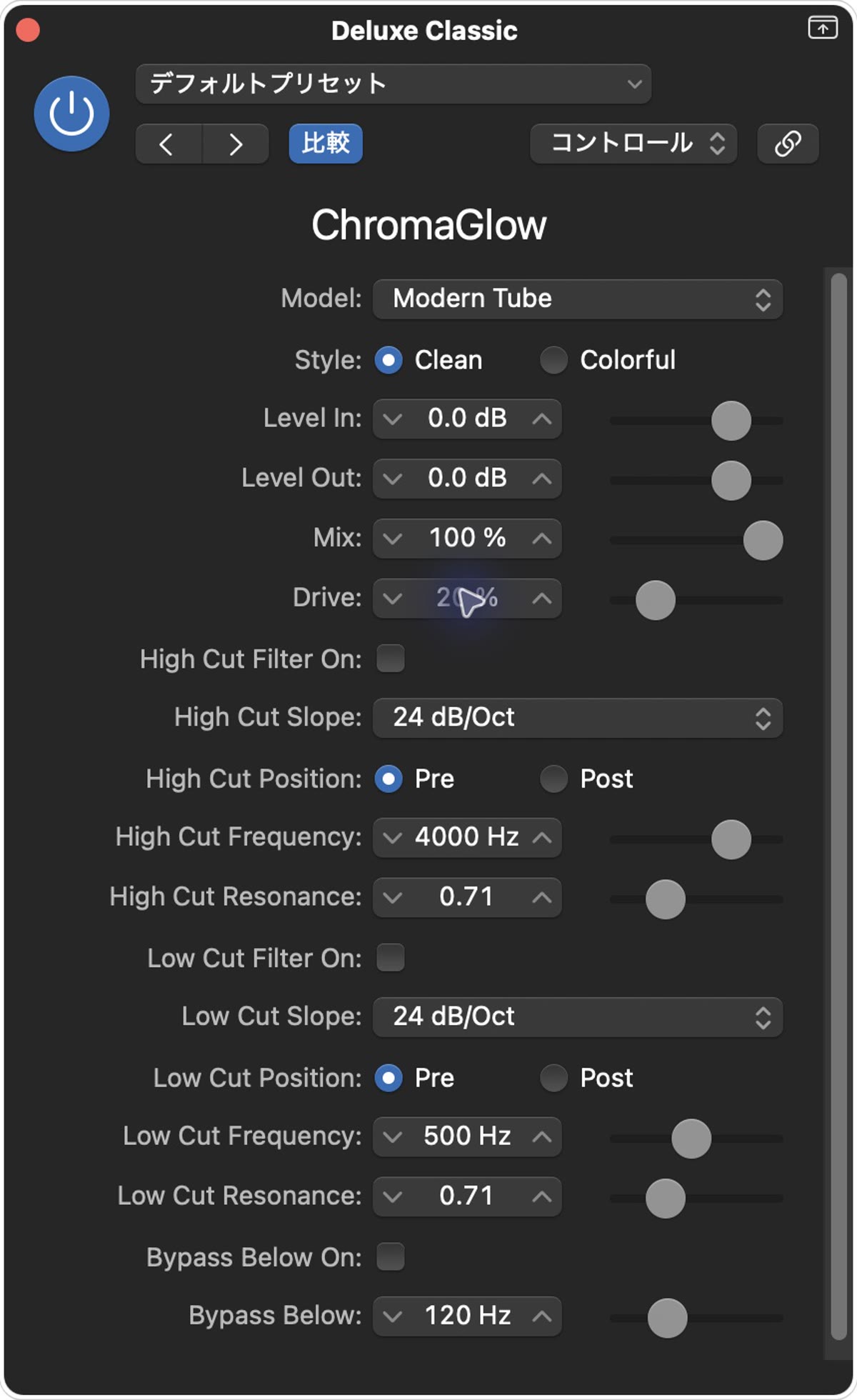
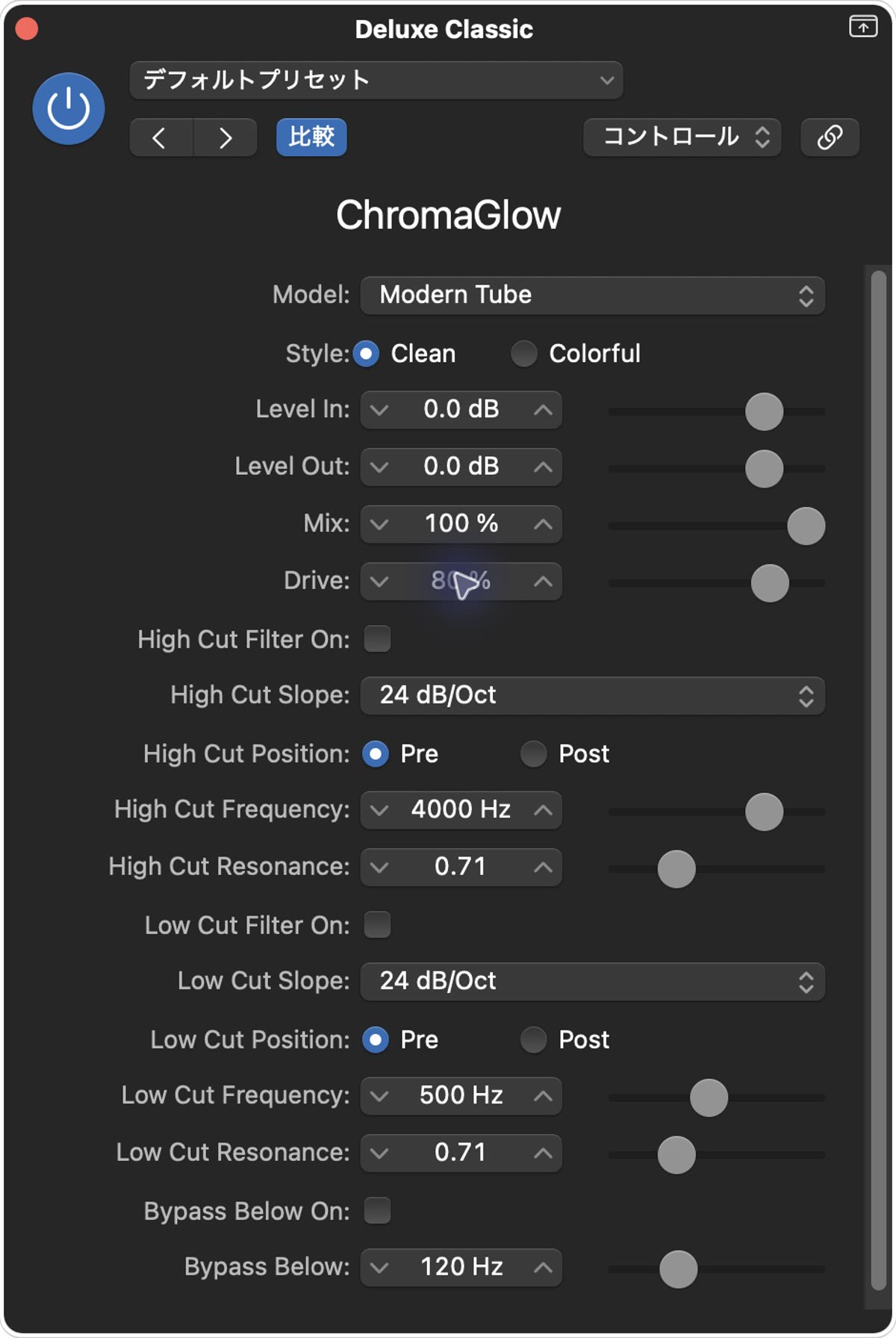
設定項目の出典:Apple公式 ChromaGlowガイド。
Drive・Mix・低域の扱いを分ける
- Drive:歪みの変化を探す操作。粗さが目立ったら戻します。
- Mix:原音と処理音の配分。Driveで作った質感を薄く混ぜたいときに使います。
- Level Out:音量差の補正。歪ませた後の音量を下げても、加わった歪み自体は元に戻りません。
- Bypass Below:指定周波数より下をサチュレーション処理から外す機能。低域を削るLow Cutとは目的が違います。
ベースやキックの低域を保ちながら上の帯域を加工したい場合は、Bypass Belowのオン/オフを比較します。設定後は低音の量だけでなく、音程とアタックも確認してください。
EQ・Compressorとどう使い分ける?
こもりや刺さる帯域を調整するなら、まずChannel EQの基本を確認します。演奏の強弱を整えるならCompressor、倍音を加えて質感を変えるならChromaGlowが候補です。
両方使う場合、Compressor→ChromaGlowなら整えた音を歪ませ、逆順なら色付けした後のピークを整える流れになります。必ずどちらかが正解というものではありません。ChromaGlowとCompressorの比較手順・使い分けで、処理順を変えるときの確認点を紹介しています。
歪みすぎる・重くなる場合
歪みが強いときはDrive、Level In、前段プラグインの出力を順に確認します。Mixを下げる方法もありますが、意図しない録音時のクリップを消す機能ではありません。
CPU負荷はMac、サンプルレート、同時使用数、プロジェクト全体の処理によって変わります。「軽い」と決めつけず、必要なトラックから使い、重くなったらフリーズやバウンスを検討してください。遅延と処理の安定性の調整はDAWのバッファサイズ解説も参考になります。
まず手持ちのモニター環境で確かめる
小さな音色差を判断するために、すぐ新しい機材を買う必要はありません。普段のヘッドホンと手持ちの別の再生環境で、音量を上げすぎず、同じフレーズを確認しましょう。買い替えを考える場合は、録音時の音漏れや装着感も含めたDTM用モニターヘッドホンの選び方へ進むと候補を絞れます。
まとめ
ChromaGlowは5モデル・10スタイルを一度に覚えるより、同じ素材で2つずつ比較すると使いどころをつかめます。Driveで質感を探し、Level Outで音量をそろえ、最後はミックス全体で判断してください。