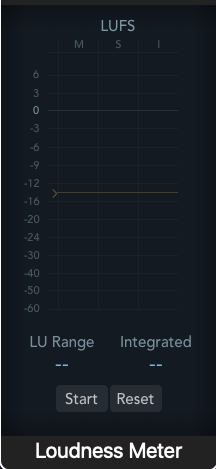
LUFSを確認するならLoudness Meter
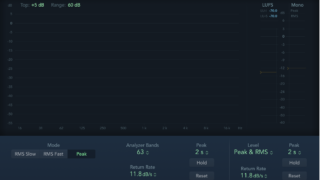
ピークに余裕があるのに、ほかの曲より小さく聞こえる。そんなときはPeakだけでなく、ラウドネスも確認してみましょう。LogicのLoudness Meterでは、短い時間の変化と、測定した範囲全体のラウドネスを分けて見られます。
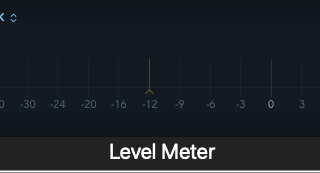
Level MeterのPeak・RMS表示とは別のプラグインです。LUFSの値とピーク値を同じ意味で使わないことが、最初のポイントです。
出力側へ追加する
曲全体を確認したい場合は、Stereo OutのAudio FXからMetering → Loudness Meterを追加します。処理後の信号を見たい場合は、確認したい処理より後ろへ置いてください。チャンネルの途中で測った値と、最終出力の値は区別しましょう。
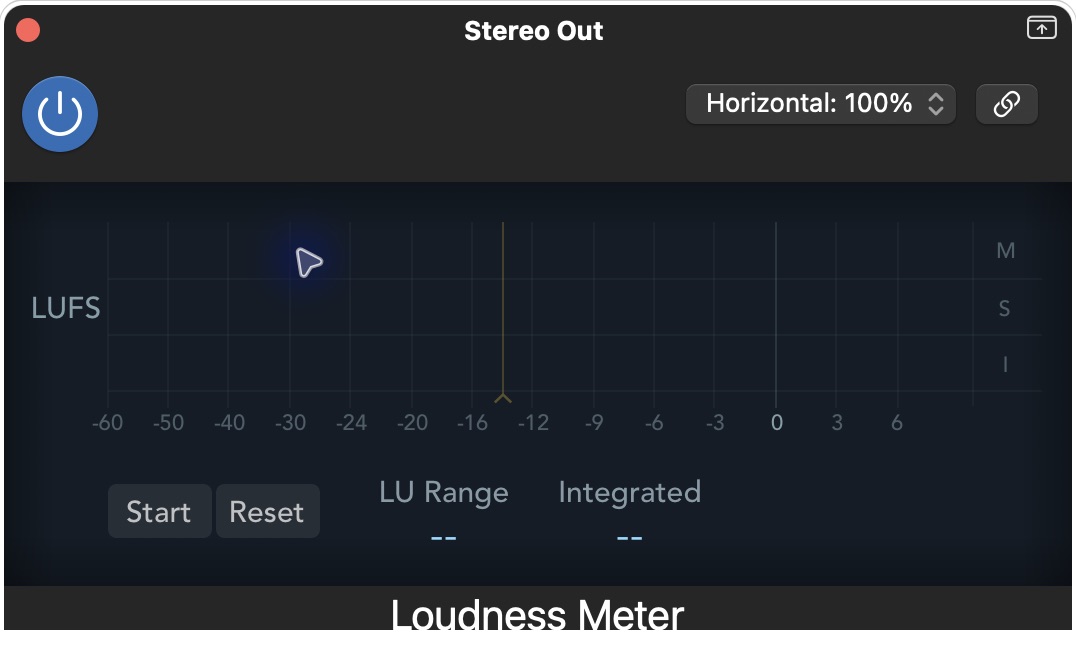
M・S・Iは時間の見方が違う
- M(Momentary):瞬間的なラウドネスの変化を見る表示です。
- S(Short-term):短い区間のラウドネスを見る表示です。
- I(Integrated):測定した範囲を統合したラウドネスを見る表示です。曲全体を比較したい場合は、同じく曲全体を測ります。
LU Rangeはラウドネスの変動幅を見る項目です。Integratedが同じでも、静かな部分と大きな部分の違いまで同じとは限りません。
Start・Pause・Resetを使う
- 前の測定が残っている場合はResetで値を消します。
- 測りたい範囲の先頭へ再生ヘッドを戻します。
- Startを押し、Logicでその範囲を再生します。
- 終わったらPauseでIntegratedとLU Rangeの値を保持し、比較条件と一緒に記録します。
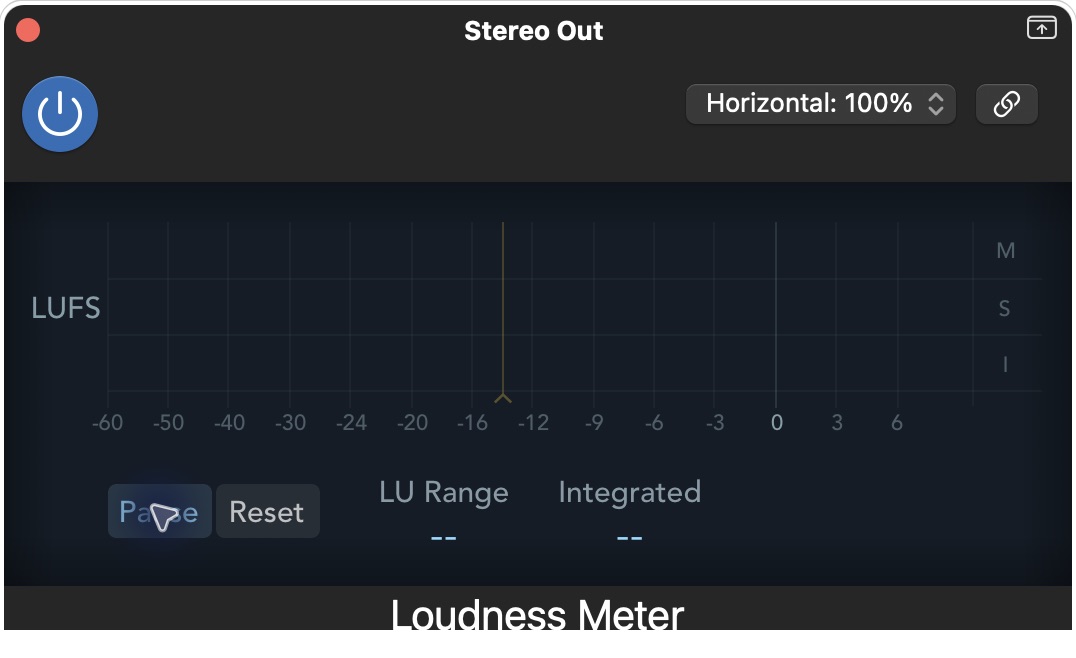
PauseとResetは用途が違います。比較する素材を変えるときは、前の値を消してから測り直すと混ざりにくくなります。短い区間を測った値を、曲全体のIntegratedとして扱わないようにしてください。
ゲインを変えた音を聴いてみる
Gainを変えたときの音量差を聴いてみてください。下の測定値は掲載MP3をFFmpegで調べたものです。
同じピアノのGain 0 dB・−12 dB・+6 dB
同じオリジナルのピアノフレーズで、Gainを0 dB・−12 dB・+6 dBに変えてみました。音色の加工ではなく、音量の違いを確認する例です。最後の+6 dBは大きくなるので、再生機器の音量を控えめにして聴き比べてください。
Gain 0 dB
Gain −12 dB
Gain +6 dB
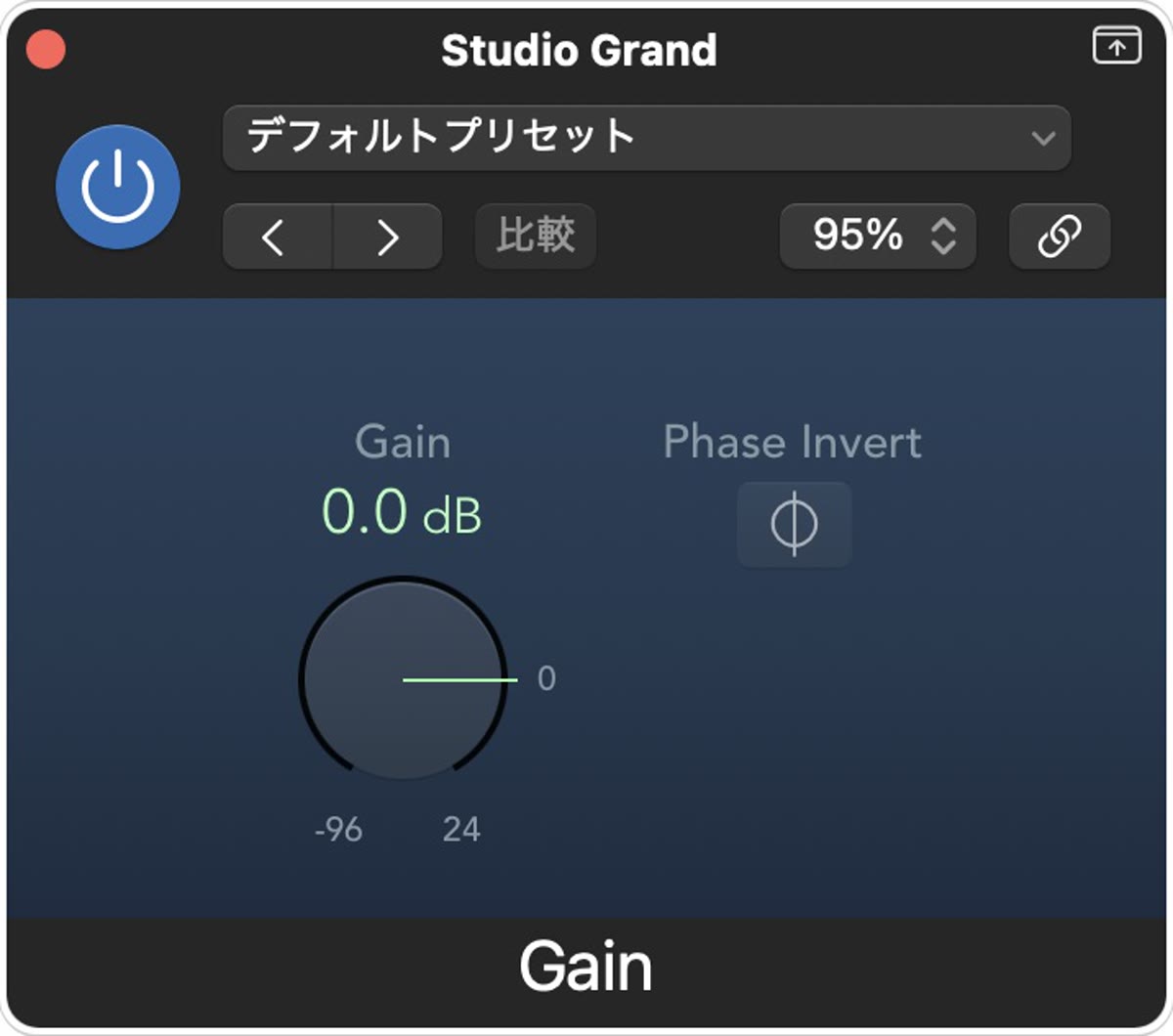
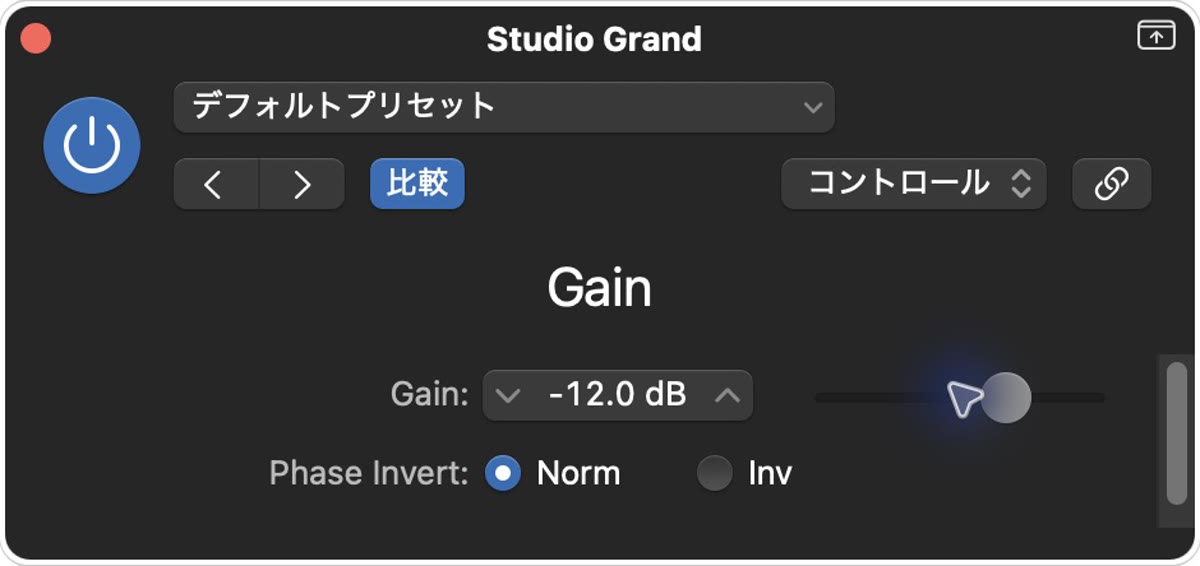
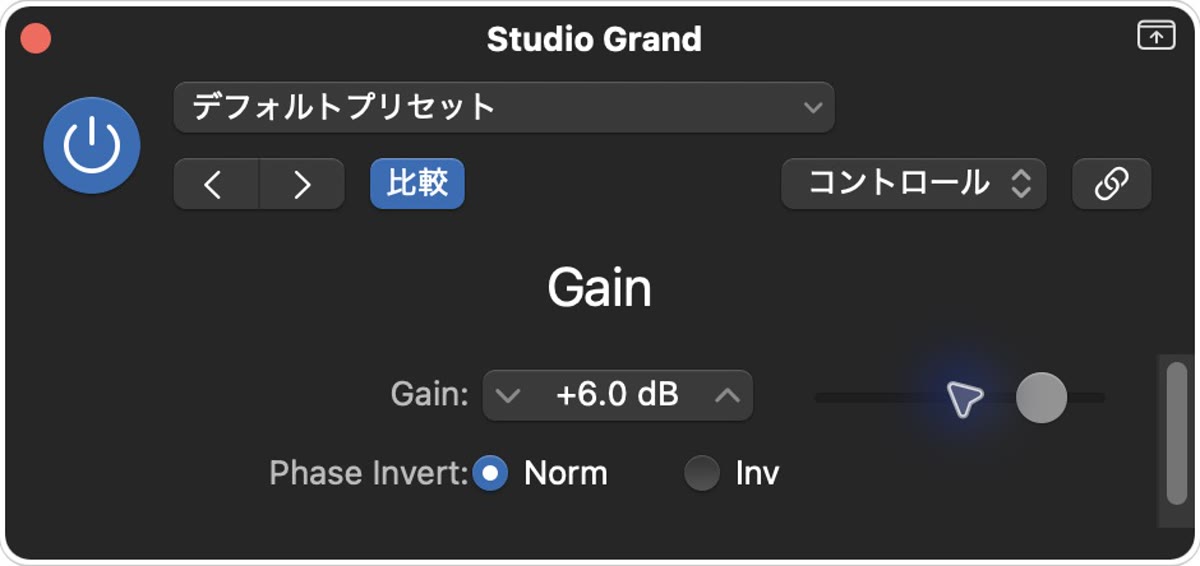
詳しい設定はGainの記事にも掲載しています。
ターゲットの線を動かしても音は変わらない
Loudness Meterのターゲットは表示の目安です。線を動かしても、音を指定のLUFSへ自動調整する処理は行われません。音量を変えるGainや、ダイナミクスを変えるコンプレッサー・リミッターとは役割が違います。
一つの数値だけで仕上げを決めない
ラウドネスの値を確認するときは、ピークや歪み、静かな部分の聞こえ方も一緒に確認してください。掲載した約10秒の例のLUFSを、曲全体の目標にする必要はありません。
提出先に指定がある場合は、その提出条件と測定範囲を確認して仕上げます。この記事では、全サービス共通の必須LUFS値は設けていません。
公式資料と素材の範囲
操作と表示の説明はApple「Loudness Meter」を参照しています。