AmpliTubeで音を作ったあと、「この設定を次も使いたい」と思うことはありませんか?
AmpliTube内の保存アイコンから名前を付けて保存すると、プリセットとして呼び出せます。最初は別名で残しておくと、元の音と比べやすいですね。
ここではMac版AmpliTube 5.10.9のスタンドアロン画面で、保存と呼び出しの順番を紹介します。Windowsの保存場所はメーカーの案内を併記していますが、Windowsでの実機確認はしていません。
作った設定をプリセットとして保存する
アンプやエフェクトを調整したら、画面上部のプリセット名の右側にある、下向き矢印が箱へ入る形の保存アイコンを押します。
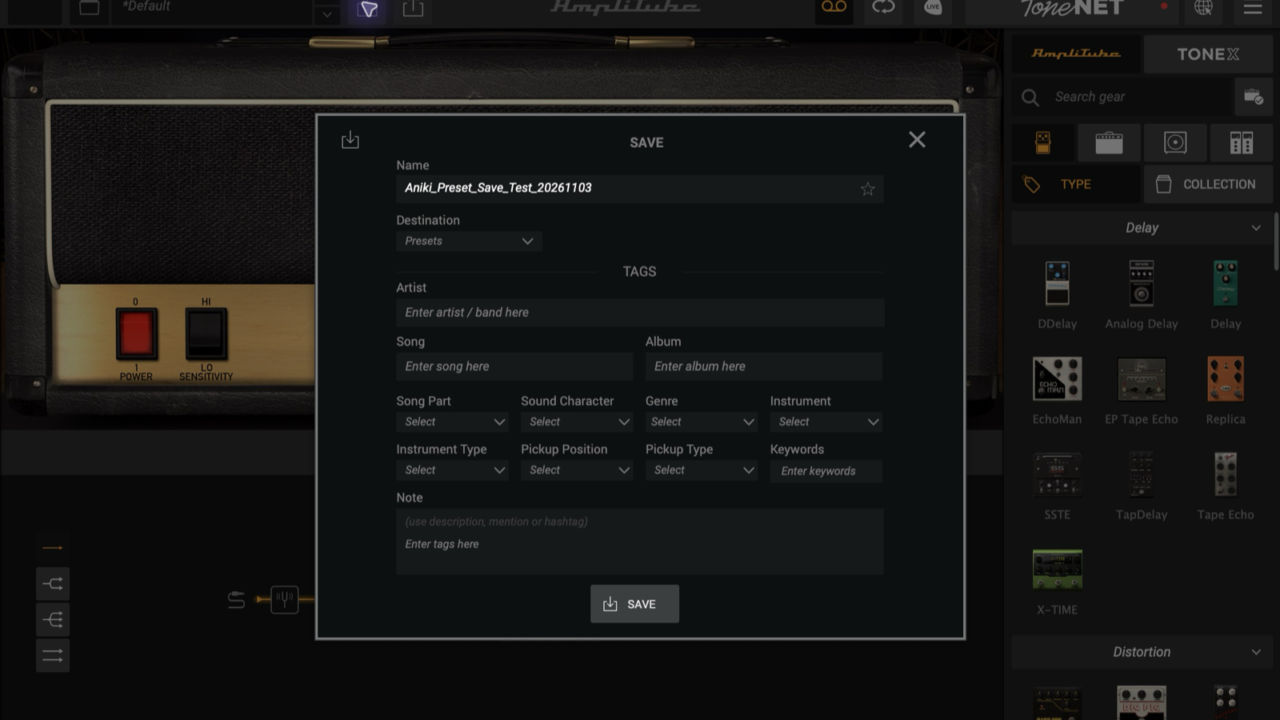
SAVE画面が開いたら、次の順に入力してください。
- Nameにプリセット名を入れる。例:
My_Crunch_01。 - Destinationで保存先を確認する。今回の画面では
Presetsです。 - 必要ならGenreやInstrumentなどのタグ、Noteにメモを入れる。
- 下のSAVEを押す。
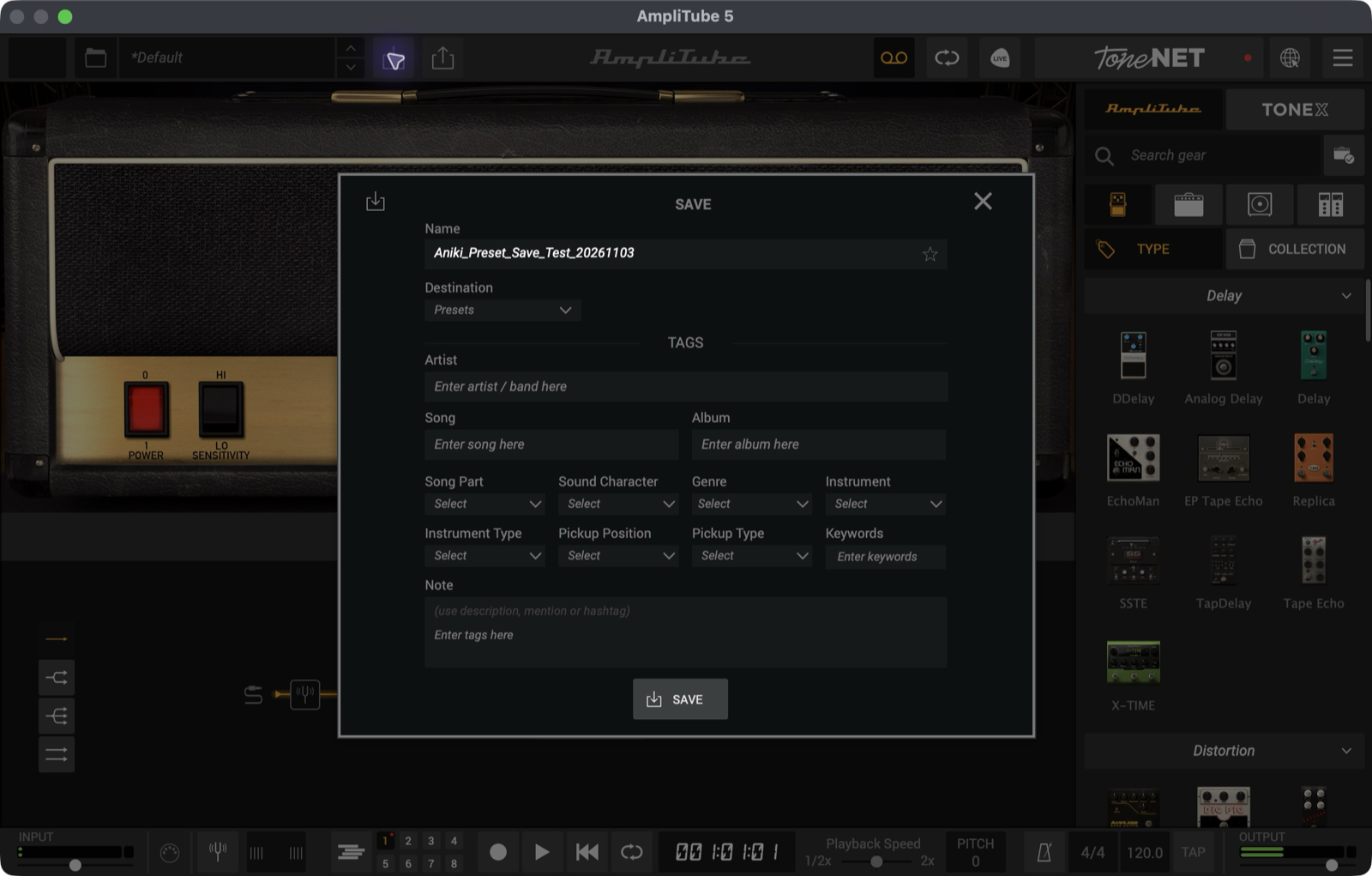
画面では確認用にAniki_Preset_Save_Test_20261103という名前を付けています。普段使う場合は、曲名やクリーン・クランチなど、あとで探せる名前にするとよさそうです。
元の設定も残したいときは、名前を変えて保存します。似た設定を何種類か試すなら、名前の末尾を_01、_02と分けておくと区別できます。同名の上書き確認が出た場合は、残したいプリセットでないか確認してください。
保存したプリセットを呼び出す
画面左上のフォルダーアイコンを押して、Preset Browserを開きます。左側のSearch Presetへ保存した名前を入力すると、一覧を絞り込めます。
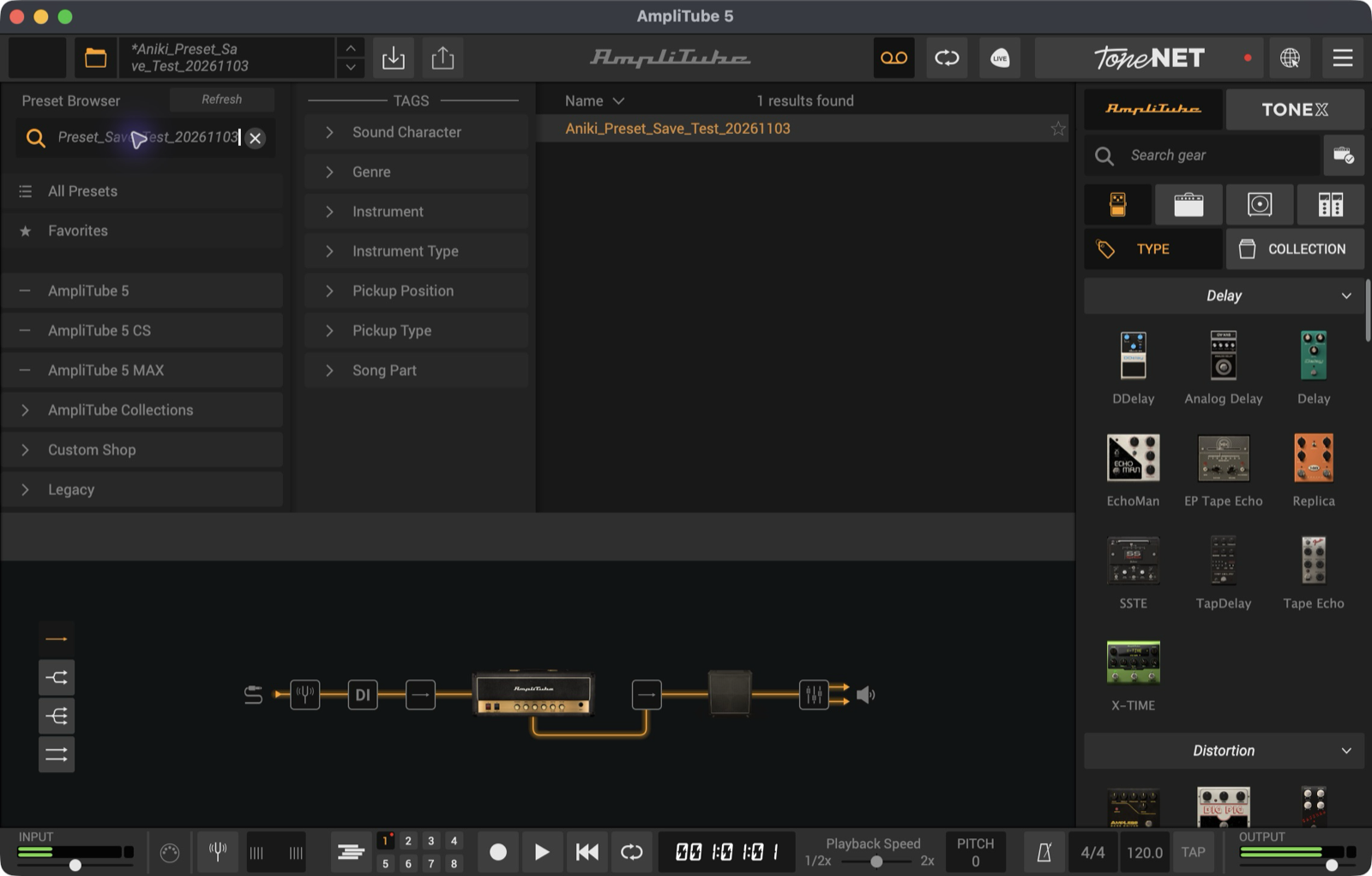
一覧のプリセットを選びます。今回の確認では、行を選択してEnterを押すと読み込めました。上部の名前が切り替わったことを確認してください。
呼び出したあとにつまみを変えると、今回の画面では名前の先頭に*が付きました。変更を残したい場合は、別のプリセットへ切り替える前に保存しておきましょう。
音作りそのものの設定例はこちらにまとめています。

プリセットの保存場所とバックアップ
IK Multimedia Japanの案内では、プリセットの保存先は次の場所です。ユーザー名の部分は、自分のアカウント名に読み替えてください。
Mac
1 | /Users/ユーザー名/Documents/IK Multimedia/AmpliTube 5/Presets/ |
Finderの「移動」→「フォルダへ移動」で、次のパスを入力しても開けます。
1 | ~/Documents/IK Multimedia/AmpliTube 5/Presets/ |
Windows
1 | C:\Users\ユーザー名\Documents\IK Multimedia\AmpliTube 5\Presets\ |
OneDriveなどで書類フォルダーを移動している環境は、メーカー案内も確認してください。上のパスだけで、自分の環境の保存先を決めつけないようにしましょう。
今回Macで保存したプリセットは、.at5pという拡張子のファイルになっていました。バックアップでは、Presetsフォルダーを別の場所へコピーして残します。移動して元を空にするのではなく、まずコピーしてください。
プリセットのバックアップと、DAWのプロジェクト保存は別に考えておきたいところです。録音した音声やMIDI、DAW内の編集まで、このプリセットファイルにまとまるわけではありません。制作中の曲はDAW側でも保存してください。
保存したのに見つからないときは
最初に、検索欄へ古い名前が残っていないか、選択したコレクションやタグで絞り込んでいないかを確認します。検索を解除し、All Presetsから探してみてください。
ファイル自体が作られていない場合は、保存先と書類フォルダーへのアクセス権を確認します。メーカーはMacの書類フォルダーへのアクセス、WindowsのOneDrive、保存先パスに含まれる文字などを確認事項として案内しています。設定画面の名称はOSのバージョンで異なります。
また、プリセットを選べても、含まれているアンプやエフェクトが未購入・未認証なら、そのまま利用できないことがあります。プリセットの保存と、ギアの利用権は別です。保存のためだけに有料版へ買い替えるのではなく、まず手持ちのギアで確認してみてください。
無料版の範囲を確認したい方はこちらです。

まずは一つ、元と違う名前で保存してみてください。別のプリセットへ切り替えたあとでも名前で探せれば、次の音作りを始めやすくなります。
参考資料
- IK Multimedia Japan:AmpliTube 5でプリセットが表示、保存ができないときの対処法(2021年公開の案内。保存先とトラブル時の確認事項を参照)
- ToneNET公式Quick Start Guide(プリセットのローカル保存とPreset Browserでの呼び出しを参照)
資料確認日:2026年11月3日。画面はMac版AmpliTube 5.10.9です。