ギターを録音したあと、「このフレーズだけ弾き直したい」ということがあります。最初から録り直す前に使いたいのが、パンチイン/パンチアウトです。
Logic Proでは、オートパンチで録音の開始位置と終了位置を決めておくと、その範囲だけを録り直せます。両手でギターを弾いていても、途中で録音ボタンを押す必要がありません。
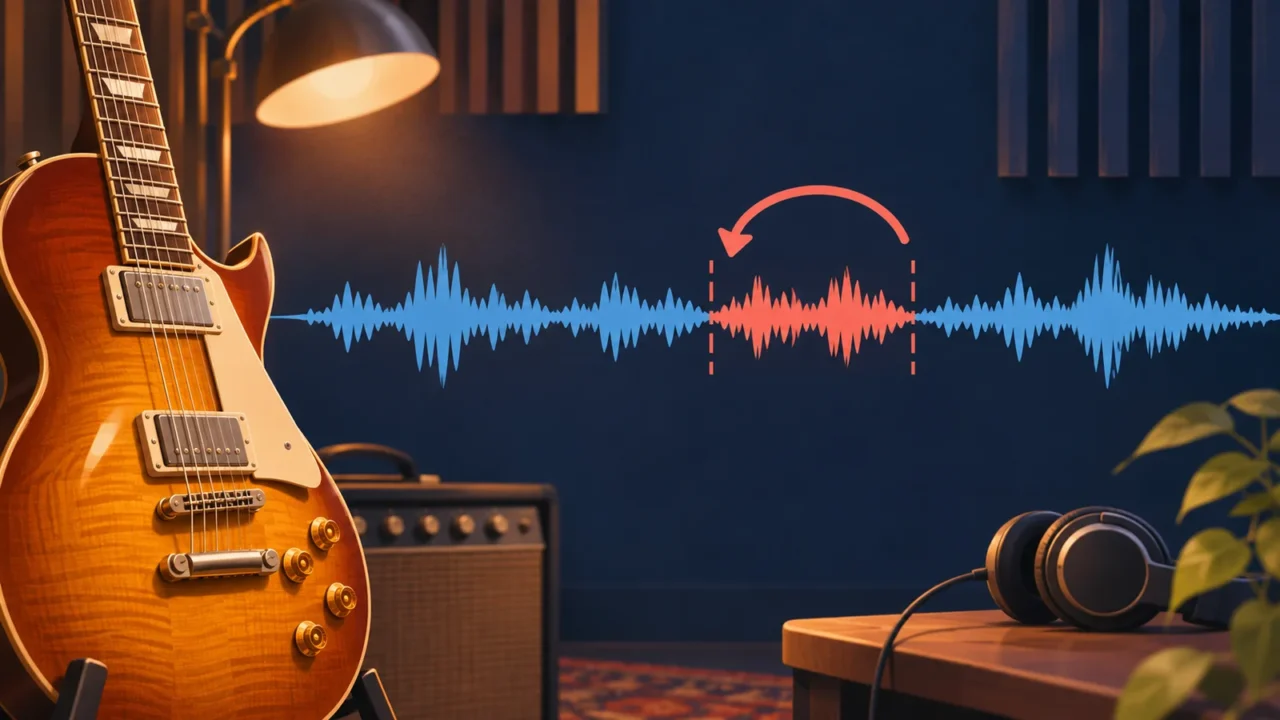
録り直すのは赤いオートパンチ領域
オートパンチをオンにすると、画面上部のルーラに赤い領域が表示されます。左端が録音を始める位置、右端が録音を終える位置です。
例えば、8小節の演奏のうち5〜6小節目を弾き直したいなら、5小節目の頭から7小節目の頭までを指定します。7小節目そのものは録り直す範囲に含めません。
黄色いサイクル領域は繰り返す範囲、赤いオートパンチ領域は録り直す範囲です。まずはサイクルをオフにして、1回の録り直しから始めると分かりやすいですね。
先に元の演奏を残しておく
設定を変える前に、プロジェクトを別名で保存し、元の演奏へ戻れる状態を用意しておきましょう。元のオーディオファイルも残します。
元のテイクを残したいときは、「置き換える」をオフにしておきます。置き換えモードでは、何も弾かなかった区間でも既存のオーディオリージョンが消去されるためです。
続いて、録り直すギタートラックの録音可能ボタン(R)をオンにします。ほかのトラックのRはオフにして、意図しないパートを録音しないように確認してください。
接続、入力番号、アンプの設定、ギター側のボリュームは、元の録音に合わせます。一部分だけ入力レベルや音色が変わると、フレーズが弾けていても境目が目立ちます。
まだギターを録音できる状態になっていない場合は、先に接続とモニターを確認してみてください。手持ちの機材で録音できていれば、パンチ録音のために機材を買い足す必要はありません。
オートパンチで範囲を決めて録音する
- コントロールバーの「オートパンチ」をオンにします。ボタンがなければ、コントロールバーのカスタマイズで追加できます。Option+Commandを押しながらルーラをクリックする方法もあります。
- 赤いオートパンチ領域の左右の端をドラッグし、録り直す開始位置と終了位置を合わせます。
- 再生ヘッドを開始位置より手前に置きます。先ほどの5〜6小節目の例なら、3小節目から入る形にすると、前の演奏に合わせて準備できます。
- コントロールバーの録音ボタンを押します。再生に合わせて弾き始め、指定範囲を通して演奏します。
- 範囲を通り過ぎたら、停止ボタンで止めます。オートパンチは録音を終える位置の指定なので、そこで再生まで止まるとは考えないようにしましょう。
録音ボタンを押す位置と、実際に録り直しが始まる位置は別です。赤い領域に入る前から演奏の流れに乗っておくと、弾き直す頭だけを急いで合わせずに済みます。
詳しい操作名や表示は、Appleのパンチ録音ガイドでも確認できます。
録音する前後で、何が聞こえるか
Logic Proの「録音」→「自動入力モニタリング」は、パンチ録音中の聴き分けに関わる設定です。オンのときは録音区間で入力音を、それ以外では録音済みの演奏を聴く動作になります。
ただ、インターフェース本体のダイレクトモニターは、Logic側の切り替えとは別です。元の演奏と今弾いている音が重なって聞こえる場合は、どちらの経路を聴いているか確認してみてください。
録り直した部分だけでなく、つなぎ目も聴く
再生するときは、録り直した部分の少し前から聴きましょう。確認したいのは、主に次の3点です。
- 入る直前の音や、ピッキングの頭が途切れていないか
- 抜けた直後の音の伸びが不自然になっていないか
- 元の演奏と音量・歪み・弾く強さが離れていないか
小節の頭が、必ず弾き直しに向くとは限りません。前の音が伸びている場所で境目が気になるなら、休符やフレーズの切れ目まで録り直す範囲を広げる方法もあります。
注意:元の演奏が残るかどうかを、録音後の見た目だけで判断しないでください。録音の重なり方に関する設定とテイクの状態を確認し、元へ戻れることを確かめてから整理しましょう。
録り直しが終わったら、オートパンチをオフにしておきます。次の録音でも同じ範囲だけが対象になるのを防ぐためです。
まずは短いフレーズで、範囲の指定と前後のつながりを確認してみてください。録音に入る前の待ち時間を調整したい場合は、カウントインとプリロールの使い分けも参考になります。