
AmpliTube 5で音を作るときは、入力レベル、アンプ、キャビネット、エフェクトの順に確認すると調整しやすくなります。
ここでは基本の設定から、クリーン・クランチ・メタルなどの音作り例、ノイズや遅延への対処まで紹介します。ゲインの違いは比較音源でも聴けるので、設定の目安にしてみてください。
音作りの前に:ギター入力とモニターを確認
まずギターをオーディオインターフェースのHi-Z/INST入力へ接続し、必要なINST切り替えを有効にします。強く弾いても本体やDAWの入力がクリップしない範囲でゲインを調整してください。
- Logic Proのオーディオ設定でインターフェースを入力・出力に選びます。
- モノラルのオーディオトラックに実際の入力番号を割り当て、AmpliTubeをAudio FXへ挿します。
- ソフトウェアモニタリングとトラックの入力モニタリングを有効にして、インターフェースにつないだヘッドホンで確認します。
生音と歪んだ音が二重に聴こえる場合は、本体のダイレクトモニターを切るか、ミキサーで入力の返しを下げてください。
ダイレクトモニターの音は、通常DAWのAmpliTubeを通りません。本体DSPのエフェクトも、AmpliTubeとは別の処理です。
ギター1本ならHi-Z入力、歌も同時に録るならマイク入力との組み合わせを確認しましょう。ギター・歌・Logic Proで選ぶオーディオインターフェース10選で、入力数・接続・モニター方法を比較しています。
すでに対応機材を持っているなら、まずはその機材の入力設定を確認してみてください。
接続・遅延の説明は2026年10月9日に確認。参考:Appleの入力モニタリング遅延ガイド、Volt 2のINST入力・ダイレクトモニター説明。
まだ音が出ない場合は、音作りの前に入出力を切り分けましょう。入力メーターが動くか、生音だけが聞こえるかで、確認する場所が変わります。

AmpliTube 5音作りの基本的な流れ
シグナルチェーンは、音が通る順番のことです。どこで歪みを作り、どこで響きを加えるかを押さえておくと、調整する場所が分かりやすくなります。
音が通る順番を確認する
AmpliTube 5でも、実際のギターアンプと同じように機材を組み合わせます。
- Input Section(入力部): チューナー、ゲートなど
- Pre Effects(プリエフェクト): ディストーション、オーバードライブ、ワウペダルなど
- Amplifier Head(アンプヘッド): メインの音色を決定
- Cabinet & Microphone(キャビネット&マイク): アンプの箱鳴りとマイキング
- Post Effects(ポストエフェクト): リバーブ、ディレイ、モジュレーション系
- Mixer(ミキサー): 最終的なバランス調整
一箇所を変えると、ほかの設定も調整し直すことがあります。特にアンプヘッドを変えたときは、キャビネットとの相性も確認しましょう。
TONEXのTone Modelを組み合わせる
AmpliTube 5にはTONEXとの連携があり、Tone ModelとAmpliTubeの機材を組み合わせられます。使えるモデルは、インストールしたバージョンや保有ライセンスで確認してください。
この記事の機材名は音作りの例です。すべてのエディションに付属するわけではありません。IK Multimedia公式製品情報
基本テクニック編
ゲインステージングの基礎
ゲインステージングは、音が通る各段階でレベルを整えることです。ノイズを抑えながら狙った歪みに近づけるために、入力から出力まで確認します。
入力はピックアップの種類だけで固定しない
まずインターフェースの入力段でクリップを避け、その後AmpliTubeの入力とアンプのGainを調整します。
適切な値はピックアップの出力や弾き方で変わります。シングルコイルなら何dB、ハムバッカーなら何dBと固定せず、以下の設定を目安に弾きながら調整してみてください。
アンプヘッドのゲイン設定
ゲインを調整するときの目安です。
- クリーントーン: Gain 0-30%、Volume 60-80%
- クランチトーン: Gain 40-60%、Volume 50-70%
- ハイゲイントーン: Gain 70-85%、Volume 40-60%
最終出力でクリップを避ける
Outputで最終的な音量を調整し、AmpliTubeの出力とDAWのメーターでクリップしていないことを確認します。ノブの値と信号のピーク値は別なので、決まったノブ値に合わせればよいわけではありません。
音色を比較するときは、音量をそろえて聴いてみましょう。
EQで音色を整える
3バンドEQの基本設定
アンプの3バンドEQは、以下の設定を目安に調整します。
Bass(低域 80-250Hz)
- ロック/メタル: 4-6(重厚感を重視)
- ブルース: 5-7(温かみのある低域)
- ジャズ: 3-5(クリアで締まった低域)
Middle(中域 250Hz-4kHz)
- 存在感を出したい: 6-8
- 抜けの良い音: 4-6
- ヴィンテージサウンド: 7-9
Treble(高域 4kHz-20kHz)
- モダンなサウンド: 6-8
- ヴィンテージサウンド: 4-6
- カッティング重視: 7-9
パラメトリックEQによる精密調整
さらに細かく整えたいときは、Post EffectsセクションにパラメトリックEQを置きます。
ローカット(ハイパスフィルター)
- 周波数: 80-100Hz
- 効果: 不要な低域ノイズをカット
- 不要な低域がある場合に使用
プレゼンス調整
- 周波数: 3-5kHz(Q値: 1.5-2.0)
- 効果: 音の明瞭度向上
- ブースト: +2dB to +4dB
キャビネットIRの選び方と調整
キャビネットサイズによる音色の違い
1×12インチキャビネット
- 特徴: 中域が強調された、フォーカスされたサウンド
- 適用: ブルース、ジャズ、カントリー
- 代表的モデル: Fender Blues Junior、Vox AC15
2×12インチキャビネット
- 特徴: バランスの取れたサウンド
- 適用: オールラウンドに使用可能
- 代表的モデル: Marshall 1936、Mesa Boogie 2×12
4×12インチキャビネット
- 特徴: 重厚で迫力のあるサウンド
- 適用: ロック、メタル
- 代表的モデル: Marshall 1960A/B、Mesa Boogie Standard 4×12
スピーカーの種類と特性
- Celestion Vintage 30: モダンロック/メタルの定番、中高域の抜けが良い
- Celestion G12M Greenback: ヴィンテージサウンド、中域が豊か
- Jensen C12K: クリーンサウンドに最適、透明感がある
- Eminence Governor: バランス良好、汎用性が高い
マイキングテクニック
マイクの種類と特性
Shure SM57
- 特性: ダイナミックマイク、中域が強い
- 用途: ロック、メタル録音の定番
- 設置: オンアクシス、スピーカー中央
Royer R-121
- 特性: リボンマイク、温かく自然な音色
- 用途: ヴィンテージサウンド、ブルース
- 設置: オフアクシス、スピーカーから30-50cm
Neumann U87
- 特性: コンデンサーマイク、繊細で広帯域
- 用途: クリーントーン、アコースティック
- 設置: 距離を取ってルームアンビエント収録
マイクポジショニングの実践
距離による音色変化
- 0-5cm(近接): ダイレクトでパンチのあるサウンド、低域が強調
- 10-20cm(標準): バランスの取れたサウンド
- 30cm以上(遠距離): 自然なアンビエント、空間感のあるサウンド
角度による音色変化
- オンアクシス(0度): 明瞭でブライトなサウンド
- オフアクシス(30-45度): まろやかで自然なサウンド
- エッジマイキング: スピーカーコーンの端部、独特の音色
デュアルマイキング設定
AmpliTube 5では、2本のマイクを同時に使えます。以下は組み合わせの例です。
1 2 3 | メインマイク: SM57(オンアクシス、距離5cm、Pan Center) サブマイク: R-121(オフアクシス、距離20cm、Pan -20) バランス: メイン70% : サブ30% |
約10秒の音源で比較:PRE AMPの量を変えてみる
「ゲインを上げると何が変わるの?」というときは、同じフレーズで一つの設定を変えると分かりやすいですね。ここではギター音源METAL-GTXをsforzandoで鳴らし、その後段にAmpliTube 5を挿して比較音源を作りました。
E5 → G5 → A5 → G5のパワーコードです。コード名の「5」は完全5度を使うという意味で、オクターブ番号ではありません。
アンプなしのDI音と、Brit 8000のPRE AMPを1・5・9にした音です。パワーコードの輪郭や、音が伸びる間の歪み方を聴き比べてみてください。
アンプなし:METAL-GTXのDI音
Brit 8000:PRE AMP 1
Brit 8000:PRE AMP 5
Brit 8000:PRE AMP 9
| 項目 | 共通設定 |
|---|---|
| アンプ | Brit 8000 |
| Presence / Bass / Middle / Treble | 各5 |
| Master | 5 |
| PRE AMP | 1 / 5 / 9 |
| 開始設定 | Defaultからアンプのノブを変更 |
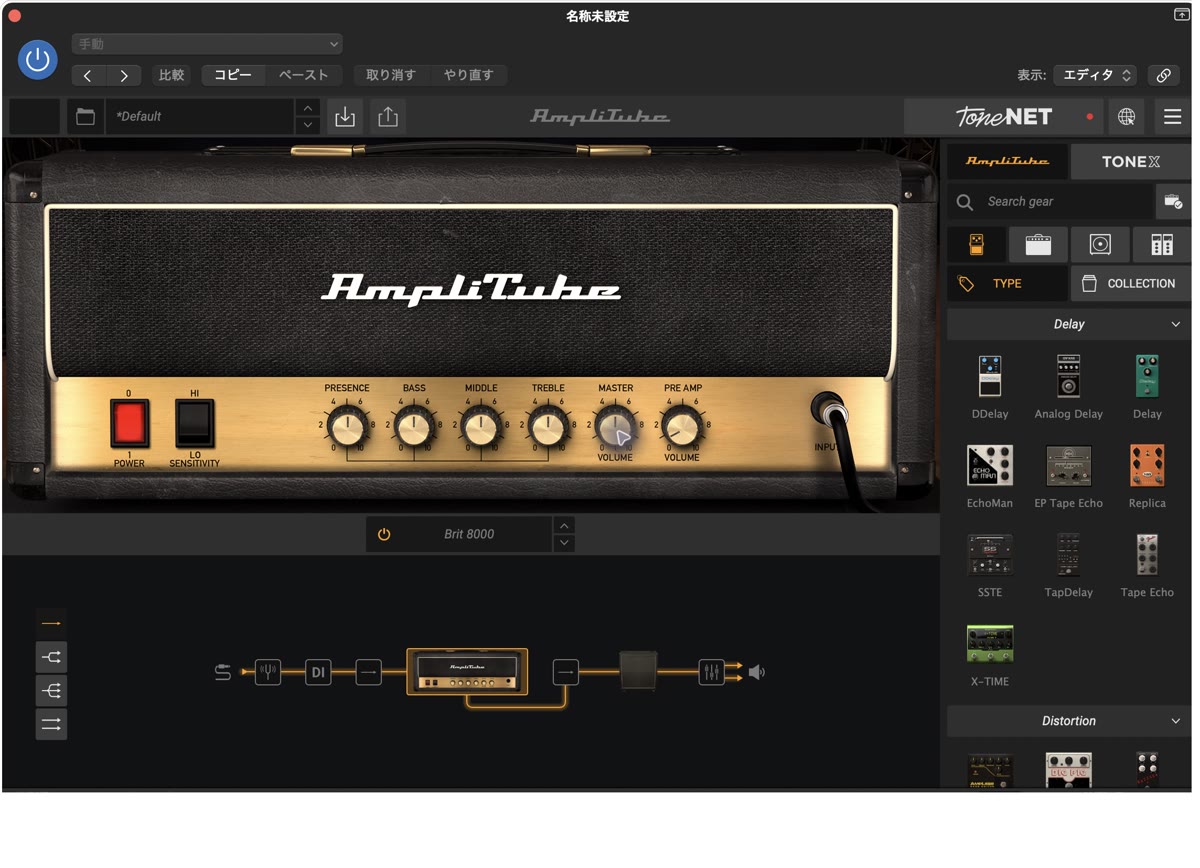
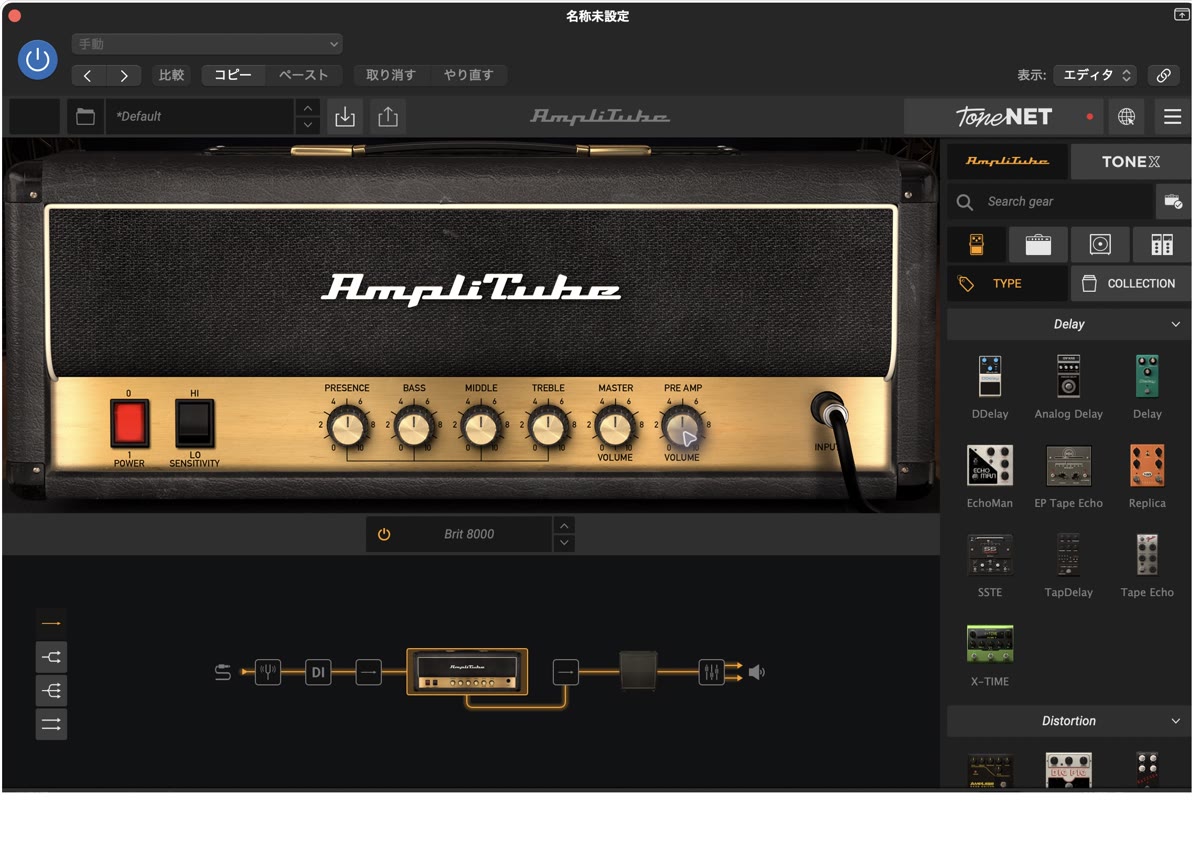
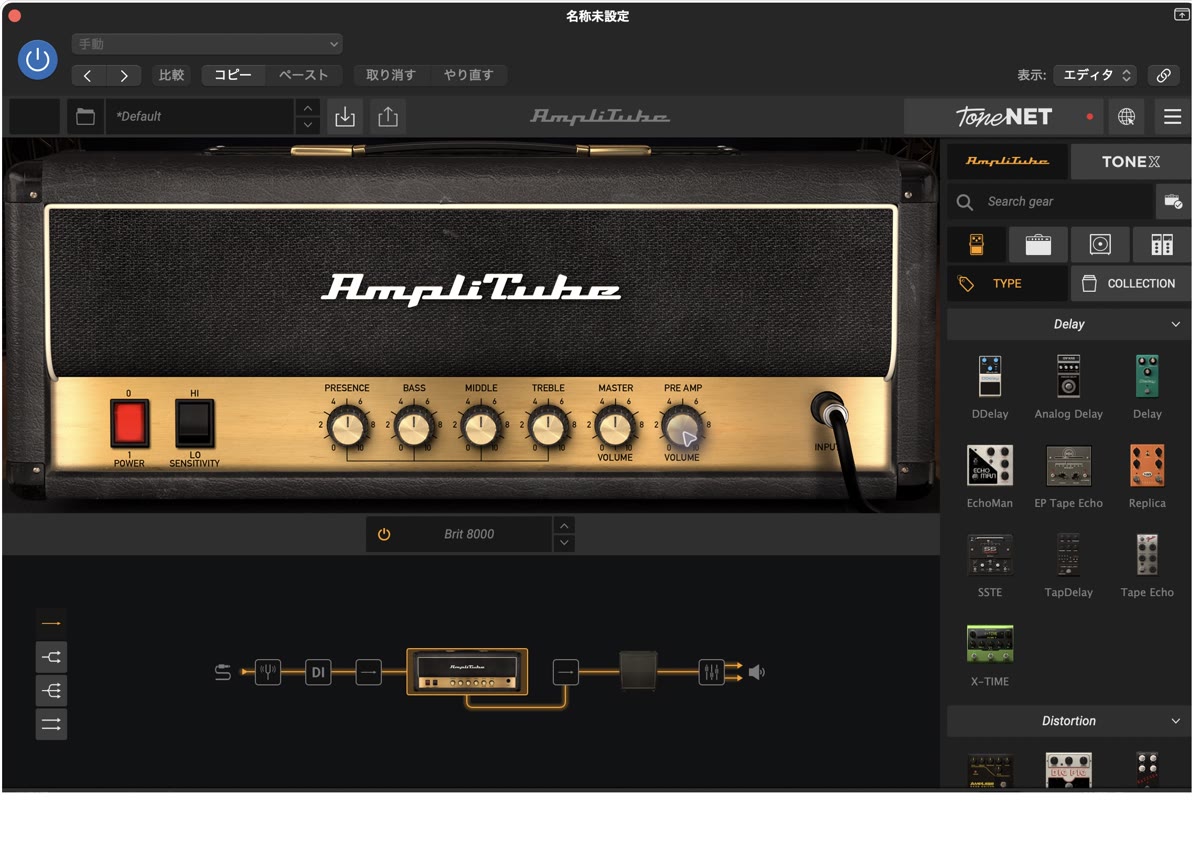
このMIDI音源の例から、実際のギターのピッキングや入力端子の違いまで判断することはできません。手元のギターでは、入力レベルを確認してからゲインを少しずつ調整してみましょう。
METAL-GTXについては配布元の公式ページで確認できます。
ジャンル別音作りガイド
クリーントーン(ジャズ、ポップス)
透明感と温かみのある音を目指す設定です。
アンプ設定
推奨アンプ: Fender Twin Reverb
- Gain: 2-3
- Bass: 5
- Middle: 4
- Treble: 6
- Reverb: 3-4
キャビネット: 2×12 Open Back + Jensen C12K
マイク: Neumann U87、距離15cm、オフアクシス
エフェクトチェーン
1 | Guitar → Compressor → Chorus → Amp → Reverb |
コンプレッサー設定
- Threshold: -15dB
- Ratio: 3:1
- Attack: 10ms
- Release: 100ms
コーラス設定
- Rate: 0.5Hz
- Depth: 25%
- Mix: 20%
クランチトーン(ブルース、ロック)
アンプ設定
推奨アンプ: Marshall Plexi 1959
- Gain: 6-7
- Bass: 6
- Middle: 7
- Treble: 5
- Presence: 4
キャビネット: 4×12 Closed Back + Celestion G12M Greenback
マイク: SM57、距離8cm、オンアクシス
エフェクトチェーン
1 | Guitar → Tube Screamer → Amp → Delay → Reverb |
Tube Screamer設定
- Drive: 4
- Tone: 6
- Level: 5
Tube Screamerは中域を持ち上げ、アンプの歪みを引き立てます。Driveを上げすぎず、アンプ側の歪みを活かしてみましょう。
ハイゲイントーン(メタル、ハードロック)
アンプ設定
推奨アンプ: Mesa Boogie Dual Rectifier
- Gain: 7-8
- Bass: 5
- Middle: 6
- Treble: 7
- Presence: 6
キャビネット: 4×12 Closed Back + Celestion Vintage 30
マイク: SM57、距離3cm、オンアクシス
エフェクトチェーン
1 | Guitar → Gate → EQ → Amp → (Dry) |
ゲート設定
- Threshold: -40dB
- Release: 50ms
- Hold: 10ms
EQ設定(プリEQ)
- 100Hz: -3dB(タイトな低域)
- 1kHz: +2dB(アタック感強調)
- 8kHz: +1dB(明瞭度向上)
アンビエント系(ポストロック、シューゲイザー)
アンプ設定
推奨アンプ: Vox AC30 Top Boost
- Gain: 5-6
- Bass: 4
- Middle: 3
- Treble: 7
- Cut: -2
キャビネット: 2×12 Open Back + Celestion Alnico Blue
マイク: Royer R-121、距離25cm、オフアクシス
エフェクトチェーン
1 | Guitar → Reverb → Delay → Chorus → Amp → Reverb → Delay |
プリリバーブ設定
- Type: Spring
- Mix: 15%
- Time: 2.5s
ポストディレイ設定
- Time: 375ms(120BPMの付点8分音符)
- Feedback: 35%
- Mix: 25%
アンビエント系では、アンプの前後にエフェクトを分けて置きます。アンプの前で音色に深みを加え、後ろで空間の広がりを作ってみましょう。
高度なテクニック
ダブルトラッキングの設定方法
ここでは同じフレーズを2つの異なる設定で録音し、左右に振り分けます。
基本的なダブルトラッキング
Track 1(左チャンネル)
- アンプ: Marshall JCM800
- キャビネット: 4×12 + V30
- パン: -100(左)
Track 2(右チャンネル)
- アンプ: Fender Hot Rod Deluxe
- キャビネット: 2×12 + G12M
- パン: +100(右)
左右でマイク位置やキャビネットを変える
マイク位置を変える
- 左: オンアクシス + SM57
- 右: オフアクシス + R-121
- 効果: 位相差による広がり感
キャビネットサイズを変える
- 左: 4×12(重厚感)
- 右: 2×12(明瞭感)
- 効果: 周波数帯域の分離
ステレオ感の演出
Mid/Side処理による広がり感
AmpliTube 5のMixerセクションで、Mid/Side処理を使う設定例です。
Mid(中央)成分
- 主要なリズムギター
- ゲイン: 0dB
- EQ: フラット
Side(左右)成分
- アンビエント、装飾音
- ゲイン: -6dB
- EQ: 3kHz +2dB(明瞭度向上)
ステレオディレイによる空間演出
Left Delay
- Time: 250ms
- Feedback: 15%
- Mix: 20%
Right Delay
- Time: 375ms
- Feedback: 12%
- Mix: 18%
オートメーションの活用
音量オートメーション
曲の展開に合わせて、音量やリバーブの量をオートメーションで変える例です。
Aメロ
- Master Volume: -8dB
- Reverb Mix: 15%
Bメロ
- Master Volume: -5dB
- Reverb Mix: 20%
サビ
- Master Volume: -2dB
- Reverb Mix: 10%
エフェクトオートメーション
ワウペダルのオートメーション
- パラメータ: Wah Position
- 範囲: 0-100%
- 用途: フィルタースイープ効果
外部IRローダーとの連携
サードパーティIRの活用
AmpliTube 5には、サードパーティ製のImpulse Response(IR)ファイルも読み込めます。
推奨IRライブラリ
- Celestion Official IRs
- 3 Sigma Audio
- Ownhammer
- RedWirez
IR設定のコツ
- サンプルレート: 44.1kHz/48kHzのIRを使用
- ファイル形式: WAV(24bit推奨)
- Length: 200-500msが一般的
- CPU負荷: 長いIRほど負荷が高くなる
ノイズ・遅延・CPU負荷が気になるとき
ノイズ対策
一般的なノイズの原因と対策
ハムノイズ(60Hz/120Hz)
- 原因: 電源由来のノイズ
- 対策: Gate使用、EQで60Hz/120Hzをカット
- 設定: HighPass Filter 80Hz、Notch Filter 60Hz -6dB
シングルコイルノイズ
- 原因: ピックアップ由来のノイズ
- 対策: Gate + Noise Reduction
- 設定: Gate Threshold -45dB、NR Amount 30%
ゲートの適切な設定
Metal系のゲート設定
- Threshold: -35dB to -40dB
- Attack: 1-3ms
- Hold: 10-20ms
- Release: 50-100ms
Blues/Rock系のゲート設定
- Threshold: -45dB to -50dB
- Attack: 5-10ms
- Hold: 20-30ms
- Release: 100-200ms
レイテンシー改善
バッファサイズの最適化
録音時
- バッファサイズ: 64-128 samples
- 実際の遅延: オーディオ機器・サンプルレート・プラグインに依存
- CPU負荷: 高い
ミキシング時
- バッファサイズ: 256-512 samples
- 実際の遅延: バッファの値だけでは決まらない
- CPU負荷: 低い
AmpliTube 5内の最適化設定
Performance最適化
- Oversampling: Off(CPU負荷軽減)
- Cabinet Resolution: Medium(バランス重視)
- Effects Quality: High(音質優先時)/Medium(負荷軽減時)
CPU負荷の軽減方法
エフェクト使用数の最適化
効果的な負荷軽減策
- 未使用エフェクトのバイパス
- 重複エフェクトの整理
- CPU負荷の高いエフェクトの制限
CPU負荷の高いエフェクト
- Convolution Reverb(IR使用時)
- Pitch Shifter
- Time-based Effects(複数使用時)
並列処理の活用
複数トラック使用時
- 各トラックで異なるAmpliTubeインスタンス
- バス処理によるCPU負荷分散
- フリーズ機能の活用
ギターを直接つないで音作りを始めたい方へ(広告)
オーディオインターフェースをまだ持っていない場合は、Scarlett 2i2の第4世代も候補です。ギターを接続する入力や、パソコンの対応条件を購入前に確認してください。

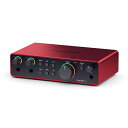


(2026/11/25 13:41:43時点 楽天市場調べ-詳細)
すでに入力できる機材があれば、買い替える前に手持ちの環境で試しましょう。Logic Proでギターを録音する最小構成と、インターフェースの用途別比較も参考にできます。
追加のアンプやエフェクトが欲しい方へ(広告)
無料版や手持ちのモデルで足りているなら、追加購入は不要です。使いたい機材が増えたら、AmpliTube 5 MAX v2も候補になります。欲しいモデルが入っているか、公式の収録内容・動作環境を先に確認してください。
下の商品は通常版のシリアルメール納品です。アップグレード版とは購入条件が異なるので、価格だけで選ばず、商品名と納品条件も確認しましょう。
迷ったら、この順番で音を作ってみる
設定する場所が多くて迷ったら、以下の順に一つずつ試してみてください。
- ジャンルを決める:どんな音にしたいかを決めます。
- アンプを選ぶ:ジャンルに合うアンプヘッドを選びます。
- 基本の音色を作る:ゲインとEQを調整します。
- キャビネットを調整する:サイズ、スピーカー、マイクの位置を試します。
- エフェクトを足す:必要なものを加えます。
- 曲全体で聴く:ほかの楽器とのバランスを見ながら微調整します。
音作りに慣れてきたら
- 参考曲を聴く:目指したいアーティストの音を聴いて、特徴を探します。
- 別のジャンルも試す:普段と違う音色を作って、表現の幅を広げてみましょう。
- 実機と比べる:機会があれば、実際のアンプの音とも比べてみてください。
- ほかのユーザーの設定を見る:ユーザーフォーラムで情報交換するのも参考になります。
最後は設定の数字だけでなく、自分がよいと思う音か、曲に合っているかを聴いて判断してみてください。
基本を押さえたら、実際に弾きながら調整してみましょう。紹介した設定を出発点に、一つずつ変えて聴き比べると、好みの音を探しやすくなります。
関連記事