ギターを録って再生したら、左からしか聴こえない。せっかくうまく弾けたテイクなら、そのまま使いたいですよね。
ステレオWAVの片側に演奏がすべて入っているなら、そのチャンネルだけを取り出してモノラルにできます。 まずは元のファイルを残し、左右のどちらに音が入っているか確認しましょう。
ファイルの左右に何が入っているか確認する
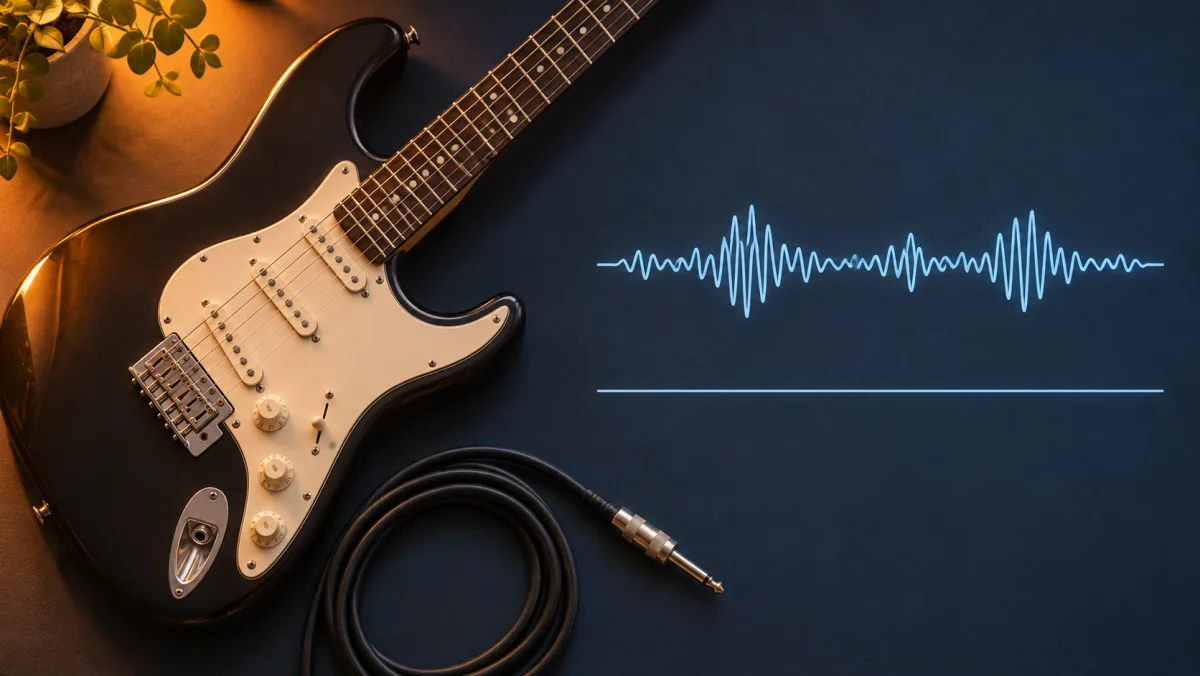
録音したWAVを波形エディターで開きます。左に演奏の波形があり、右がほぼ平らなら、左を取り出す候補です。右に演奏が入っている場合は右を選びます。冒頭だけで判断せず、演奏中も左右に何が入っているか確かめてください。
左右に別の音が入っている場合は、片側を選ぶともう一方の音が落ちます。 たとえばステレオディレイやリバーブを左右で録ったなら、元のファイルを残しておきましょう。
両方に波形があるのに、他の曲も同じ側からしか聴こえないときは、ファイルを変換する前に再生機器のバランスやヘッドホンの接続も確認してみてください。
音のある側だけをモノラルWAVにする
波形エディターでステレオを左右別のトラックに分けられるなら、演奏が入っている側だけを1チャンネルのWAVとして別名で書き出します。DAWに読み込み直したら、モノラルトラックでパンを中央に戻し、ステレオ出力で再生を確認します。
FFmpegを使う場合は、次の例で左だけを取り出せます。入力は16bit PCMのステレオWAVで、右を使うときはフィルター内の右辺を c1 に変え、出力名を take-right-mono.wav などにします。
1 2 3 | ffmpeg -i take.wav -af "pan=mono|c0=c0" \ -c:a pcm_s16le take-left-mono.wav |
左だけに信号を入れたWAVで試した結果
左にテスト音、右に無音を入れた1秒のステレオWAVを用意しました。48kHz・16bitで書き出し、左右をそれぞれ取り出してから、波形を構成するサンプル値を比較しました。
| 取り出した側 | モノラルWAVの結果 |
|---|---|
| 左 | 48,000個すべてが元の左チャンネルと一致 |
| 右 | 48,000個すべてがゼロで無音 |
この例では、左を指定したときだけ元の信号が残りました。自分の録音で試すときも、変換後に演奏が最初から最後まで入っているか確かめてから差し替えると安心です。
次の録音では、ギターを挿した入力を1つ選ぶ
ギターをオーディオインターフェースの1入力につないでいるなら、録音トラックもその番号のモノ入力を選びます。たとえばギターをInput 2に挿したら、Input 1–2のステレオペアからInput 2のモノ入力に切り替えます。録音前に短く弾いて、入力メーターを見ておくと確認しやすいです。
Logic Proで接続から見直したい場合は、こちらで録音までの流れを確認できます。