ギターをAmpliTubeで弾くならHi-Z入力、歌とギターを同時に録るなら必要な入力の組み合わせが選ぶ基準です。この記事では10機種の接続・録音用途を比較します。実機の横並び試聴ではなく、メーカー公開仕様に基づく選び方です。
仕様確認日:2026年10月9日。旧世代モデルも含む比較です。価格・在庫・付属ソフトは購入先とメーカーの最新条件を確認してください。
オーディオインターフェースは何に必要?
マイクやギターのアナログ信号をパソコンへ取り込み、スピーカーやヘッドホンへ音を出す機器です。打ち込みだけならMacの内蔵音声で始められますが、XLRマイクやギターを録音するときには適した入力端子が必要です。
ギター・歌・Logic Proで選ぶ5つのポイント
1. ギター直結にはHi-Z/INST入力
一般的なエレキギターやベースを直接つなぐなら、楽器用のHi-Z入力を選びます。INST切り替えがある機種は有効にしてください。XLRマイク入力があるだけでは、ギター直結に向くとは限りません。アンプシミュレーター付き機材からのライン出力は、その機材の説明書に従って接続します。
2. 歌とギターを同時に録るなら入力の内訳を確認
ボーカル1本+ギター直結なら、マイク1入力と楽器1入力を同時に使える機種で対応できます。歌とアコギをそれぞれマイクで録るならマイクプリアンプが2基必要です。コンボ端子はXLRとフォーンを同時に別入力として使う端子ではありません。
3. USB-Cの形と通信規格を分けて確認
USB-Cは端子の形です。USB-C端子でもUSB 2.0で通信する機種があります。USBの数字だけで音質や遅延は決まりません。Mac側の端子、データ通信対応ケーブル、給電条件を確認し、Thunderbolt接続は対応ポートと対応ケーブルをそろえます。
4. Logic ProではmacOS対応とドライバーを確認
Logic ProはCore Audio対応機器を使用します。購入前に、使っているmacOSのバージョンとIntel/Appleシリコンの別をメーカーの対応表で確認してください。クラスコンプライアント機器でも、設定アプリやファームウェアの対応条件は別に確認します。Windows向けのASIO対応だけでMac対応を判断しないでください。
5. AmpliTubeの音を聴くならソフトウェアモニタリング
ダイレクトモニター:入力を本体から返すため、通常はDAWのAmpliTubeを通らない生音です。本体DSPの効果と、DAWのプラグイン処理は別の経路です。
ソフトウェアモニター:Logic ProなどでAmpliTubeを挿した音を聴く方法です。ダイレクトモニターを切るか入力の返しを下げ、二重に聴こえないようにします。遅延はバッファ・ドライバー・プラグイン処理などで変わります。
接続後の音作りはAmpliTube 5の音作りテクニックと入力設定で解説しています。
おすすめオーディオインターフェース10選
1〜8はコンパクトな録音用途、9〜10は入出力の拡張や複雑なモニターミックスまで必要な方向けです。P4は会話収録向けの別用途として紹介します。
手軽に録音を始める候補
マイク/ライン1入力+独立した楽器1入力。2入力2出力、最大48kHzのUSBインターフェースです。
おすすめはこちら:歌1本とギター直結を小さな構成で始めたい方。マイク2本の同時収録が目的なら次のAudioBoxなどを比較しましょう。
ほかの購入先:Amazonで見る / Yahoo!ショッピングで見る / サウンドハウスで見る
マイク/楽器のコンボ入力を2基搭載し、最大24bit/96kHzに対応。入力音とPC再生音を混ぜるMixerノブがあります。MacではCore Audioのクラスコンプライアント機器として動作します。
おすすめはこちら:歌とアコギを2本のマイクで録りたい方。楽器入力はライン入力と同一ではないため、外部機材のライン出力をつなぐ用途は説明書を確認してください。
AudioBox USB 96は下の商品リンクから比較できます。楽天の新品単体の販売先は、2026年10月10日時点では確認できませんでした。商品名・新品/中古・付属ライセンスを確認してください。
ギター・ボーカル録音と会話収録の候補
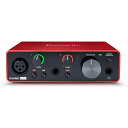
マイク1入力+ライン/楽器1入力の2入力2出力です。最大24bit/192kHz、USB 2.0。マイクプリアンプは1基です。
おすすめはこちら:歌1本とギターを同時に録る方。ここで比較するのは第3世代なので、購入ページの世代・端子・対応OSを照合してください。
下のSolo第3世代のリンクは並行輸入品です。国内正規品とは保証・サポート条件が異なる場合があるので、購入前に販売店の案内を確認してください。
(2026/10/15 14:19:04時点 楽天市場調べ-詳細)
マイク/ライン2入力のうち入力2がHi-Z対応。2入力2出力、32bit整数/192kHz、USB 3.0/USB-C接続です。32bitフロート録音とは異なります。
おすすめはこちら:歌とギターの録音に加え、本体DSPを使うモニター経路も検討したい方。LogicでAmpliTubeを聴く際はDAWから戻る音をモニターしてください。
2026年10月10日の確認では、リンク先の楽天店は売り切れ表示でした。価格・在庫・納期は商品ページで確認してください。
ほかの購入先:Amazonで見る / Yahoo!ショッピングで見る / サウンドハウスで見る
XLRマイク4入力とヘッドホン4出力を備える会話収録用レコーダーです。USBインターフェースとしては2入力2出力、16bit/44.1kHzで、4本を独立したUSB入力としてDAWへ送る仕様ではありません。
おすすめはこちら:複数人のポッドキャストを録る方。ギター用Hi-Z入力はないため、AmpliTube用のギター直結を主目的に選ぶ機種ではありません。P4nextとは別製品です。
ほかの購入先:Amazonで見る / Yahoo!ショッピングで見る / サウンドハウスで見る
マイク/ライン2入力、入力1のHi-Z、最大24bit/192kHz、USB接続に対応。ダイレクトモニターを利用できます。Rubix24/44にあるコンプレッサー/リミッターはRubix22にはありません。
おすすめはこちら:マイク2本、または歌とギターを録る方。購入前にRolandの対応OSとドライバー情報を確認してください。
ほかの購入先:Amazonで見る / Yahoo!ショッピングで見る / サウンドハウスで見る
2入力を活用したい方の候補
2入力2出力、マイクプリアンプ2基、ライン/楽器入力、Auto Gain・Clip Safeを搭載。USB-C端子で通信規格はUSB 2.0です。XLRとフォーンを合わせて4入力としては使えません。
おすすめはこちら:歌とギター、またはマイク2本で収録する方。録音前のレベル設定を補助する機能も欲しい場合の候補です。
(2026/10/15 14:58:15時点 楽天市場調べ-詳細)
ほかの購入先:Amazonで見る / Yahoo!ショッピングで見る / サウンドハウスで見る
マイク/ライン/楽器の2入力2出力。INST切り替え、Vintageモード、ダイレクトモニターを搭載します。Macではクラスコンプライアントで使用でき、USB-C端子で接続します。
おすすめはこちら:歌とギターを録り、入力段のVintageモードも使いたい方。Volt 2にAmpliTubeを本体処理させる機能があるわけではありません。
ほかの購入先:Amazonで見る / Yahoo!ショッピングで見る / サウンドハウスで見る
拡張性・ルーティングを重視する候補
本体のアナログ入力は4系統で、マイク2入力とライン/楽器2入力。ADATを含め最大12入力12出力です。USB 2.0接続で、TotalMix FXによるモニターミックスが可能です。
おすすめはこちら:複数のモニター経路や将来のADAT拡張が必要な方。12本のマイクを本体だけに接続できるわけではなく、拡張機器とサンプルレートによるチャンネル制限を確認します。
ほかの購入先:Amazonで見る / Yahoo!ショッピングで見る / サウンドハウスで見る
マイク/ライン4入力+楽器/ライン4入力を搭載。Thunderbolt 3とUSB 2.0の接続、複数のライン出力やリアンプ出力、Synergy Core処理を備えます。
おすすめはこちら:複数機材の同時収録やリアンプ、本体エフェクトを組み込んだ制作が必要な方。接続方式ごとの条件、macOS対応、アクティベーションを先に確認します。
2026年10月10日の確認では、リンク先の楽天店は売り切れ表示でした。価格・在庫・納期は商品ページで確認してください。
ほかの購入先:Amazonで見る / Yahoo!ショッピングで見る / サウンドハウスで見る
Sound Houseで購入するメリット
Sound Houseは音楽機材専門店として、オーディオインターフェース購入時に以下のメリットがあります:
Sound House購入のメリット
- 音楽機材専門店ならではの豊富な在庫
- 専門スタッフによる詳しい商品説明
- アフターサポートの充実
- 定期的なセールやキャンペーン
- ポイント制度でお得に購入
迷ったときの選び分け
- ギター1本:Hi-Z入力を優先。UMC22やScarlett Solo(第3世代)はマイク1本との併用も可能です。
- 歌+マイク録りのアコギ:マイク入力2基のAudioBox USB 96、UR22C、Rubix22、Scarlett 2i2(第4世代)、Volt 2を比較します。
- 複数人の会話:P4は本体録音とヘッドホン分配が便利ですが、USB経由の独立入力数は別に確認します。
- 外部機器や入出力を増やす:Babyface Pro FSやZen Tour Synergy Coreは必要な配線と拡張を具体化してから選びましょう。
設定と使い方のポイント
初期設定の手順
1. 対応OSと導入手順の確認 – 機種の説明書に従い必要なドライバーや設定アプリを導入 2. DAWソフトの設定 – オーディオデバイスとして選択 3. レイテンシーの調整 – バッファサイズを適切に設定 4. 入力レベルの調整 – クリッピングしないよう注意
録音時の注意点
良い録音のためのポイント
- 適切なマイクの選択と配置
- 入力レベルの適正化(-6dB程度でピーク)
- 用途に合ったモニター経路を選択(AmpliTubeの処理音はDAW経由)
- 録音環境の音響処理
- 定期的な機器のメンテナンス
よくある質問とトラブルシューティング
Q1: レイテンシーが気になる場合の対処法
2. 不要なソフトウェアを終了
3. 生音でよい場合はダイレクトモニターを使用。AmpliTubeの音が必要な場合はソフトウェアモニターを維持して負荷を調整
4. CPUパフォーマンスを向上
Q2: 音が出ない・録音できない場合
チェックポイント:
- ドライバーの再インストール
- ケーブル接続の確認
- 入力レベルの確認
- DAWの設定確認
- ファンタム電源の確認(コンデンサーマイク使用時)
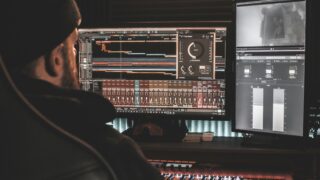
Logic Proで接続後に確認すること
- Logic Proのオーディオ設定で、入力・出力デバイスに接続したインターフェースを選びます。
- ギター用のモノラル・オーディオトラックを作り、実際につないだ入力番号を選びます。AmpliTubeをAudio FXへ挿します。
- ソフトウェアモニタリングとトラックの入力モニタリングを有効にし、ヘッドホンをインターフェースにつなぎます。
- 強く弾いて入力がクリップしないよう調整。64〜128サンプル程度を出発点に、音切れが起きたらバッファを上げます。これは設定例で、遅延の保証値ではありません。
参考:Apple:Logic Proの入力モニタリング遅延を管理する。小さいバッファは遅延を減らす一方、CPU負荷が増えます。