AmpliTube 5を立ち上げたのにギターの音が出ない。アンプを変えても生音のまま、あるいは音が二重に聴こえる。そんなときは、プリセットを次々に変える前に、入力・加工・出力のどこで音が止まっているかを確認しましょう。
この記事では、MacでのLogic Proプラグイン版とスタンドアロン版を分けて、確認する順番を整理します。Windowsのドライバー選択にも触れますが、iPhone・iPad版は対象外です。まず手持ちの機材と設定で切り分け、購入を考えるのは必要な接続ができないと分かってからで大丈夫です。
最初に自分の症状を選んでください。
- 弾いても入力メーターが動かない:ギター・ケーブル・入力番号・アクセス権限を確認
- 入力メーターは動くのに聴こえない:加工部分と出力先を確認
- 生音だけ/二重に聴こえる:ダイレクトモニターとソフトの返しを確認
- 音は出るが遅れる・途切れる:バッファと処理負荷を確認
設定画面から確認したい方は、Logic Proで使う場合/単体で起動する場合へ進んでください。
確認を始める前に、ヘッドホンやスピーカーの音量を下げます。無音の原因が解消した瞬間に大音量が出ないよう、設定を一つ変えるたびに少しずつ音量を戻してください。


(2026/10/11 03:44:02時点 楽天市場調べ-詳細)
まずは「入力→AmpliTube→出力」の順で見る
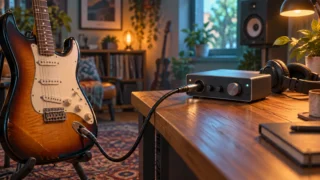
ギターを直接つなぐ基本構成は、ギター→インターフェースの楽器用入力→AmpliTube→インターフェースのヘッドホン/スピーカー出力です。Logic Proでは、この途中にオーディオトラックと出力チャンネルが入ります。
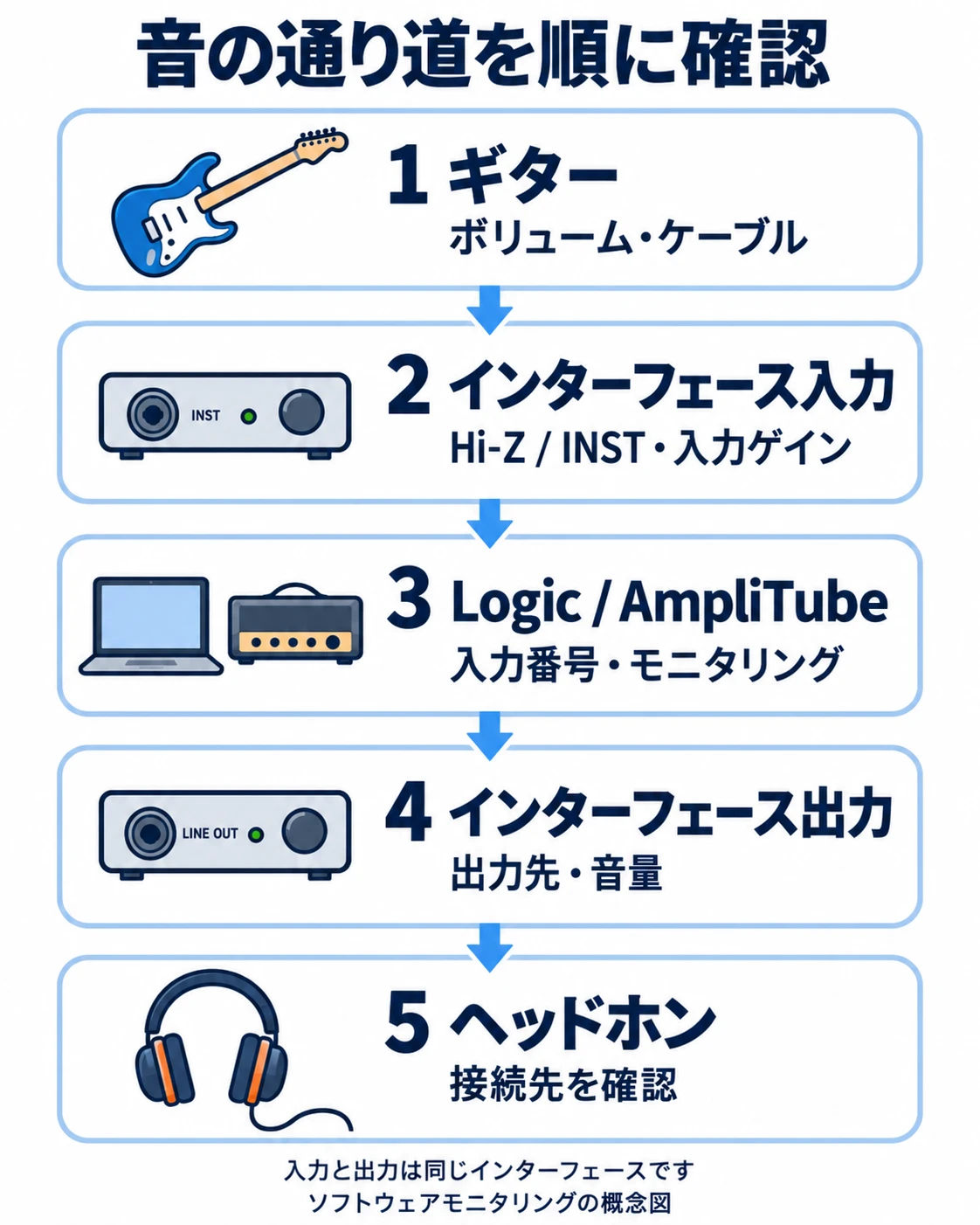
見る場所は、①インターフェース本体の入力表示、②AmpliTubeの入力メーター、③AmpliTubeの出力メーターです。本体にメーターがない機種は、専用ミキサーなど利用できる表示で確認してください。メーターは信号の到達を示すもので、正常な音色や十分な音量まで保証するものではありません。
- 本体の入力表示も反応しない:まずギターからインターフェースまでを確認。
- 本体は反応するがソフト側は反応しない:デバイス・入力番号・権限・モニター設定を確認。
- AmpliTubeの入力だけ反応する:ゲートや音量など、加工部分を確認。
- 出力も反応するが聴こえない:出力チャンネルと実際に聴いている端子を確認。
再生中の録音済みトラックと、今弾いているギターの入力を取り違えないよう、テスト中は伴奏を止め、弦を弾いたタイミングでメーターが動くかを見ます。
入力メーターが動かない場合
1.ギター・ケーブル・楽器用入力を確認する
- ギターのボリュームを上げ、ケーブルを奥まで挿します。別のケーブルがあれば交換して比較します。
- ギターを直接接続する場合は、機器の説明書でHi-Z/INST対応の入力を確認します。切り替え式なら楽器用に設定します。
- アクティブピックアップなど電池を使う機材は、電池切れも確認します。
- 入力ゲインを少しずつ上げます。強く弾いてもクリップ表示が続かない範囲に収めてください。
たとえば、マイク用XLR端子が入力1、楽器用フォン端子が入力2の機種では、ギターの入力番号は2です。ケーブルを挿した番号と、ソフトで選んだ番号を一致させることが大切です。番号は機種によって異なります。
INSTの意味やモニターの操作は機種ごとに異なるため、メーカーの説明書を優先します。例としてFocusriteのScarlett 2i2公式ガイドでは、楽器入力とDirect Monitorの役割を確認できます。
2.USB認識と、アプリ側の入力デバイスを確認する
インターフェースに電源が入っていても、アプリが別の入力を選んでいることがあります。いったん作業を保存し、接続を確認してからアプリのオーディオ設定を開きます。機器が一覧に出ない場合は、USBケーブル・接続先・メーカー指定ドライバー・OS対応を確認してください。
Logic Pro内で使うときの入力はLogic Pro側で、単体版の入力はAmpliTube側で設定します。単体版で音が出た設定が、そのままLogic Proにも引き継がれるとは限りません。
3.Macの「マイク」アクセス権限を確認する
Macでは、USBインターフェースからのギター入力にもアプリの「マイク」アクセス許可が関係します。macOS Ventura以降では、使っているアプリを終了し、「システム設定」→「プライバシーとセキュリティ」→「マイク」で許可を確認してから、アプリを開き直します。
Logic Pro内で使う場合はLogic Pro、単体で起動する場合はAmpliTubeの許可を確認します。旧macOSではメニュー名が異なるため、Apple「Macで外部ソースから録音できない場合」の対応する手順を参照してください。
本体の入力表示が動くのにソフトで反応がないときは、アンプのGainを上げても解決しません。先に入力デバイス・チャンネル・アクセス権限を確認しましょう。
Logic ProでAmpliTubeを使う場合の設定
オーディオトラックと入力番号を合わせる
- 「Logic Pro」→「設定」→「オーディオ」→「デバイス」で、使っているインターフェースを入力・出力デバイスに指定します。
- ギター用のオーディオトラックを作ります。ソフトウェア音源トラックではありません。
- ギターを直接1本つなぐ場合は、トラックの入力をモノラルにし、実際の端子番号を指定します。例:入力2へ接続したら、トラックもInput 2を選びます。
- そのトラックのAudio FXスロットにAmpliTubeを挿します。
- トラックの出力がStereo Outなど、実際に使う出力へつながっていることを確認します。
最初は入出力を同じインターフェースにそろえると、経路を追いやすくなります。Appleも可能なら入力と出力に別々のデバイスを使わない方法を案内しています。設定の位置はAppleのオーディオデバイス使用ガイドを参照してください。
ソフトウェアモニタリングと「I」ボタンを確認する
弾いている音をAmpliTubeで加工して聴くには、「設定」→「オーディオ」→「一般」のソフトウェアモニタリングを有効にし、対象トラックの入力モニタリング「I」をオンにします。録音していない状態でも、入力モニターを使って音を確認できます。
「I」が見えない場合は、トラックヘッダの表示項目を確認してください。録音するときは対象トラックの録音可能「R」も有効にしますが、ここではまず「I」で入力を聴ける状態を作ります。
参考:Apple「オーディオ」の「一般」設定、Apple「トラックで入力モニタリングを使う」。
最小構成の新規プロジェクトで比較する
設定が複雑になっている場合は、既存プロジェクトを保存したうえで、新規プロジェクトにオーディオトラックを1本作って試します。最初は追加エフェクトなしで入力と出力を確認し、その後AmpliTubeだけを挿してください。
新規プロジェクトでは鳴るなら、元のプロジェクトのミュート・ソロ、フェーダー、出力先、挿入プラグインを一つずつ比較します。AmpliTubeをバイパスした場合だけ鳴るなら、次の加工部分の確認へ進みます。
AmpliTubeを単体で起動する場合の設定
テスト中はLogic Proなど、ほかの音声アプリを終了して、AmpliTube単体で確認します。オーディオ設定画面で、入力デバイス・入力チャンネル・出力デバイス・出力チャンネルを確認してください。IKの設定例では「Settings」→「Audio/MIDI Setup」と案内されています。バージョンやOSで画面表記が異なる場合は、インストールした版のマニュアルを参照してください。
- 入力デバイス:ギターを接続したインターフェースを選びます。
- 入力チャンネル:ギターを挿した端子の番号を割り当てます。入力1に固定せず、実際の接続と照合します。
- 出力デバイス:ヘッドホンやスピーカーを接続している機器を選びます。
- 出力チャンネル:その端子へ送られるチャンネルを選びます。一般的な1/2出力でも、専用ミキサーで別の割り当てになっていないか確認します。
MacではCore Audioを使います。Windowsでは、インターフェース用のASIOドライバーがメーカーから提供されている場合、対応OSと導入手順を確認して使用します。ドライバーの入出力が同じ機器に限定される構成では、PC本体のヘッドホン端子からは聴けません。選んだ出力機器にヘッドホンをつないでください。
IKのWindows用iRigの設定例には、専用ドライバーがない一部機器でのASIO4ALL手順が掲載されています。これは全機種共通の必須設定ではありません。自分の機器の説明書と対応OSを確認し、すでに専用ドライバーで動いている環境へ追加する必要はありません。
入力メーターは動くのに音が聴こえない場合
AmpliTubeの出力メーターが動かないとき
入力まで届いているなら、加工部分を簡単な構成に戻して比較します。元のプリセットを保存し、使用権のあるアンプとキャビネットだけで試してください。
- 入力部のノイズゲートを一時的にオフにするか、Thresholdを下げて確認します。しきい値が高すぎると、小さな入力が通らなくなります。
- アンプや出力段のVolume/Masterなどが最小になっていないか確認します。Gainを最大にして解決しようとしないでください。
- ボリュームペダルや、外部MIDIコントローラーによる音量操作がゼロになっていないか確認します。
- チューナーなどの画面にMuteがある場合は、消音状態になっていないか確認します。
ゲートの働きはIK公式のノイズ関連FAQでも説明されています。切り分けが終わったら、必要な機能だけを一つずつ戻してください。
AmpliTubeの出力メーターも動いているとき
ここではアンプより後ろを確認します。Logic ProならトラックとStereo Outのミュート・フェーダー・出力先を、単体版ならAudio/MIDI Setupの出力先を見ます。そのうえで、インターフェースのヘッドホン音量と専用ミキサーのPlayback/DAW側の音量を確認してください。
スピーカー用のMonitorノブとヘッドホン用ノブが別の機種では、片方だけ上げても目的の端子は大きくなりません。ヘッドホンの接続先、変換プラグの挿し込み、スピーカーの電源も確かめます。
生音だけ聴こえる・音が二重に聴こえる場合
インターフェースのダイレクトモニターは、通常、入力をコンピューターへ送る経路とは別に、直接ヘッドホンなどへ返す機能です。その経路にはLogic Pro内のAmpliTubeの加工は入りません。
AmpliTubeの音だけを確認する手順
- 本体のDirect Monitorをオフにするか、専用ミキサーで入力の直接返しを下げます。
- ソフトから戻るPlayback/DAW側の音を聴ける状態にします。
- Logic Proではソフトウェアモニタリングとトラックの「I」を確認します。
- AmpliTubeのバイパスを切り替えて、音色が変わるか確認します。
直接音を切ったら完全に無音になった場合は、それまで聴いていたのが直接音だけだった可能性があります。Logic Proのモニター設定または単体版の出力設定へ戻りましょう。二重音が残る場合は、別トラックや同時起動したアプリでも同じ入力を返していないか確認します。
機器に内蔵DSPがある場合は、直接モニター側にも独自の加工がかかることがあります。それでも、DAW上のAmpliTubeを通った音とは別経路として切り分けてください。
音は出るが遅れる・途切れる場合
弾いてから音が聴こえるまでの遅れは、無音とは別の問題です。有線ヘッドホンで確認し、I/Oバッファサイズを小さくする方向で調整します。ただし、小さすぎると処理負荷が増え、クリックノイズや音切れが出る場合があります。症状が出たら一段戻して比較してください。
重いプラグインやルックアヘッド処理が遅延に影響することもあります。まずはAmpliTubeだけの構成で試すと切り分けやすくなります。詳しい調整はAppleの入力モニタリングレイテンシ解説を参照してください。
特定のプリセットだけ使えないときは所有モデルを確認する
ほかのプリセットでは鳴るのに、特定のプリセットで購入・試用・認証に関する表示が出る場合は、入出力設定とは分けて調べます。プリセットには、自分のライセンスに含まれていないモデルが使われている場合があります。
IK Product Managerで製品の認証状態を確認し、まず使用権のあるモデルだけの構成に置き換えて試してください。表示される案内と利用条件を確認し、音が出ないという理由だけで有料版を買う必要はありません。無料版の範囲はAmpliTube 5無料版でできることにまとめています。
なお、IKはデモ動作による周期的なノイズをFAQで案内しています。こうした症状と完全な無音は区別し、エラーメッセージの内容に沿って確認しましょう。
解決後の音作りと、機材を見直す目安
音が出たら、入力ゲインを適切に保ったままアンプやキャビネットを調整していきましょう。クリーン・クランチ・ハイゲインの出発点は、AmpliTube 5の音作りテクニック集を参考にしてください。
ギターをつなぐ機材が必要な方へ
まだギターを接続できる機器がない、楽器用入力が足りない、使うOSに対応していない場合は、オーディオインターフェース10機種の比較でHi-Z入力・入力数・接続方式を確認できます。
すでに対応するインターフェースを持っているなら、買い替えの前に設定と接続を確認しましょう。高価な機種へ替えることが、無音の解決条件ではありません。
解決しない場合は、OS、AmpliTube/Logic Proのバージョン、機器名、使用ドライバー、接続した入力番号、どこまでメーターが動くか、表示されたエラーを記録します。この情報を添えると、メーカーサポートへ状況を伝えやすくなります。
本記事は2026年10月9日にメーカー・Appleの公開情報を確認して整理したものです。実機で全組み合わせの録音テストを行った記事ではありません。画面名や機器の操作は、使用中のバージョンと取扱説明書を優先してください。
(2026/10/11 03:44:02時点 楽天市場調べ-詳細)