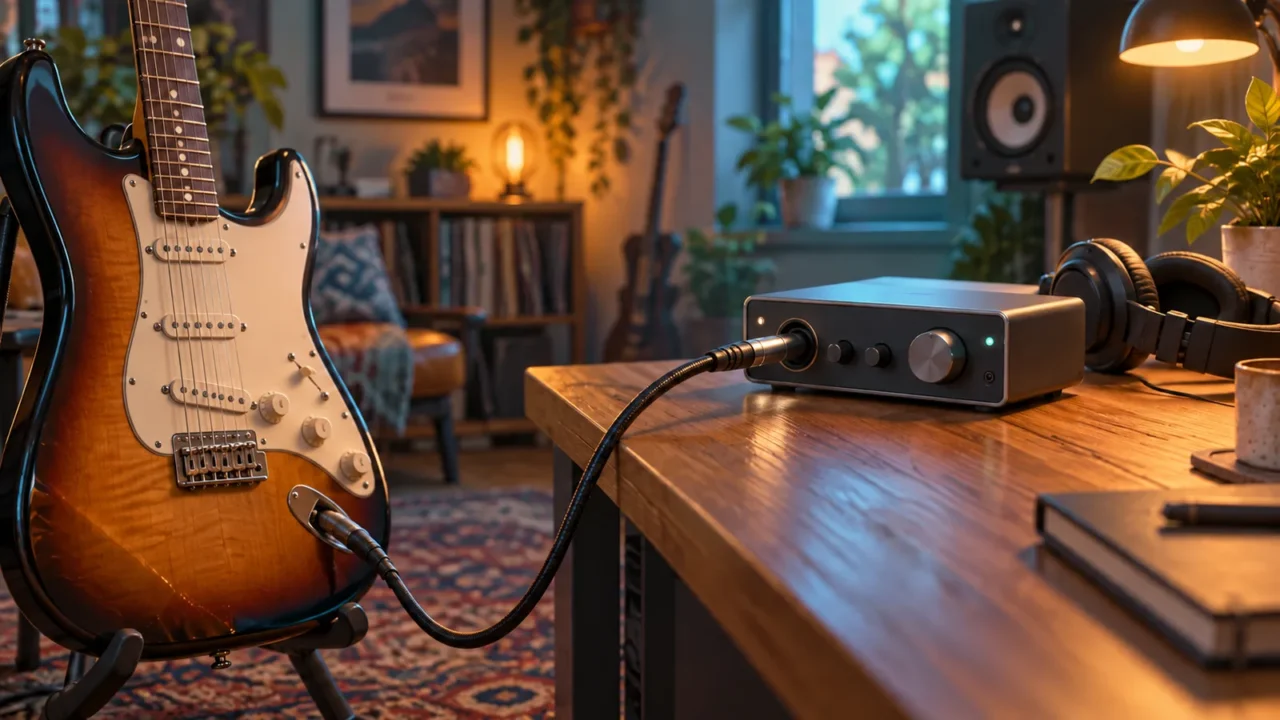
ギターをオーディオインターフェースにつないだのに、音が小さい、こもる。そんなときはプラグインを替える前に、入力の「Hi-Z」「INST」「LINE」を確認してみてください。
パッシブのエレキギターを直接つなぐなら、ギター直結に対応したHi-Z/INST入力が基本です。 一方、ラインレベルを出力する機器から受けるときはLINE入力を使います。「ケーブルが挿さるか」だけでなく、何の信号を送るかで選ぶのがポイントです。
この記事では、ギター直結・エフェクター経由・ライン出力の3通りで接続先を整理します。特定機材の実機レビューではなく、メーカーの説明書に基づく接続の解説です。
Hi-ZとINSTは何のための入力?
Hi-Zは高い入力インピーダンスを示す表記です。INSTはInstrumentの略で、楽器向けの入力設定を表します。一般的なギター直結用の入力では、ピックアップの信号を受けるために使われます。
パッシブピックアップのギターは、接続先の入力条件によって音色が変わることがあります。音が出ていても、ギターに適した入力とは限りません。まず説明書で「ギターを直接接続できる入力」を探すと、問題を切り分けやすくなります。
ただし、Hi-ZとINSTという名称から、すべての機種が同じ回路や数値だとは判断できません。たとえばFocusriteのScarlett 4i4(第4世代)のガイドでは、Inst設定は入力インピーダンスと入力レベルを変更すると説明されています。単なる音量アップボタンではありません。設定が影響する端子も、その機種では入力1/2の6.35mmジャックに限定されています。
出典:Focusrite:Scarlett 4i4(第4世代)のInst/Line入力の説明。この機種の操作や仕様を、別のインターフェースにそのまま当てはめないでください。
LINE入力との違いは「音の大きさ」だけではない
LINE入力は、シンセサイザーや外部プリアンプなど、ラインレベルの信号を送る機器を受ける入力です。楽器入力との違いには、受けられる信号レベルや入力インピーダンスが関係します。
ギターの出力が小さいからといって、マイク用XLR端子に変換して挿せば解決するわけではありません。端子の形、入力の種類、送る信号の条件を一緒に確認します。Focusriteのマイク・ライン・楽器レベルの解説でも、これらは別の入力条件として整理されています。
接続するもの別:Hi-Z/INSTとLINEの選び方
| インターフェースにつなぐもの | 最初に確認する入力 | 判断のポイント |
|---|---|---|
| パッシブのエレキギター・ベースを直接 | Hi-Z/INST | 説明書でギター直結への対応を確認する |
| コンパクトエフェクターの出力 | 機器が指定する楽器入力など | ペダルの出力仕様と接続例を確認する |
| ラインレベル出力を持つマルチエフェクター | LINE | 使用端子と出力レベル設定を確認する |
| シンセサイザーのライン出力 | LINE | モノ/ステレオと必要な入力数も確認する |
ギター直結:対応する端子とスイッチを両方確認
ギター用ケーブルを、説明書で指定された楽器入力へつなぎます。切り替え式ならHi-Z/INSTを有効にしてください。スイッチは本体のボタンとは限らず、専用の設定ソフト内にある場合もあります。
同じコンボ端子でも、XLR部分と6.35mmジャック部分で入力の扱いが違うことがあります。また、入力1にはHi-Zがあっても入力2にはない機種もあります。端子の見た目だけで選ばないことが大切です。たとえばSteinberg CI2の公式クイックスタートガイドでは、ギターを入力1/Lにつなぎ、Hi-Zを使う手順が示されています。これは旧製品の具体例であり、現行OSへの対応や購入を勧めるものではありません。
エフェクター経由:「ペダルがあればLINE」と決めない
エフェクターを挟むと、出力の条件がギター直結と変わることがあります。ただし、ローインピーダンスの出力であることと、ラインレベルの出力であることは同じ意味ではありません。
「OUTPUT」とだけ書かれた端子や、電池を使う機器だからという理由でLINE入力へ決め打ちせず、出力レベルとメーカーの接続例を確認します。FocusriteのScarlett 4i4ガイドは、エフェクトペダル経由のギターもInst入力の接続例に含めています。ペダル経由でも楽器入力が適するケースがあるためです。
マルチエフェクターにライン出力設定がある場合は、その設定に合わせてLINE入力を使います。アンプへ送る設定と、録音機器へ送る設定を切り替えられる機材もあるので、端子名と設定画面の両方を見ましょう。
入力を選んだ後の確認手順
- ヘッドホン音量と入力ゲインを下げてから接続する。
- ギター直結か、機器の出力を受けるかを確認し、入力モードを選ぶ。
- DAWのオーディオトラックで、実際につないだ入力番号を選ぶ。
- 強く弾く部分も演奏し、入力メーターがクリップしない範囲でゲインを調整する。
- 数小節を録音し、入力モニターを切って録音した音を再生する。
入力モードを替えた後は、もう一度ゲインを確認してください。切り替え前と同じノブ位置でも、適切な録音レベルになるとは限りません。ゲイン調整の考え方は、Logic Proのゲインステージングでも解説しています。
Hi-Zにしただけで、アンプの歪みやキャビネットの音が加わるわけではありません。 DAWでアンプシミュレーターを使うなら、入力の設定とプラグインの設定を分けて確認しましょう。
音が小さい・こもる・二重になるとき
音が小さい、こもる場合は、まず楽器入力への接続とHi-Z/INST設定、ギターのボリューム、入力番号を確認します。その後にゲインやプラグインを調べると、入力段の問題と音作りの問題を混同しにくくなります。
音が二重に聞こえる、アンプシミュレーターを設定しても生の音が混ざる場合は、入力インピーダンスとは別にモニター経路を確認します。インターフェースのダイレクトモニターとDAWの入力モニターが同時に鳴っていないか調べてください。Focusriteのダイレクトモニタリング解説は、入力を機器から直接聴く経路と、ソフトウェアの再生音を区別しています。
遅れて聞こえる場合は、DAWのバッファサイズ設定ガイドへ進みましょう。入力モードは接続条件、バッファは処理と遅延に関する設定です。Hi-Zのオン/オフで、すべての録音トラブルが直るわけではありません。
まとめ:直結か、何の出力を受けるかで選ぶ
パッシブギター直結では、対応するHi-Z/INST入力を使うのが出発点です。機器を挟む場合は「エフェクターだからLINE」と決めず、出力レベルとメーカーの接続例を確認しましょう。
機材を買い替える前に、端子・入力モード・入力番号・ゲインを順番に確認すると、原因を探しやすくなります。仕様を確かめながら機材を選ぶ場合は、オーディオインターフェースの用途別比較も参考にしてください。



(2026/10/10 13:19:12時点 楽天市場調べ-詳細)