はじめに
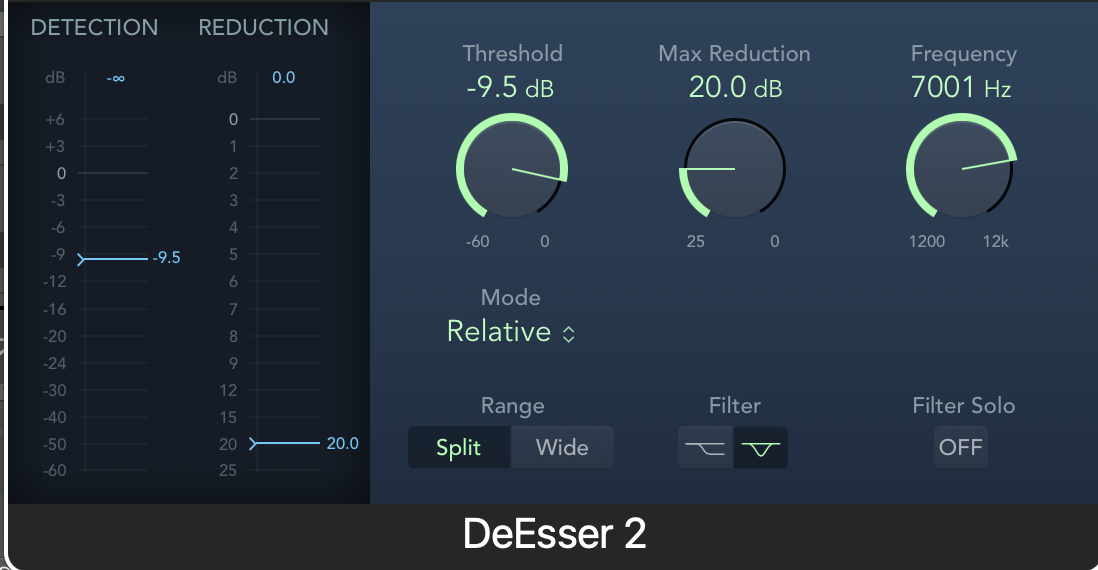
ボーカル録音で気になる「サシスセソ」の音。このシビランス問題を解決するのがDeEsserです。Logic Pro付属のDeEsserは、プロの現場でも活用される本格的なツールです。
ボーカル処理において、歯擦音(シビランス)の除去は音楽制作の基本中の基本です。しかし、多くのDTMerがDeEsserの設定で悩んでいるのも事実。
この記事では、Logic Pro DeEsserの使い方から応用テクニックまで、4,500文字にわたって徹底解説します。
1. DeEsserとは:シビランス問題の解決策
1.1 シビランス問題とは
シビランス(Sibilance)とは、「サシスセソ」「ツァツィツツェツォ」などの歯擦音が過度に強調される現象です。
シビランス問題の特徴
- 周波数帯域:主に6-8kHz付近に集中
- 女性ボーカルで特に顕著
- マイクとの距離・角度に影響される
- コンプレッサー後により強調される
1.2 DeEsserの仕組み
DeEsserは、特定の周波数帯域(通常6-8kHz)を監視し、設定レベルを超えた時のみその帯域を減衰させる専用プロセッサーです。
処理方式の違い
- フルバンド処理:全体の音量を下げる
- マルチバンド処理:対象周波数のみを処理(Logic Pro採用方式)
2. Logic Pro DeEsserの特徴と他社プラグインとの違い
2.1 Logic Pro DeEsserの特徴
Logic Pro DeEsserの主な特徴
- 直感的なインターフェース設計
- リアルタイム処理による低レイテンシー
- マルチバンド処理による自然な音質
- サイドチェーン機能搭載
- CPU負荷が軽量
2.2 他社プラグインとの比較
| プラグイン | 特徴 | 価格 | 音質特性 |
|---|---|---|---|
| Logic Pro DeEsser | 軽量・直感的 | 無料(付属) | 自然な処理 |
| Waves DeEsser | 高機能・プロ仕様 | 有料 | 精密な制御 |
| FabFilter Pro-DS | 最高峰の音質 | 高価 | 極めて自然 |
Logic Proユーザーなら、まずは付属DeEsserを完全習得することが重要です。
3. パラメーター詳細解説
3.1 Strength(ストレングス)
役割:DeEsser効果の強さを調整
設定範囲:0-100%
推奨値:20-40%(過度な設定は不自然に)
実用的な設定例
- 軽微なシビランス:15-25%
- 標準的な処理:25-35%
- 強いシビランス:35-50%
3.2 Frequency(フリークエンシー)
シビランスが最も強い周波数を設定します。
ボーカル種別ごとの適正周波数
- 男性ボーカル:5-7kHz
- 女性ボーカル:6-9kHz
- 子供の声:8-12kHz
3.3 Sensitivity(センシティビティ)
DeEsserが動作し始めるレベルを設定します。
- 高感度設定(-30dB):わずかなシビランスも検出
- 標準設定(-20dB):バランスの取れた検出レベル
- 低感度設定(-10dB):強いシビランスのみ処理
3.4 Monitor機能
処理対象となる周波数帯域のみを聴取できる重要な機能です。
Monitor機能の活用法
- Monitorボタンをオンにする
- 問題のある周波数帯域を特定
- Frequencyパラメーターで正確に調整
- Monitorをオフにして通常の処理を確認
4. 基本的な使い方
4.1 DeEsserの挿入位置
推奨信号チェーン
- EQ(ハイパスフィルターなど)
- DeEsser
- コンプレッサー
- 最終EQ調整
なぜコンプ前?
コンプレッサーがシビランスを増強する前に処理することで、より自然な仕上がりになります。
4.2 基本設定手順
Step 1: 準備
1. ボーカルトラックを選択
2. インサートスロットにDeEsserを追加
3. 問題のあるフレーズをループ再生
Step 2: 周波数特定
1. MonitorボタンをON
2. Frequencyを調整してシビランスが最も聞こえる周波数を探す
3. 見つかったらMonitorをOFF
Step 3: 処理調整
1. Strengthを20%からスタート
2. シビランスが気にならなくなるまで徐々に上げる
3. Sensitivityで反応の敏感さを調整
5. 応用テクニック
5.1 マルチバンド処理応用
Logic Pro DeEsserは本来シングルバンドですが、複数のDeEsserを直列接続することで疑似マルチバンド処理が可能です。
デュアルDeEsser設定例
- 1st DeEsser:6kHz、Strength 25%(基本的なシビランス除去)
- 2nd DeEsser:9kHz、Strength 15%(高域シビランス対応)
5.2 サイドチェーン活用
Logic Pro DeEsserはサイドチェーン入力を持ちます。これを活用した高度なテクニック:
サイドチェーン・DeEssing手順
1. 別のトラックに同じボーカルをコピー
2. コピートラックにハイパスフィルター(5kHz以上)を適用
3. このトラックをDeEsserのサイドチェーン入力に接続
4. より精密なシビランス検出が可能
5.3 M/S処理での応用
ミッド・サイド処理を組み合わせることで、ステレオボーカルの片チャンネルのみDeEssingできます。
M/S DeEssing活用例
- デュエット楽曲で片方のボーカルのみ処理
- ダブリングボーカルの主旋律のみ処理
- コーラスパートの特定の声部のみ処理
6. 実践的な設定例
6.1 男性ボーカル設定例
男性ボーカル標準設定
- Frequency: 6.5kHz
- Strength: 25%
- Sensitivity: -18dB
低めの周波数設定で、自然な男性らしさを保ちながら歯擦音を除去。
6.2 女性ボーカル設定例
女性ボーカル標準設定
- Frequency: 7.8kHz
- Strength: 30%
- Sensitivity: -22dB
高めの周波数と感度で、女性特有の高域シビランスに対応。
6.3 ナレーション用設定例
ナレーション・朗読用設定
- Frequency: 7.2kHz
- Strength: 20%
- Sensitivity: -15dB
自然さを最優先に、控えめな処理で明瞭性を確保。
6.4 コーラス用設定例
ハーモニー・コーラス用設定
- Frequency: 6.8kHz
- Strength: 35%
- Sensitivity: -25dB
複数の声が重なる際の混濁を防ぐため、やや強めの設定。
7. よくある問題と解決策
7.1 過度な処理による不自然さ
症状:「サシスセソ」の音が不自然に こもる・弱くなりすぎる
対処法
- Strengthを下げる(20%以下に)
- Sensitivityを下げる(反応を鈍くする)
- Frequencyを再調整する
7.2 効果が感じられない
原因と対策
- 周波数が間違っている → Monitor機能で再確認
- 感度が低すぎる → Sensitivityを上げる
- 元々シビランスが少ない → 処理不要の可能性
7.3 CPU負荷の問題
Logic Pro DeEsserは軽量ですが、多数使用時の対策:
1. バウンス処理:DeEssing後にオーディオ化
2. Low Latency Mode:ライブ演奏時に有効
3. 設定の見直し:不要なDeEsserは削除
8. プロが使う高度なテクニック
8.1 パラレル・DeEssing
パラレル・DeEssing手順
- ボーカルトラックをセンドでAuxトラックに送る
- Auxトラックに強めのDeEsser設定を適用
- 元のトラックとAuxをブレンド
- より自然で音楽的な結果を得る
8.2 オートメーションの活用
楽曲の展開に応じてDeEsserのパラメーターを変化させる:
- Aメロ:控えめな設定(Strength 20%)
- サビ:積極的な設定(Strength 35%)
- ブリッジ:中間的な設定(Strength 27%)
8.3 ジャンル別最適化
ポップス
- 明瞭性重視でやや積極的な処理
- Frequency: 7-8kHz、Strength: 30-40%
R&B・ソウル
- 温かみを保ちつつシビランス除去
- Frequency: 6-7kHz、Strength: 20-30%
ロック・メタル
- 迫力を損なわない控えめな処理
- Frequency: 6.5-7.5kHz、Strength: 15-25%
ジャズ・アコースティック
- 最小限の介入で自然さ最優先
- Frequency: 6-7kHz、Strength: 15-20%
9. まとめ:DeEsserマスターへの道
Logic Pro DeEsserの完全習得には以下のポイントが重要です:
DeEsserマスターのための5つのポイント
- Monitor機能の活用:問題周波数の正確な特定
- 控えめな設定:自然さを保つ20-30%の範囲
- ジャンル別対応:音楽スタイルに合わせた調整
- 信号チェーンの最適化:コンプレッサー前の配置
- 継続的な ear training:シビランスを聞き分ける耳の養成
DeEsserは「目立たない存在」であることが最高の評価です。聴き手がその存在に気づかないほど自然に処理できれば、あなたはもうDeEsserマスターと言えるでしょう。
今日から実践できるアクションプラン
- 既存の楽曲でシビランス箇所を特定する練習
- Monitor機能を使った周波数分析の習慣化
- ジャンル別設定例の検証と自分なりのプリセット作成
- 他のボーカル処理プラグインとの組み合わせ実験
プロレベルのボーカル処理を目指して、Logic Pro DeEsserを完全マスターしましょう。継続的な練習により、必ず理想的なボーカルサウンドが手に入ります。
関連記事
- Logic Pro Compressorのサチュレーション効果徹底検証
- Logic Pro ChromaGlow徹底解説:使い方とプリセット
- ボーカルミックスの基本:EQとコンプレッサーの使い方
この記事が参考になりましたら、ぜひシェアをお願いします!
Logic ProやDTMに関する疑問・質問がございましたら、コメント欄でお気軽にお聞かせください。