音声ファイルを読み込んだら、元より速く、音程も高くなってしまった。そんなときは、サンプルレートの扱いを確認してみてください。
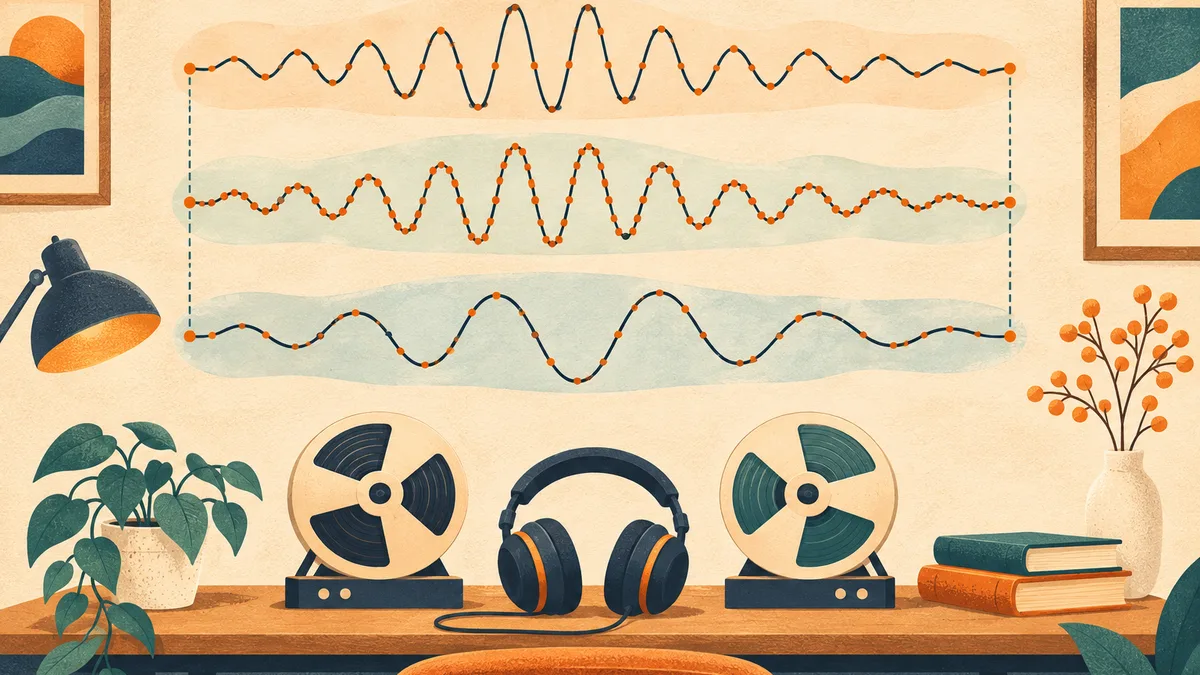
44.1kHzの音源を48kHzに正しく変換すれば、再生速度と音程は保たれます。一方、音のデータをそのまま48kHzとして読み替えると、約1.088倍の速さで再生されます。
同じ音源から3種類のファイルを作って、この違いを比べます。DAWの自動変換が働く場合は、そのまま読み込んでも速度は変わりません。
「変換」と「読み替え」は何が違う?
サンプルレートは音声を1秒間あたり何個のサンプルで表すかという数値です。44.1kHzなら44,100個、48kHzなら48,000個ですね。
変換:元の時間と音程を保つように、変換先のレートに合わせてサンプルの列を作り直します。
読み替え:サンプルの列を変えずに、1秒間に何個読むかという指定を変更します。
たとえば44.1kHzで8秒のモノラル音声には、352,800個のサンプルがあります。
これを48kHzへ変換すると、同じ8秒を384,000個のサンプルで表すことになります。元の波形をもとに新しい間隔で計算し直すので、速度を変えずにレートを変更できます。
ところが352,800個のまま48kHzとして読むと、7.35秒で最後まで読み終わります。音の振動も同じ割合で速くなるため、音程が上がります。
同じ音源で3つを聴き比べ
比較用に、8秒の短い電子音のフレーズを作りました。すべてモノラル・16bitのWAVで、音量のノーマライズやタイムストレッチはしていません。
ギターやマイクを録音した音ではなく、自作の合成音です。まず小さめの音量で、A→B→Cの順に再生してみてください。
A:元の44.1kHz音源
長さは8秒。最初の音はA4の440Hzです。
B:48kHzへ正しく変換
Aを48kHzへサンプルレート変換しました。長さは8秒、最初の音も440Hzのままです。ここでは音質の優劣ではなく、フレーズの速さと音程が保たれているかを比べてください。
C:データを変えずに48kHzとして読み替え
Aと同じ音声データに、48kHzという指定だけを付けた例です。長さは7.35秒になり、最初の音は約478.91Hzになります。
| ファイル | 長さ | 最初の音 |
|---|---|---|
| A:元音源 | 8秒 | 440Hz |
| B:変換 | 8秒 | 約440Hz |
| C:読み替え | 7.35秒 | 約478.91Hz |
サンプル数は、Aが352,800個、Bが384,000個、Cが352,800個です。AとCは同じ個数でも、1秒間に読む個数の指定が違います。
BとCは、どちらもファイル上の指定が48kHzです。「48kHzと表示されている」だけでは、正しく変換されたかどうかは判断できません。
今回のBはFFmpegで変換しました。AとCはサンプルの列が同じで、Bは変換後の列になっていることも確認しています。特定のDAWで、読み込み時に同じ現象が起きたという実機テストではありません。
44.1kHzと48kHzでは、どれくらい変わる?
44.1kHzのデータをそのまま48kHzとして読む場合、速度の比は次の計算になります。
48,000 ÷ 44,100 ≒ 1.0884倍
8秒の音源なら、8 × 44,100 ÷ 48,000 = 7.35秒。音程は約1.47半音上がり、半音1個より大きく、全音より小さい変化になります。
逆に48kHzのデータを44.1kHzとして読むと、約0.91875倍の速度になります。元が8秒なら約8.71秒に延び、音程は約1.47半音下がります。こちらは比率からの計算例です。
再生速度と音程が一緒に変わったときは、サンプルレートの読み違いが候補になります。ただし、この症状だけで原因を決めず、移調やタイムストレッチなどの設定も確認してください。
再生速度・音程が変わったときに確認すること
最初に元ファイルを複製し、別のプレイヤーで長さと音程を確認します。元から変わっているのか、DAWへ読み込んだあとに変わったのかを分けると、確認する場所を絞れます。
- 元ファイルのサンプルレートと長さを確認する。
- DAWのプロジェクト設定と、読み込み時にレートを変換する設定を確認する。
- 元の長さ・音程が正しいファイルを、必要なサンプルレートへ変換して読み込む。
- レートを合わせても変わる場合は、移調、タイムストレッチ、Varispeedなどを確認する。
Logic Proでは読み込み時に音声ファイルのサンプルレートを変換する設定や、プロジェクトオーディオブラウザのコピー/変換機能があります。操作場所はAppleのサンプルレート設定ガイドで確認できます。
録音済みのプロジェクトは、先にバックアップしてください。ファイルを変換せずプロジェクトのサンプルレートだけを変更すると、既存の音声と合わなくなる場合があります。
ファイルに書かれたレート自体が誤っていると分かっている場合は、正しい値への読み替えが対処になることもあります。元の録音条件が不明なまま、指定だけを書き換えないようにしましょう。
44.1kHzと48kHzが混在していても、ソフトが正しく変換すれば元の速度と音程で扱えます。機材を買い替える前に、元ファイル・プロジェクト・変換の有無を順に確認してみてください。
書き出しではサンプルレートのほかに、ビット深度やディザも別の設定として出てきます。16bitで渡すときの確認はこちらで説明しています。