
ピアノとギターに同じリバーブをかけたいときは、リバーブを入れたAuxへ、それぞれのトラックから音を送ります。
Logic Proでは、トラックのSendsから同じBusを選ぶことで接続できます。元の音はそのまま出しながら、楽器ごとにリバーブへ送る量を変えられます。
ここではMac版Logic Proと、付属のChromaVerbを使う接続手順を説明します。追加のリバーブプラグインは必要ありません。
BusとAuxは何が違う?
Busは音を送る経路、Auxは送られた音を受けて処理するチャンネルストリップです。
たとえば、ピアノとギターのSendsをどちらもBus 1にすると、Bus 1を入力にしたAuxへ2つの音が届きます。そのAuxにChromaVerbを挿せば、1つのリバーブを共有できます。
元トラックの出力をStereo Outにしたままセンドを追加すると、原音と残響には別の経路ができます。
原音:ピアノ・ギター → Stereo Out
残響:各トラックのSends → 同じBus → AuxのChromaVerb → Stereo Out
Bus 1という番号に特別な役割はありません。すでに使っているプロジェクトでは、空いているBusを選び、送る側と受ける側で番号をそろえます。
1つ目のトラックからリバーブ用Auxを作る
まず、音の出るトラックを2つ用意します。録音済みのオーディオでも、ソフトウェア音源でも構いません。
- ミキサーを開き、1つ目のトラックの空いているSendsスロットをクリックします。
- Busから、まだ使っていない番号を選びます。ここではBus 1を例にします。
- 作成されたAuxのInputがBus 1になっていることを確認します。
- AuxのAudio FX → Reverb → ChromaVerbからリバーブを挿します。
- Auxの出力をStereo Outにし、分かりやすいように「Reverb」などの名前を付けます。
選んだBusを受けるAuxがなければ、センドの作成時にAuxが自動で作られます。すでに同じBusを使っているときは、既存のAuxへ送られるので、Inputと名前を確認しましょう。
注意:今回は元トラックのOutputではなくSendsを設定します。OutputをBusへ変更すると、元の音の出力先も変わり、ここで説明する並列の接続とは異なります。
ChromaVerbを残響だけの設定にする
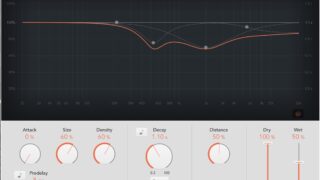
リバーブ用Auxでは、ChromaVerbのDryを0%、Wetを100%にします。Dryは原音、Wetはリバーブの音です。
原音は元トラックからStereo Outへ出ているので、Auxからは残響だけを加えます。Aux側にもDryが入っていると、残響だけでなく原音も重なり、センド量を上げたときに元の音量まで変わってしまいます。
ここでのWet100%は曲全体をリバーブだけにする設定ではありません。Auxの出力を残響だけにして、原音との混ぜ具合はセンド量で決めます。
Room TypeとDecayは、まず1つの設定に決めておくと、センド量による違いを確認しやすくなります。Decayを長くする操作と、残響の量を増やす操作は分けて考えましょう。
2つ目のトラックも同じBusへ送る
2つ目のトラックでもSendsを開き、1つ目と同じBus 1を選びます。別のBusを選ぶと、別の送り先になってしまいます。
再生しながら、Busを指定したSendsスロットの横にあるSend Levelノブで、各トラックのセンド量を少しずつ上げます。ピアノは控えめ、ギターは多めというように、同じリバーブでも楽器ごとに量を変えられます。
接続を確かめるときは、1トラックずつ再生してAuxのメーターを確認します。どちらのトラックからも同じAuxへ信号が届けば、送り先を共有できています。
残響をまとめて止めて比べたいときは、リバーブ用Auxをミュートします。ChromaVerb自体をバイパスすると、Auxからリバーブ処理前の音が出るため、残響だけを止める比較にはAuxのミュートが分かりやすいです。
センド量・元のフェーダー・Auxのフェーダーを使い分ける
その楽器だけの残響を増減するならセンド量、共有する残響をまとめて増減するならAuxのフェーダーを動かします。
元トラックのフェーダーはその楽器の音量を調整します。ただし、センドの取り出し位置によって、リバーブへ送られる量も変わります。取り出し位置はSendのポップアップメニューで選びます。
- Post Pan:元フェーダーとパンの後から送ります。音量とパンの変更が、送る信号にも反映されます。
- Post Fader:元フェーダーの後、パンの前から送ります。音量変更が反映され、パン変更は反映されません。
- Pre Fader:元フェーダーとパンの前から送ります。元フェーダーを下げても、センド信号はその操作では小さくなりません。
通常のリバーブで、楽器の音量を下げたら送る音も一緒に下げたい場合は、Post PanかPost Faderを選びます。
元トラックのフェーダーを最下端の−∞まで下げた直後は、それまでに送られた音の残響が続きます。再生を続けて既存の残響が減衰した後も、新しい音がAuxへ入り続ける場合は、Pre Faderになっていないか確認してみてください。
なお、Sends on Fadersを有効にすると、フェーダーでセンド量を調整する表示になります。元の音量を動かしているつもりで残響量が変わるときは、この表示も確認しましょう。
リバーブが聞こえないときの確認順
- 元トラックだけを再生して、原音が出ることを確認します。
- 元トラックのSendsとAuxのInputが、同じBus番号か確認します。
- センド量が最小のまま、またはセンドがバイパスになっていないか確認します。
- Auxに信号が届いているか、メーターで確認します。
- ChromaVerbのWet、Auxのミュートとフェーダー、AuxのOutputを確認します。
Auxのメーターに信号が届かない場合は送り先とセンド量を、届いているのに残響が出ない場合はAux側の設定を順に見直すと、確認する場所を絞れます。
接続ができたら、次はリバーブの長さや響き方を調整してみましょう。ChromaVerbのRoom設定でDecayを変えたときの違いは、こちらの記事で試聴できます。