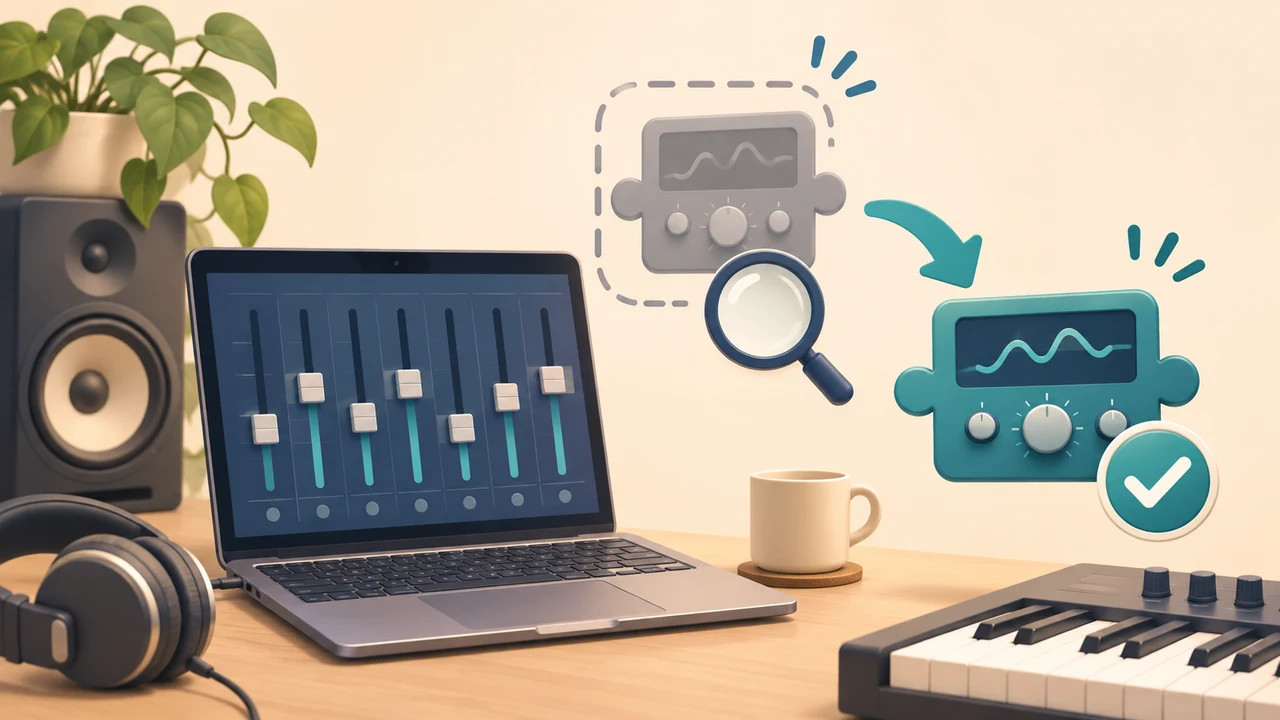
プラグインをインストールしたのに、Logic Proのメニューで見つからない。そんなときは、まずAU形式を入れたか、探しているスロットが合っているかを確認してみてください。
それでも見つからなければ、プラグインマネージャで名前を探します。一覧にあるかどうかで、次に確認する場所が変わります。最初からキャッシュを消す前に、順番に見ていきましょう。
まずAU形式と、プラグインを挿す場所を確認する
Logic Proで使う他社製プラグインはAudio Units(AU)です。同じ製品でも、インストーラでVST3だけを選んだ場合は、そのままLogic Proへ直接読み込めません。メーカーのインストーラや管理アプリで、AU版もインストールされているか確認してください。
もうひとつ間違えやすいのが、プラグインを探す場所です。音源とエフェクトでは、開くスロットが違います。
- シンセやピアノなどの音源は、ソフトウェア音源トラックの音源スロットで探します。
- EQやリバーブなどのエフェクトは、チャンネルストリップのAudio FXで探します。
- MIDIを加工するプラグインは、ソフトウェア音源トラックのMIDI FXで探します。
音源をAudio FX側だけで探しても出てきません。各メニューの「Audio Units」からメーカー名の中まで確認すると見つけやすいです。
プラグインマネージャで名前と状態を見る
メニューバーの「Logic Pro」→「設定」→「プラグインマネージャ」を開きます。古いバージョンでは「設定」が「環境設定」という名前になっています。
左上の「すべてを表示」を選び、検索欄に製品名を入力してReturnキーを押してください。別の製品を探すときは、前の検索語を消してから入力します。
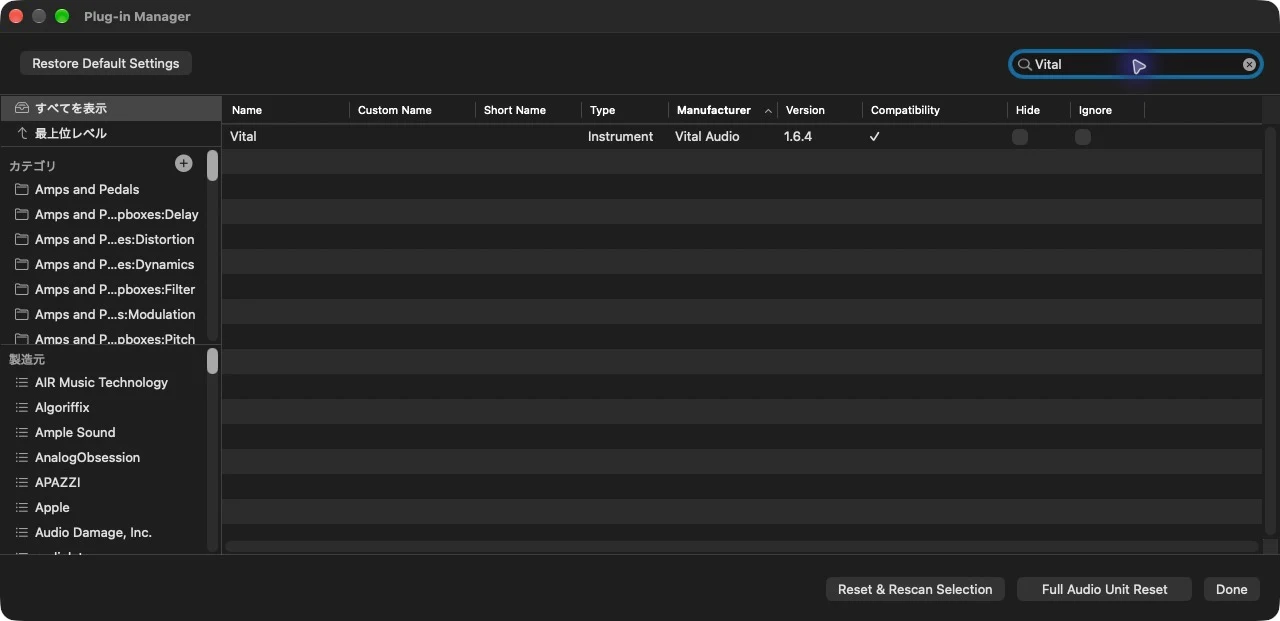
この画面では、Typeが種類、Compatibilityが互換性です。チェックマークが表示されていれば、次はプラグインを挿す場所や非表示の設定を確認します。
Logic Pro 13の「Hide(非表示)」にチェックがあると、挿入メニューに出てきません。「Ignore(無視)」はメニューに表示しないだけでなく、スキャンの対象からも外す設定です。自分で外した覚えがある場合は、その理由を確認してから戻してください。
一覧にある場合は、種類・互換性・表示設定を確認します。一覧にもない場合は、次のAUのインストール状況を確認してください。
一覧にない場合は、AU版の配置と対応環境を確認する
一般的なAUv2のファイルは、次のどちらかに入ります。FinderでShift+Command+Gを押し、パスを貼り付けると開けます。
/Library/Audio/Plug-Ins/Components~/Library/Audio/Plug-Ins/Components
先頭に「~」がある方は、ログインしているユーザーのライブラリです。フォルダ内で、対象製品の.componentファイルを探します。
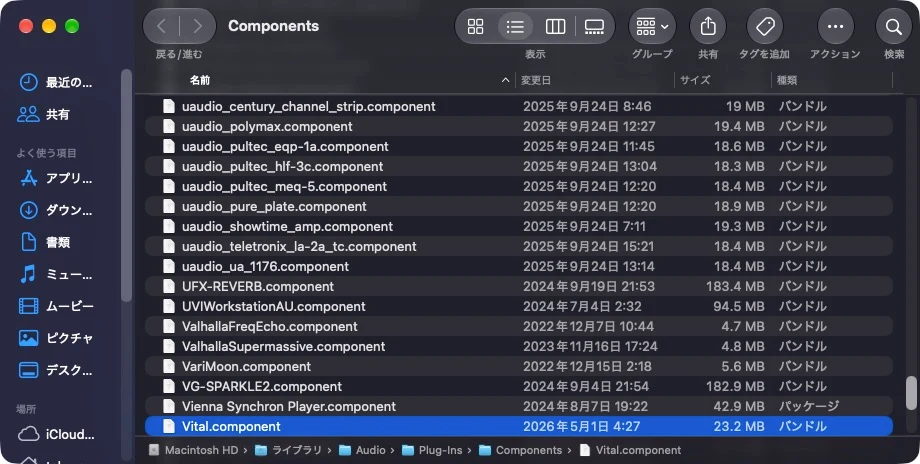
ただし、AUv3はアプリに含まれる機能拡張で、AUv2と同じ場所を探しても見つからない場合があります。.componentがないだけで未インストールと決めず、メーカーが案内するインストール方法を確認してください。
AU版が入っていなければ、公式インストーラから追加します。VSTやVST3のファイルをComponentsへ移しても、AU形式にはなりません。
あわせて、使っているmacOS・Logic Pro・Macのチップに対応しているかも確認しましょう。古い32ビットのプラグインは使えません。インストール直後なら、作業を保存してMacを再起動し、もう一度メニューとマネージャを確認してください。
一覧にはあるのに使えない場合は、対象だけ再スキャンする
互換性の欄に問題が出ている場合は、メッセージに合わせて対処します。認証を求められているなら、先にメーカーの管理アプリなどでライセンス認証を済ませてください。
検証に失敗したプラグインは、マネージャでその行を選択し、「選択項目をリセットして再スキャン」を実行します。英語表示では「Reset & Rescan Selection」です。
再スキャン後も使えない場合は、メーカーの対応情報やアップデートを確認します。今回の画面例は認識状態を確認したもので、検証失敗からの復旧を実演したものではありません。
全体リセットは、ここまで確認してから
AU版のインストールやMacの再起動を確認してもマネージャに出てこない場合は、「すべてのAudio Unitをリセット」が次の手段です。画面例の英語表示では「Full Audio Unit Reset」に当たります。実行後はLogic Proを終了して、開き直します。
全体リセットの前に作業を保存してください。インストール済みのAUをまとめて再スキャンするため、数によっては時間がかかります。Logic ProでのリセットはMainStageにも影響します。
キャッシュを手動で退避して全アプリで再スキャンする方法は、さらに問題が続く場合の最終手段です。必要になったら、Appleのプラグインが見つからない場合の手順に沿って進めてください。
まずは「AU版があるか」「正しいスロットか」「マネージャの一覧にあるか」を確認すると、調べる範囲を絞れます。ここまでの切り分けに、新しいプラグインや機材の購入は必要ありません。
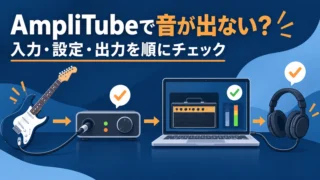
AmpliTubeが表示されて開けるようになったのに音が出ない場合は、次に入力・出力やモニタリングを確認してください。