音を太く、歪ませる!Logic Pro Clip Distortion活用術
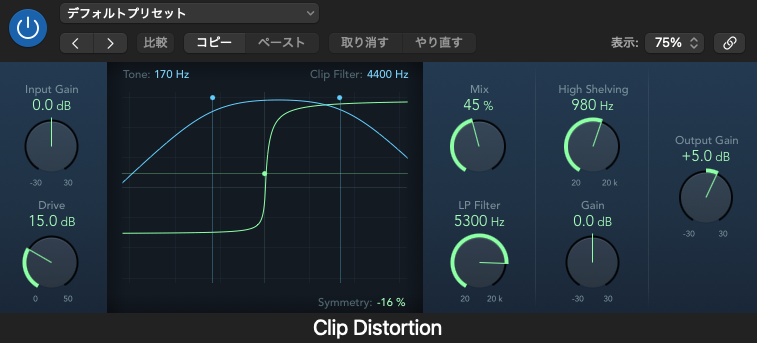
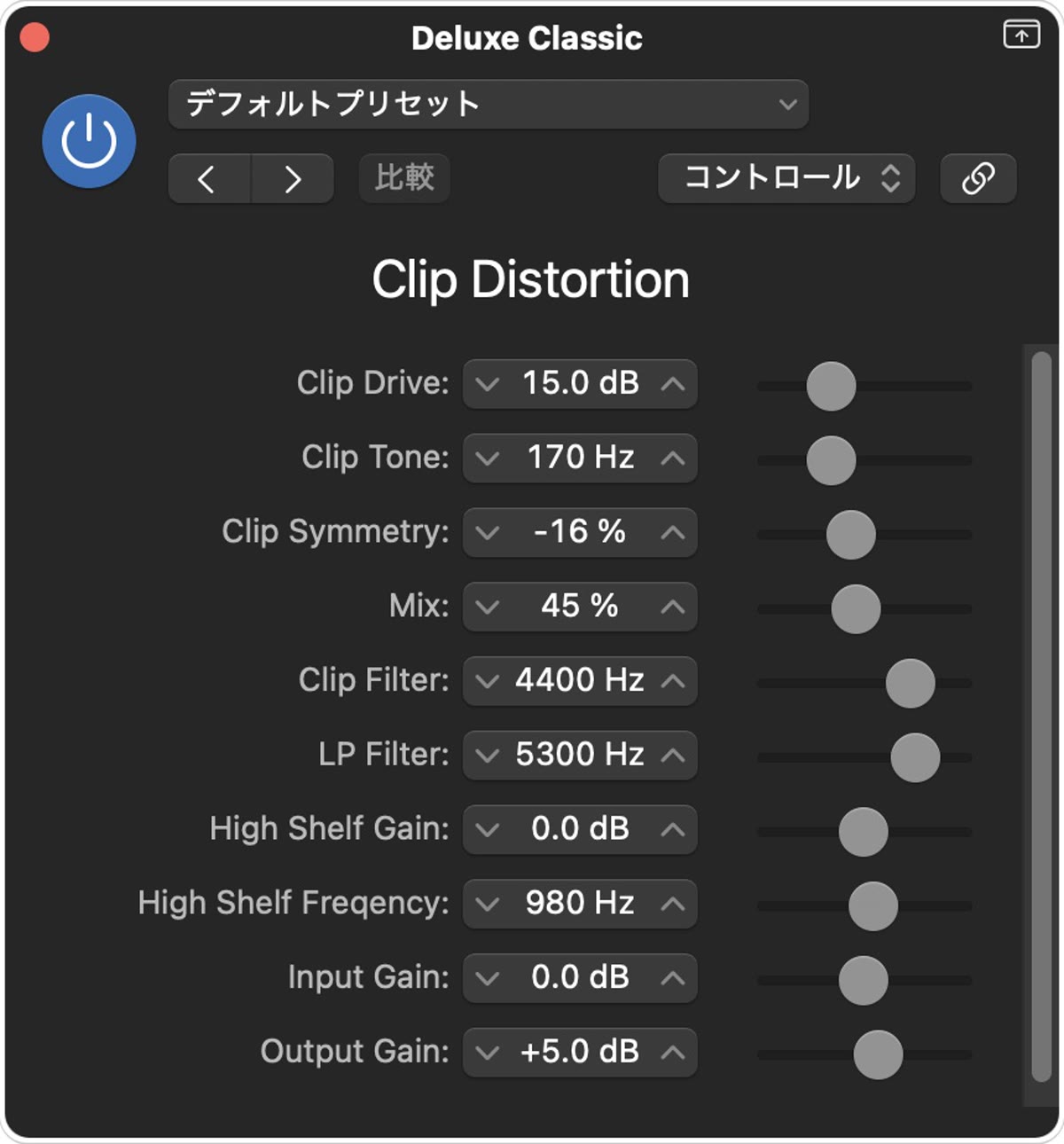
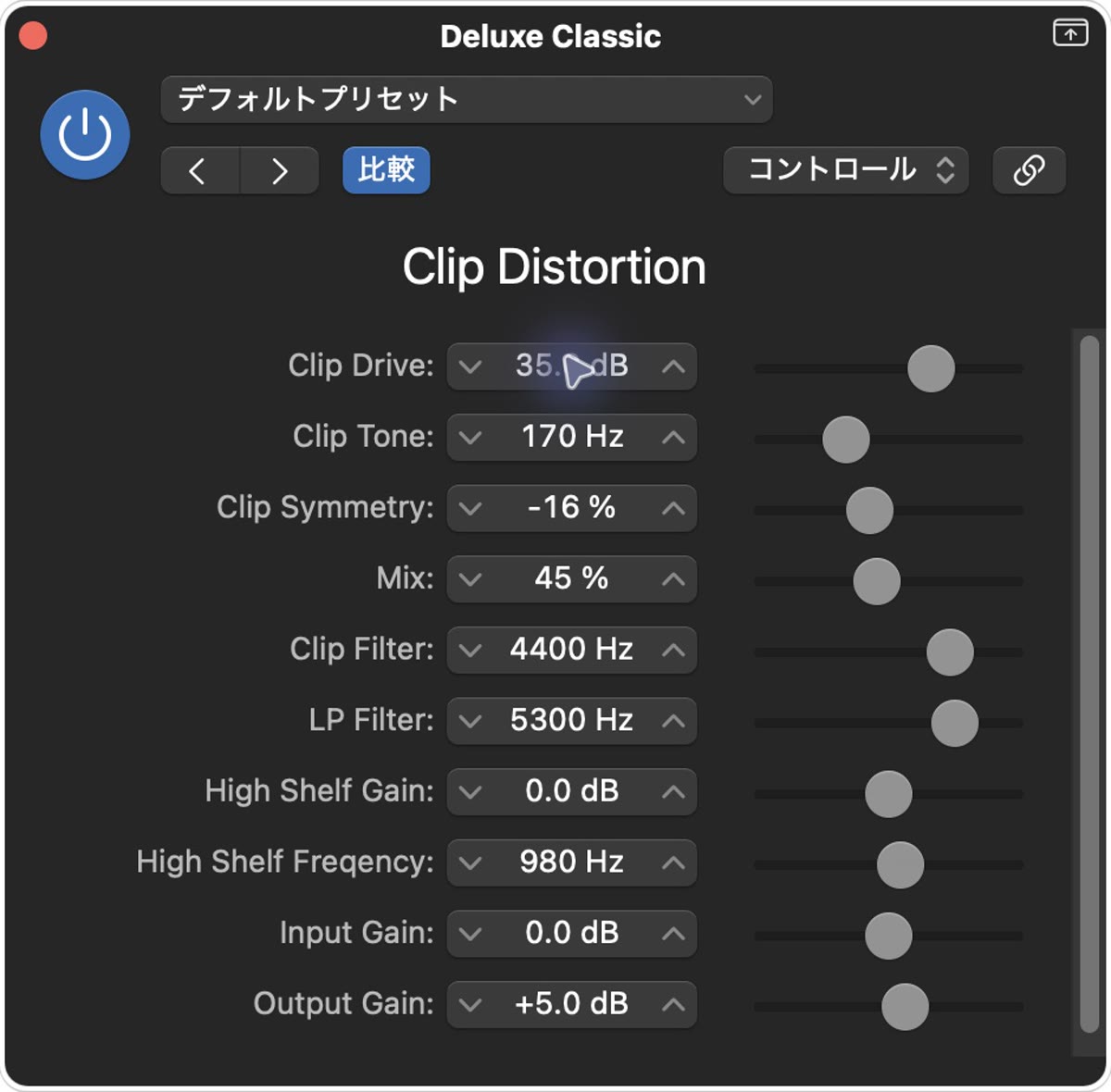
Clip Distortionで音を歪ませるときは、Driveだけでなくフィルタの位置も押さえておくと調整しやすくなります。今回は同じドラムをDrive 15dBと35dBで処理した音を聴き比べてみましょう。
Clip Distortionとは?
Logic Proに標準搭載されている、非線形の歪みを作るエフェクトです。トラックのAudio FXからDistortion > Clip Distortionを選びます。
入力の増幅、歪み前後のフィルタ、原音とのミックスを組み合わせて音色を作ります。Soft・Hard・Limiterを選ぶClip Typeメニューはありません。操作する項目は以下の通りです。
主要パラメータの役割
| 項目 | 役割 |
|---|---|
| Input Gain | プラグイン入力のゲイン。Driveの前段で信号レベルを調整 |
| Drive | 歪み回路へ送る信号をさらに増幅 |
| Tone | 歪み前のハイパスフィルタのカットオフ周波数 |
| Symmetry | 非対称な歪みの量を調整 |
| Clip Filter | 歪み後のローパスフィルタ |
| Mix | Clip Filter通過後の処理音と原音の割合 |
| LP Filter | 原音と処理音を混ぜた後のローパスフィルタ |
| High Shelving / Gain | 出力側のハイシェルフの周波数とゲイン |
| Output Gain | 最終的な出力レベル |
今回のスクリーンショットはコントロール表示です。エディタ表示と項目名が少し異なり、Driveは「Clip Drive」、Toneは「Clip Tone」と表示されています。
ToneとLP Filterを分けて考える:Toneは歪み前の低域の入り方を変えます。Clip Filterは歪んだ音の高域を、LP Filterは原音と混ぜた後の高域を調整します。
約10秒のドラムで、Drive 15dBと35dBを比較
Drive 15dBと35dBの音を聴き比べてみてください。
Clip Distortion OFF
Drive 15.0 dB
Drive 35.0 dB
| 共通項目 | 設定 |
|---|---|
| Tone | 170 Hz |
| Symmetry | −16% |
| Mix | 45% |
| Clip Filter | 4400 Hz |
| LP Filter | 5300 Hz |
| High Shelf | 980 Hz / 0.0 dB |
| Input Gain | 0.0 dB |
| Output Gain | +5.0 dB |
実践:ドラムでDriveを比較
ドラムに歪みを混ぜる手順
まずInput Gain・フィルタ・Symmetryを固定して、Driveを変えてみましょう。その後、Mixで原音との割合を決めます。スネアの輪郭やハイハットの質感が欲しい方向へ変わっているか、原音と交互に比べてみてください。
Mixが0%でも、プラグイン全体のバイパスとは同じ条件ではありません。原音と処理音を混ぜた後にもLP Filterや出力側の処理があるためです。
楽器に合わせた調整の考え方
ベース
Toneを上げると、歪み回路へ入る低域が変わります。低音の芯が弱く感じられる場合は、まずMixで原音を戻し、LP Filterや後段のEQも確認しましょう。
シンセサイザー
Input GainとDriveで歪みの量を決め、Symmetryを変えて音色を探ります。高域が強く出るときはClip FilterやLP Filterを調整し、他のパートと合わせて確認してください。
ボーカル・ギター
フレーズの細かい部分が潰れないよう、Driveを低めから調整します。アンプシミュレーターの前に置く場合は、Output Gainがアンプへの入力レベルも変えるため、後段の歪み方まで含めて確認しましょう。
EQと組み合わせるときのポイント
前段のEQは、歪み回路へ入る周波数バランスを変えます。後段のEQは、歪ませた後の音色を整えます。「この帯域を歪ませたい」のか「歪んだ後の高域を抑えたい」のか、目的を分けると調整しやすくなります。
基本的なEQの比較はLogic ProのEQ解説、別の歪みの操作項目はDistortionの解説やDistortion IIの解説も参考にしてみてください。
音量を合わせて判断する
Driveを上げた後はOutput Gainで音量を調整し、バイパス時と比べます。後段のプラグインや出力が意図せずクリップしていないか、メーターも確認しましょう。
原音を混ぜるときは、低域の量やアタックの残り方にも注目してください。
まとめ
Clip Distortionは、Drive・歪み前後のフィルタ・Mixを分けて調整すると扱いやすくなります。まず上の音源でDriveの違いを比べ、その後に自分の素材でToneやSymmetryを変えてみてください。
出典:Apple公式 Clip Distortionガイド。