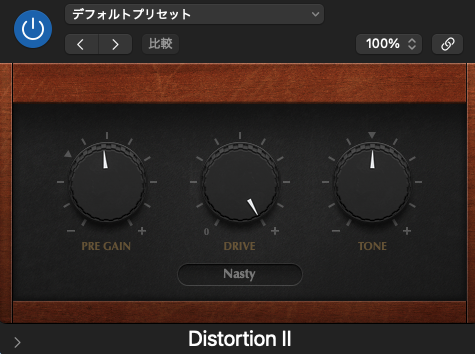
Distortion IIで歪みを作るとき、DriveだけでなくTypeの選択も音色を変えるポイントです。今回は、同じドラムをGrowlとNastyで処理した比較音源を用意しました。操作項目と聴き比べの順番を見ていきましょう。
Distortion IIとは?
Logic Pro標準の歪み系エフェクトで、Hammond B3の歪み回路を再現しています。トラックのAudio FXからDistortion > Distortion IIを選ぶと使えます。
DistortionやOverdriveとは、モデルや操作項目が異なります。「IIだから上位版」と考えるより、欲しい音色に合わせて選んでみてください。
基本パラメータとTypeの違い
- Pre Gain:歪み回路へ入る信号のゲインを調整します。入力レベルが変わると歪み方も変わります。
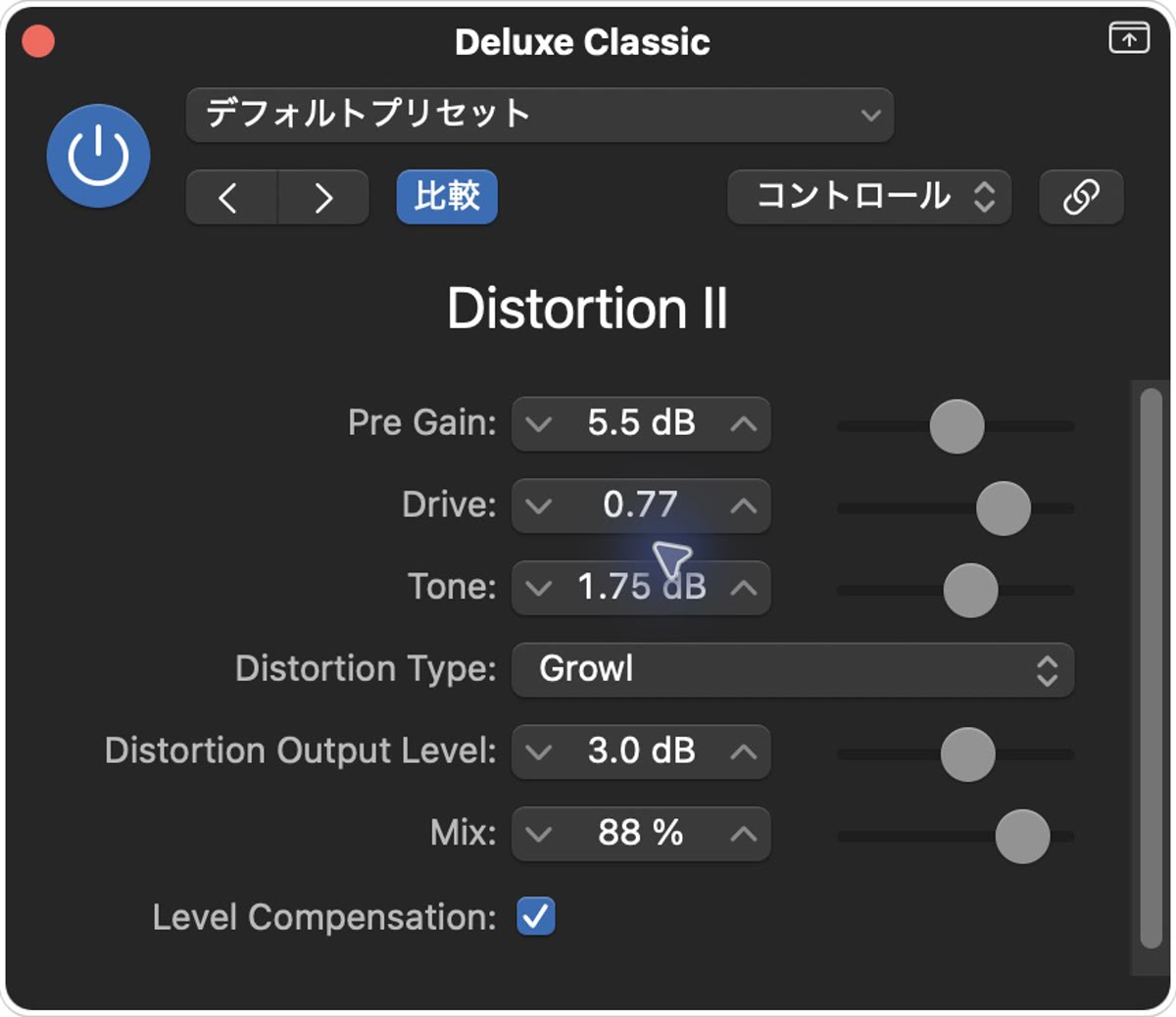
- Drive:加えるサチュレーションの量。今回の画面では0.77という値で表示されます。
- Tone:歪みの前後にあるハイシェルフフィルタのゲインを調整します。周波数ではなくdB表示です。
- Type:歪みのタイプを選びます。
- Output:歪み処理後の出力レベルを調整します。
- Mix:原音と処理音を混ぜる割合です。
- Level Compensation:歪みによる音量増加を補正します。
Output・Mix・Level Compensationは、エディタ表示では拡張パラメータにあります。ウインドウ下部の開閉用三角ボタンを開くか、ヘッダの表示メニューをコントロールに切り替えると確認できます。今回のスクリーンショットはコントロール表示です。
Typeで選べるモデル
| Type | Appleの説明に基づく特徴 |
|---|---|
| Growl | Leslie 122の2段真空管アンプをモデルにしたタイプ |
| Bity | ブルース系ギターアンプを思わせるタイプ |
| Nasty | 硬い歪みを作るタイプ |
| Class AB₁ soft / hard | クロスオーバー歪みを加えるタイプ |
Typeを変えるときは、まずPre Gain・Drive・Toneを固定して比べましょう。その後、選んだモデルに合わせて歪みの量を調整すると、違いを追いやすくなります。
約10秒のドラムで、GrowlとNastyを比較
GrowlとNastyを聴き比べてみてください。ドラムのアタックや高域の質感に注目すると違いを追いやすいです。
Distortion II OFF
Type:Growl
Type:Nasty
| 共通項目 | 設定 |
|---|---|
| Pre Gain | 5.5 dB |
| Drive | 0.77 |
| Tone | 1.75 dB |
| Output | 3.0 dB |
| Mix | 88% |
| Level Compensation | ON |
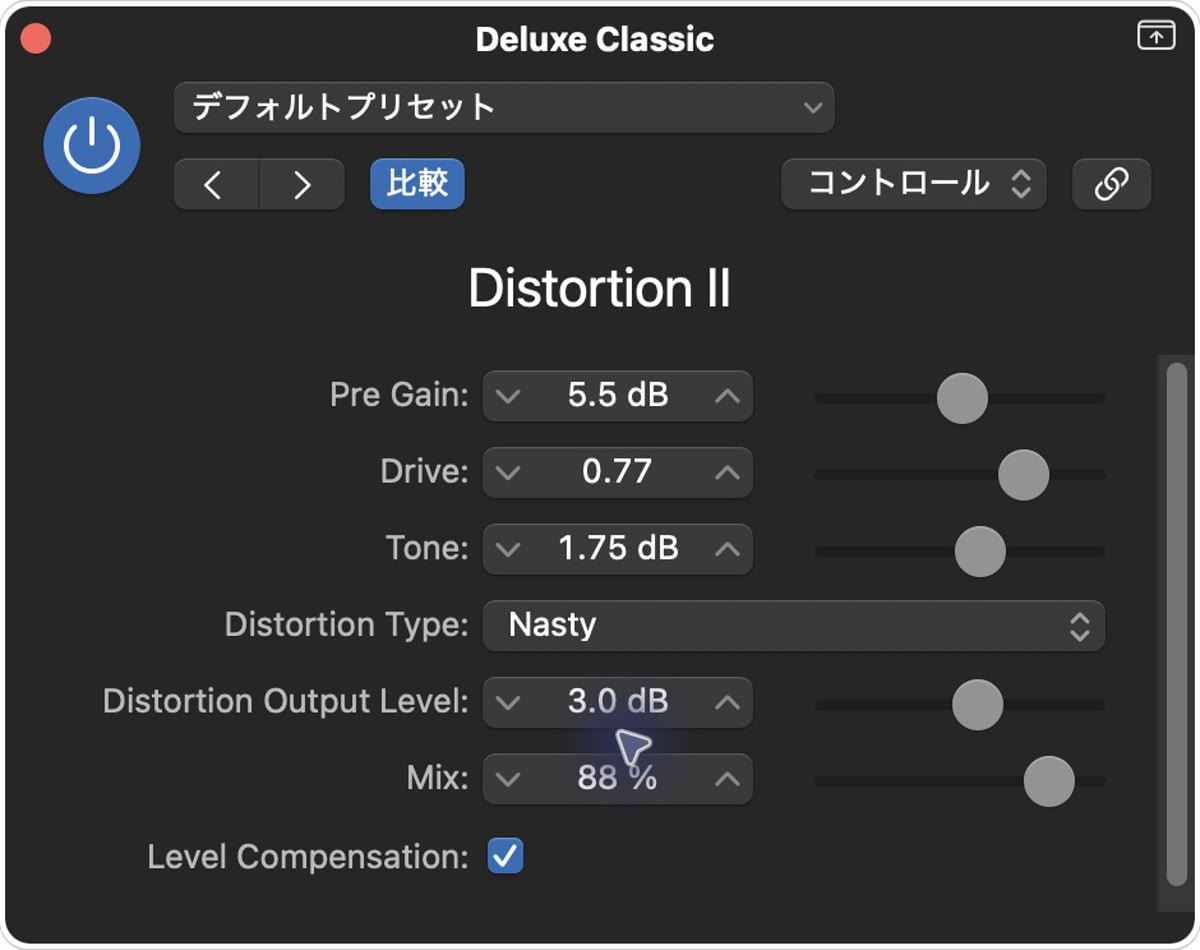
実践!Distortion II サウンドメイク活用術
ドラムに使う場合
キックやスネアの輪郭、ハイハットの質感に注目してみてください。Pre GainとDriveを控えめから上げ、Toneで高域の残り方を調整します。原音のアタックを残したいときは、Mixを下げて処理音を混ぜる方法もあります。
ベースやシンセに使う場合
低域だけを聴くのではなく、中高域の倍音と他の楽器への重なり方も確認しましょう。歪ませて低音が弱く感じられたら、まずMixで原音を戻して比べます。必要なら後段のEQで調整してください。
ボーカルやギターに使う場合
歪みを加えると子音やピッキングの印象も変わります。Driveを低めから調整し、フレーズの細かい部分が残っているか確認しましょう。強い歪みを狙う場合も、ミックス全体で音量を合わせて判断するのがポイントです。
調整で迷ったときの確認順
- 入力レベルを固定し、Typeを選ぶ。
- Pre GainとDriveで歪みの量を調整する。
- Toneで高域の質感を調整する。
- Mixで原音との割合を決める。
- Outputでバイパス時との音量差を合わせる。
音量を合わせて確認:Level CompensationをONにしていても、素材やTypeによって音量の印象は変わります。出力メーターと聴感の両方を確認し、後段を意図せずクリップさせていないか見ておきましょう。
前段のEQで帯域を変えると、歪み回路へ入る信号も変わります。後段のEQは、歪ませた後の音色を整えます。目的を決めて配置すると調整しやすくなります。
まとめ
Distortion IIは、Type・Pre Gain・Drive・Toneを分けて調整すると扱いやすくなります。まずは上のGrowlとNastyを比べて、その後、自分の素材でも同じ条件で聴き比べてみてください。