「Cのキーなら5度はGと分かるけど、EやAbになるとすぐには出てこない」。コード進行を別のキーで弾こうとすると、こんなところで止まることがありますよね。
Degree Trainerは、メジャーキーの度数を音名へ変換する練習アプリです。音名モードでは鍵盤、トライアドモードではルート音のボタンで答えます。ギターの指板を直接押すアプリではありませんが、答えた音を実際のギターで探す練習に組み合わせられます。
このページでは、2026年10月12日に確認した実画面を使って、全モードと設定、練習の進め方を説明します。
画面の見方と2つのモード
音名を答える練習とコードのルートを答える練習

黄色い枠の番号と、下の説明を合わせて確認してください。画像をタップすると拡大できます。
① 音名モードでは、指定された度数の音を鍵盤で答えます。
② トライアドモードでは、指定されたコードのルート音を答えます。
最初は①で「キーと度数から音名を求める」流れを覚えましょう。②へ切り替えても、3音を同時に押すわけではありません。ルート音を1つ選び、回答後にコード名を確認します。例えば音の名前と、メジャー・マイナーなどのコードの種類は別の情報です。タブを切り替えたら、問題文と回答欄も読み直してみてください。
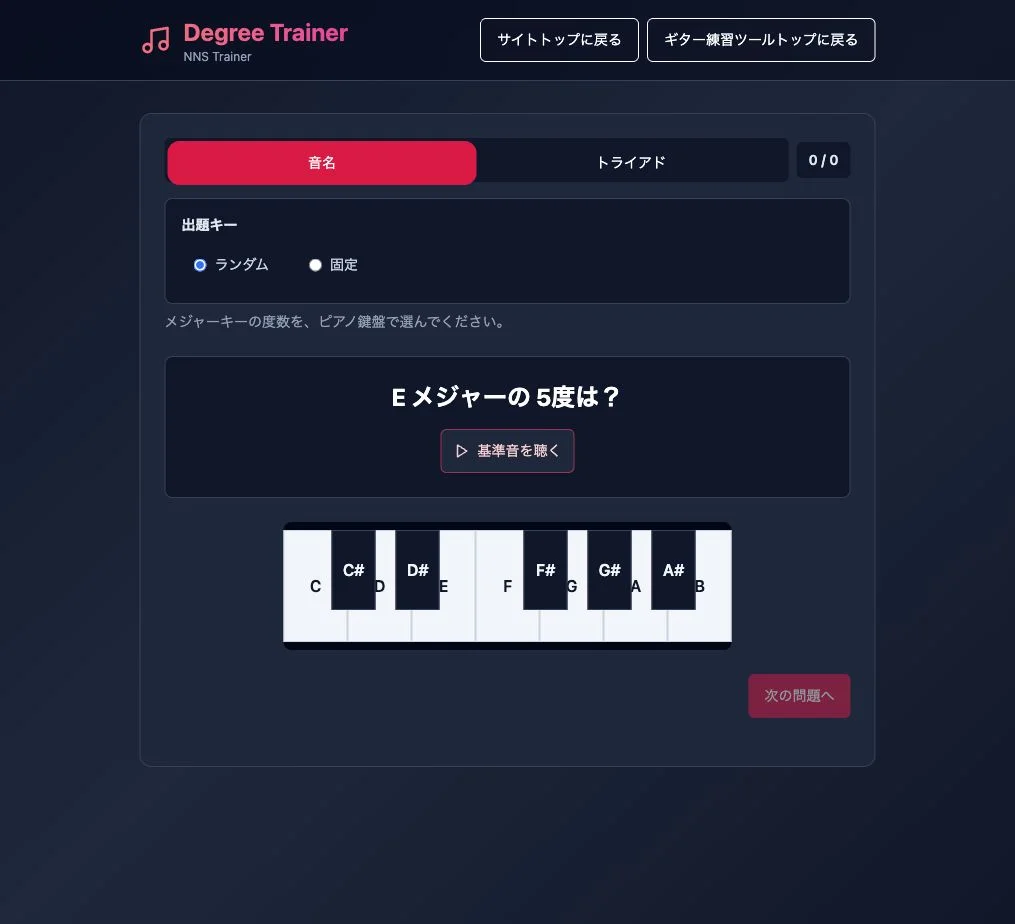
| 画面の場所 | 役割 | 最初に確認すること |
|---|---|---|
| 音名/トライアド | 回答形式を切り替える | まず音名モードから始める |
| セッションスコア | 正解数/回答数を表示する | 間違えたキーを別にメモする |
| 出題キー | ランダム/固定を選ぶ | 初めてなら固定Cにする |
| 問題文 | メジャーキーと1〜7度を示す | キーと度数の両方を読む |
| 基準音を聴く | キーの基準となる音を確認する | 音量を小さくして操作する |
| 回答用鍵盤/ルート音ボタン | 答えを選ぶ | 音名を計算してから押す |
| 次の問題へ | 回答後に次へ進む | 正誤と正解表示を確認してから押す |
画面の「NNS Trainer」は、数字でコード進行を捉える学習の入口です。NNSはNashville Number Systemの略ですが、このアプリの確認範囲はメジャーキーの度数とダイアトニック・トライアドです。数字譜の拍子・リズム・演奏指示まで編集するツールとして扱うものではありません。
先に「度数」と音名の関係を確認する
このアプリの度数は、選んだメジャースケールの何番目の音かを表します。Cメジャーなら次の関係です。
| 度数 | Cメジャーの音 | その音をルートにしたトライアド |
|---|---|---|
| 1度 | C | C:C・E・G |
| 2度 | D | Dm:D・F・A |
| 3度 | E | Em:E・G・B |
| 4度 | F | F:F・A・C |
| 5度 | G | G:G・B・D |
| 6度 | A | Am:A・C・E |
| 7度 | B | Bdim:B・D・F |
メジャースケールの音の間隔は、全音・全音・半音・全音・全音・全音・半音です。「3度だから半音を3つ上げる」という意味ではありません。
音名とコード名は分けて考えましょう。 Cメジャーの3度の音はEですが、3度のダイアトニック・トライアドはEmです。同じルートEでも、Eメジャーのコードを答えるわけではありません。
音名モードの操作手順
答えた後は音名とスコアを確認する
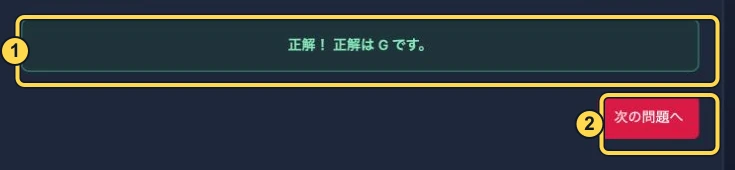
黄色い枠の番号と、下の説明を合わせて確認してください。画像をタップすると拡大できます。
① 正誤と正解の音名を読みます。
② 復習したら「次の問題へ」を押します。
この図はCメジャーの5度を問われ、Gを選んで正解した場面です。回答後はすぐに②を押さず、C・D・E・F・Gと数え直して①の音を確認しましょう。ギターでもGを1か所探すと復習になります。画面上部のセッションスコアは全体の集計なので、間違えたキーや度数は別にメモしておくと振り返りやすいです。
- 上部の「音名」を選びます。
- 問題文のキーと度数を読みます。
- 必要なら「基準音を聴く」を押します。
- そのキーのメジャースケールを考え、指定された度数の音名を探します。
- 回答用ピアノ鍵盤で音を選びます。
- 正解表示とスコアを読み、「次の問題へ」で進みます。

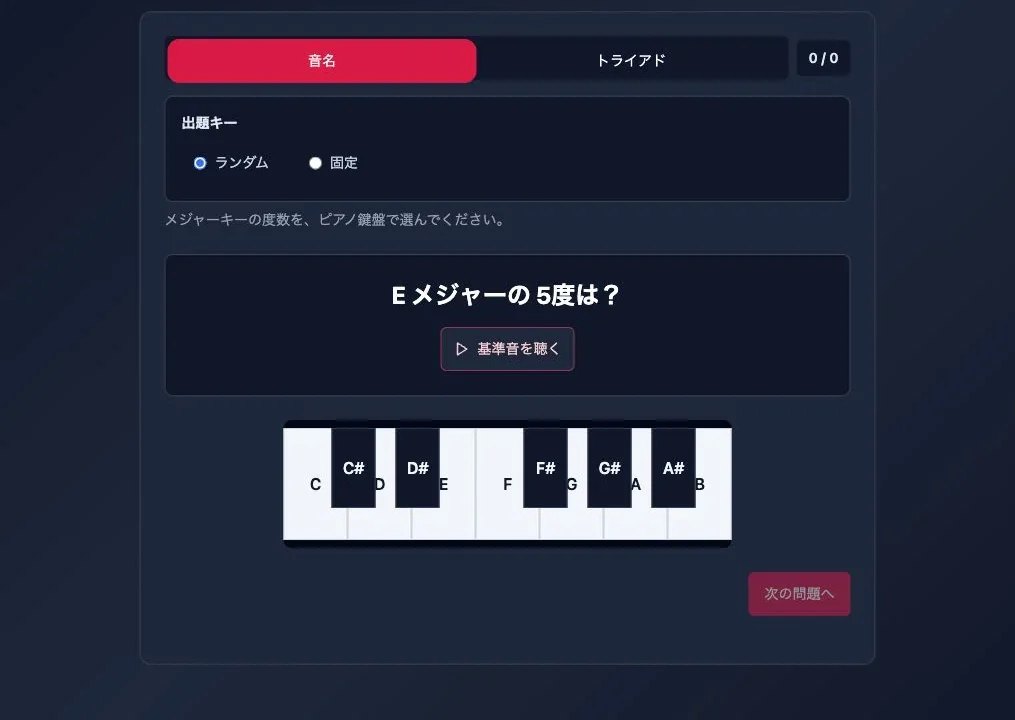
画面の例は「Eメジャーの5度は?」です。EメジャースケールはE・F#・G#・A・B・C#・D#なので、5度はB。Bの鍵盤を押すと「正解! 正解はBです」と表示され、スコアが1/1になりました。
鍵盤はギターのフレットと違い、白鍵と黒鍵に分かれています。黒鍵は「そのキーでは使わない音」ではありません。EメジャーではF#・G#・C#・D#もスケールの音です。鍵盤が苦手なら、まずC固定で白鍵の並びと度数を結びつけます。
トライアドモードの操作手順
ルートが合ったらコードの種類まで読む
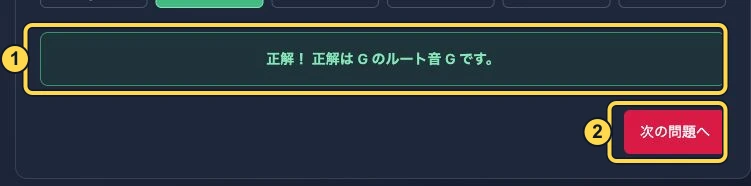
黄色い枠の番号と、下の説明を合わせて確認してください。画像をタップすると拡大できます。
① 正解のコード名とルート音を分けて確認します。
② コードの構成音を確認してから次へ進みます。
この図は固定Cの5度で、Gをルートにしたトライアドを答えた場面です。ルート音Gを選ぶと正解になり、①でコード名も確認できます。Cメジャーの5度のトライアドはGメジャーなので、構成音はG・B・Dです。結果を読んだら3音をギターで順に弾いてみてください。同時に押さえる必要はありません。確認できたら②で次へ進みます。
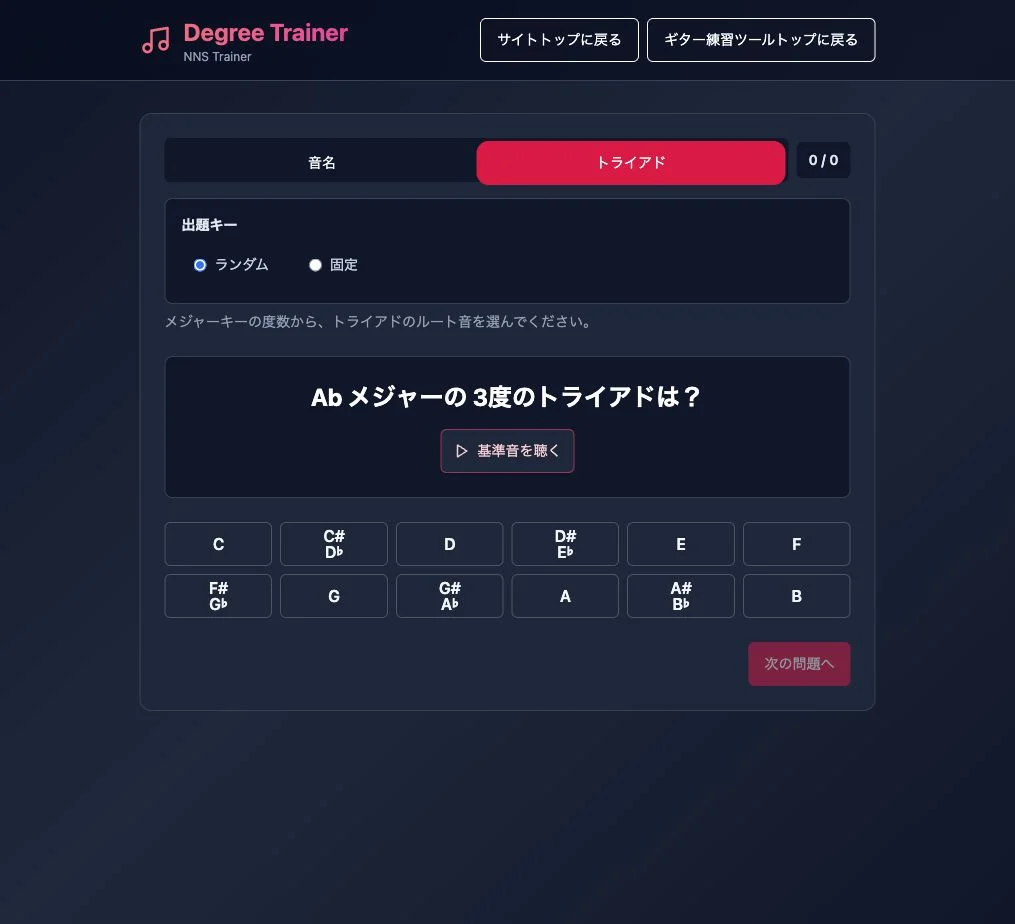
このモードは、トライアドの3音を同時に選ぶ操作ではありません。指定された度数のトライアドのルート音を1つ選びます。 回答後の表示で、メジャー・マイナー・ディミニッシュのコード名も確認します。
- 「トライアド」タブを選びます。
- キーと度数を読みます。
- メジャースケール上のその度数の音を求めます。
- 12音のボタンからルート音を選びます。
- 正解のコード名とルート音を確認します。
- そのコードの構成音をギターで弾いてみます。
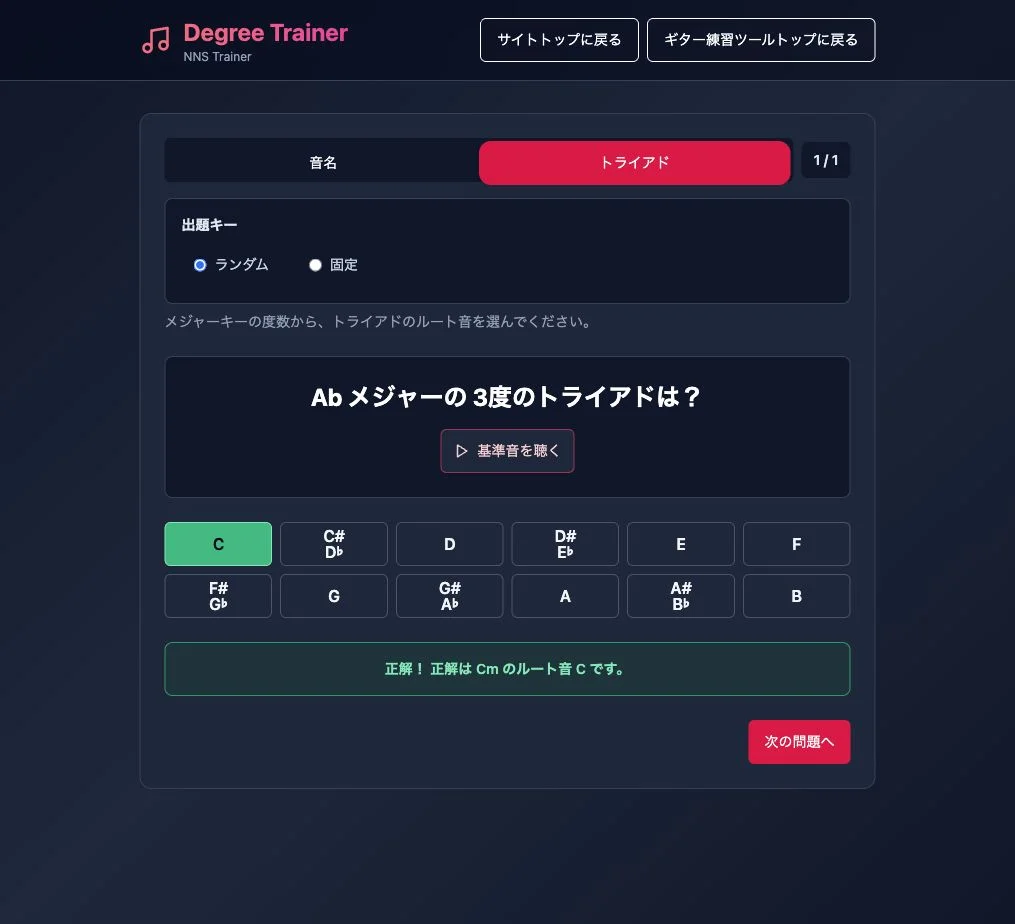
AbメジャーはAb・Bb・C・Db・Eb・F・Gです。3度の音はCなのでCを選びます。表示された正解は「Cmのルート音C」でした。Cmの構成音はC・Eb・Gです。
「Cを選ぶのにCmが正解なの?」と感じたら、ルート音とコードの種類を混同していないか確認してください。メジャーキーのトライアドは、1・4・5度がメジャー、2・3・6度がマイナー、7度がディミニッシュです。
固定キーとランダムキーを使い分ける
苦手なキーを繰り返したいときは固定にする
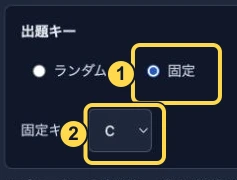
黄色い枠の番号と、下の説明を合わせて確認してください。画像をタップすると拡大できます。
① 出題キーで「固定」を選びます。
② 表示された選択欄から練習するキーを選びます。
①を選んでから②でキーを決めます。初めはC、次はGやFなど、1つずつ増やすと音の並びを整理しやすいです。変更後は問題文のキーも確認してください。スコアが残っていても、その数字が新しいキーだけの成績とは限りません。間違えたキーと度数をメモし、同じ条件で復習してからランダム出題へ進みましょう。
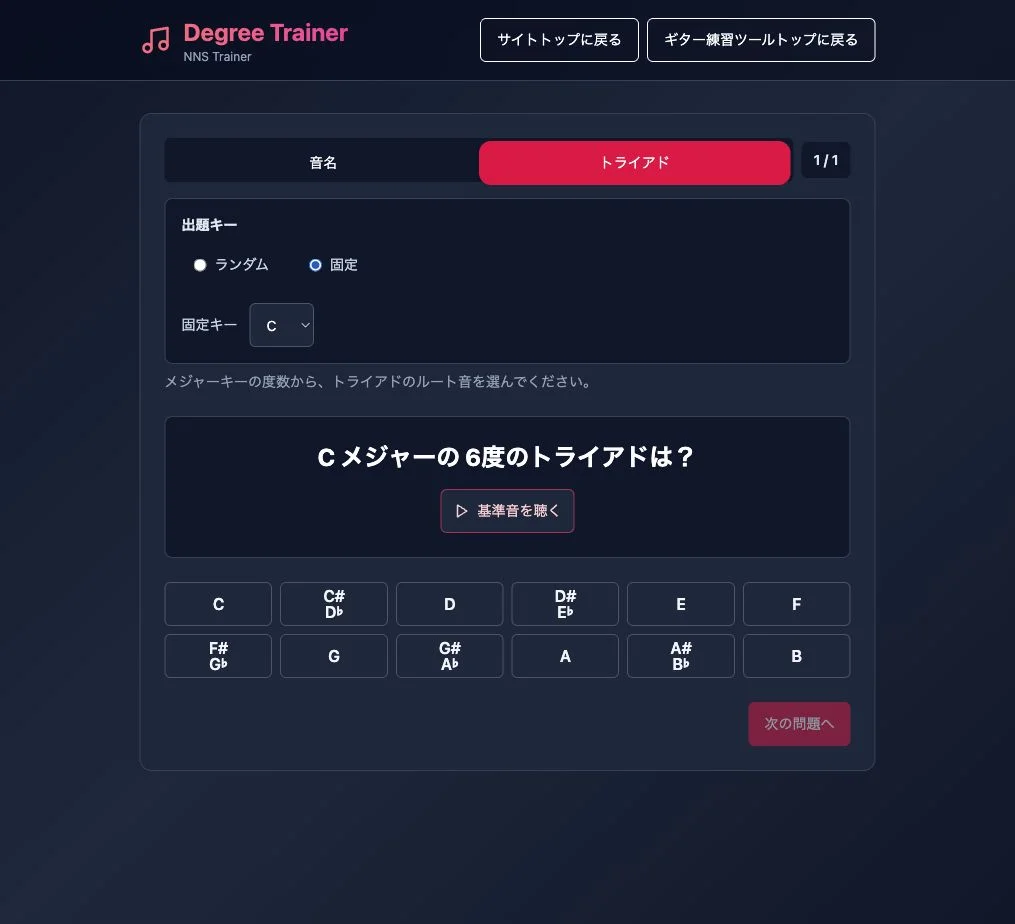
「出題キー」の「固定」を選ぶと「固定キー」の選択欄が現れます。C、Db、D、Eb、E、F、F#、G、Ab、A、Bb、Bの12キーから選べます。変更後は問題文のキーも確認してください。
初めは固定Cで1〜7度の順番を覚え、そのあとGやFなどへ移ります。ある程度答えられるようになったら「ランダム」を選び、毎問キーを読み直す練習にします。
キーを変えたとき、直前のスコアがそのまま見えていても、新しいキーの成績とは限りません。画面のセッションスコアだけでキー別の得意・不得意を判断せず、間違えたキーと度数をメモすると振り返りやすくなります。
#と♭の読み替え
ルート音ボタンにはC#(D♭)、D#(E♭)など、同じ鍵盤位置の別表記が併記されています。平均律のギターでは同じフレット位置でも、スケールを書くときはキーに合う音名で考えます。
例えばAbメジャーの4度はDbで、C#と表すよりスケールの順番が分かりやすくなります。ボタンの主表示だけを暗記せず、問題のキーと併記された名前を読むようにしてください。
ギター練習へつなげる10分メニュー
3分:固定Cで音名を答える
問題を見て、答えを言ってから鍵盤を押します。正解したら実際のギターでもその音を1か所探します。例としてCは5弦3フレット、Eは4弦2フレット、Gは6弦3フレットです。いずれも標準チューニングの例です。
3分:同じキーでトライアドを作る
トライアドモードでルートを答え、結果のコード名を確認します。Cメジャーの2度ならDmなので、D・F・Aを探します。最初は3音を同時に押さえなくてもよく、1音ずつ鳴らして構成音を確認してください。
2分:キーを1つだけ変える
GメジャーならG・A・B・C・D・E・F#です。1度・4度・5度のG・C・Dを、CメジャーのC・F・Gと比較します。「1・4・5」という役割は同じでも、音名は変わります。
2分:コード進行へ置き換える
1→6→4→5なら、CメジャーではC→Am→F→G、GメジャーではG→Em→C→Dです。まずコード名を言い、次にルートだけをギターで弾き、余裕ができたらコードへ増やします。
速さより、間違えた理由を確認します。 キーを読み違えたのか、スケールの並びを忘れたのか、ルートとコード名を混同したのかを分けると、次に練習することが決まります。
Ear Trainingとの違い・よくある疑問
スケール度数の耳トレと同じ?
Ear Trainingのスケール度数は、基準音と出題音を聴いて度数を答える練習です。Degree Trainerは、画面のキーと度数を読んで音名やトライアドのルートへ変換します。音の聞き分けと、理論上の変換を別々に練習できます。
マイナーキーや借用コードも出る?
現在の画面で確認できたのはメジャーキーの1〜7度です。マイナーキー、セカンダリードミナント、借用コード、セブンスコードの出題設定はありません。そうした和音の説明はTheory Readerで補ってください。
基準音が出ない
端末の消音、ブラウザのミュート、音声出力先を確認し、「基準音を聴く」を操作してください。音名と度数の計算は画面でも練習できますが、耳を使う練習をするときは出力を先に確認します。この記事は画面の正誤と操作を確認したもので、音質の評価ではありません。
ギターの指板を覚えるには?
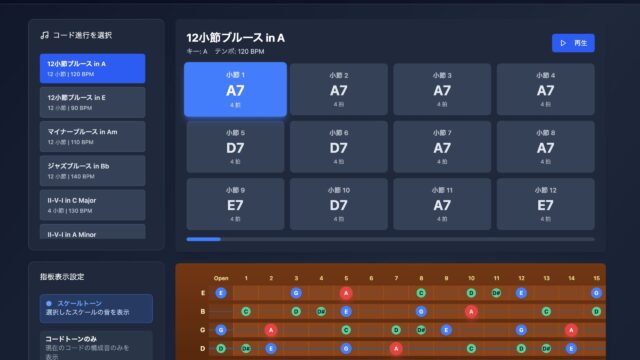
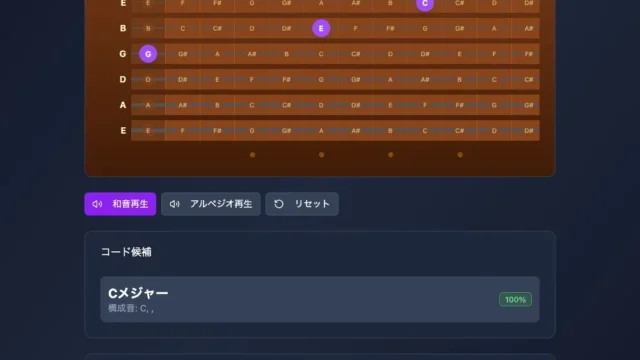
FRETSでスケール・コードトーンを表示し、答えた音の位置を探します。ChordMakerなら、選んだ構成音からコード候補を確認できます。進行に合わせて弾く段階ではJamLicksへ進むと、数字と指板とコード進行がつながります。
Degree Trainerでは、まず固定Cで「度数→音名」を言えるようにしてみてください。そのあとトライアドの種類と構成音を加えると、キーを変えてもコード進行を考えやすくなります。
出典・画面確認:Degree Trainer実アプリ、ギター練習ツール集。スクリーンショットは2026年10月12日に実アプリを撮影しています。