「押さえ方はわかるけれど、このコードの名前がわからない」「いつものCコードを少し変えたら、どんな構成音になるんだろう」。ギターを弾いていると、コード名から押さえ方を調べるだけでは足りない場面もありますよね。
Chord Maker(コードメーカー)は、指板上で音を選び、その組み合わせからコード名の候補を調べるWebアプリです。画面では「ChordMaker」と表記されています。
入力した音を和音・アルペジオで再生できるので、名前を調べて終わりにせず、音の組み合わせを練習する道具としても使えます。この記事ではC・E・Gの3音から始め、1音を変える練習や、手元のコードフォームを入力する手順まで紹介します。
画像と操作は2026年10月12日のChord Maker実画面をもとにしています。
画面の見方:選んだ音・指板・再生・コード候補
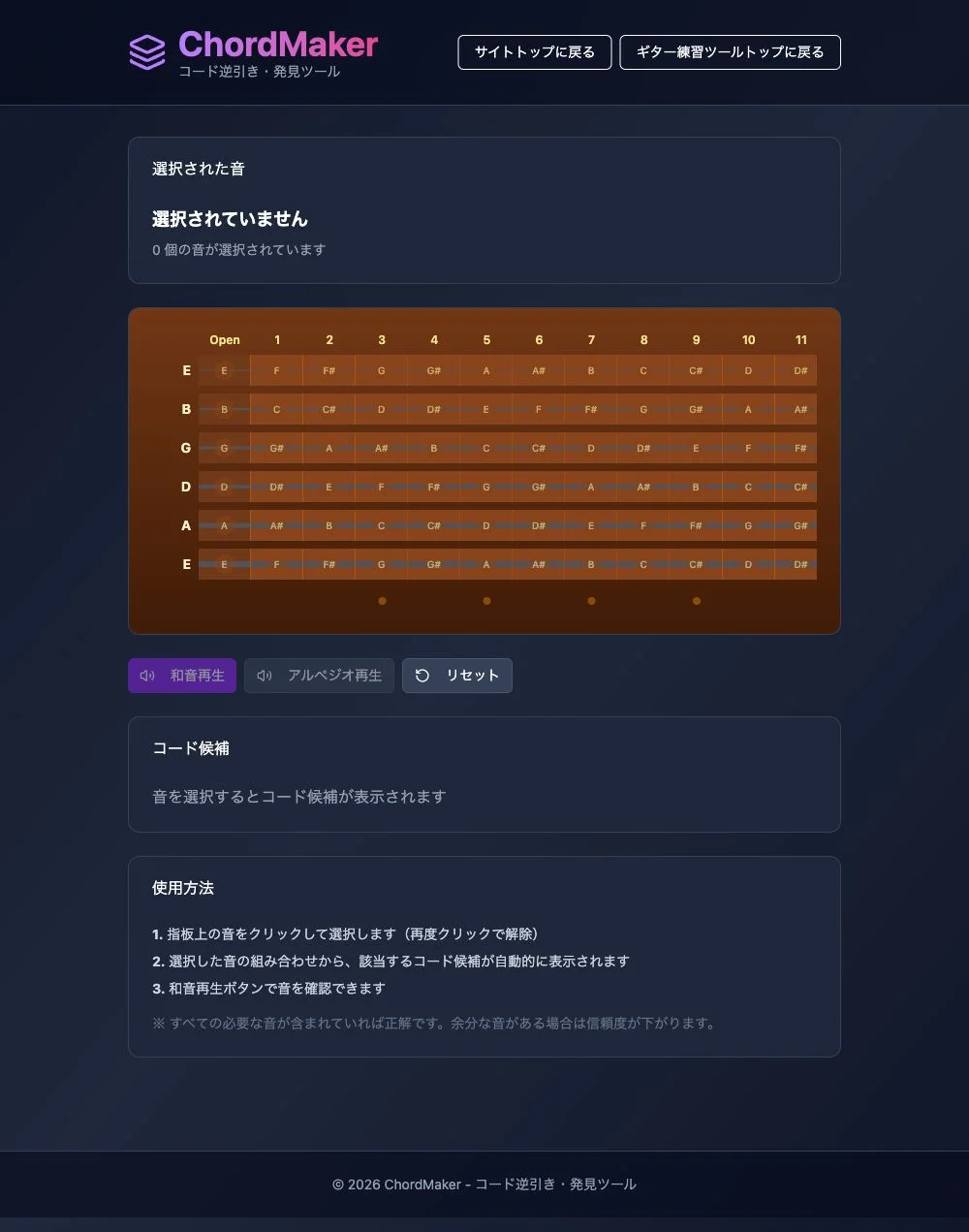
上から順に、次の項目が並んでいます。
| 画面の項目 | 役割 |
|---|---|
| 選択された音 | 入力した音名と選択数を確認する |
| 指板 | 弦とフレットの位置をクリック・タップして選ぶ |
| 和音再生 | 選んだ音を重ねた響きを確認する |
| アルペジオ再生 | 選んだ音を1音ずつ確認する |
| リセット | 選択をいったん消し、最初から入力し直す |
| コード候補 | 入力した音の組み合わせに対するコード名と信頼度を確認する |
| 使用方法 | クリックで選択、再クリックで解除する操作などの案内 |
初期状態では「選択されていません」「0個の音が選択されています」と表示されます。画像の再生ボタンが薄くなっているのは、まだ再生する音を選んでいない状態です。
ヘッダーの「サイトトップに戻る」「ギター練習ツールトップに戻る」はページ移動用です。入力をやり直すときは、指板の下の「リセット」を使います。
指板の向きと開放弦
標準チューニングでは、低い6弦からE・A・D・G・B・Eです。画面では一番上が1弦、一番下が6弦で、左の「Open」が開放弦になります。上の数字がフレット番号です。
ギターを抱えたときに見える向きと混同しやすいため、最初は「上のEは1弦、下のEは6弦」と確認してください。右に1フレット進むと半音上がります。
押さえていない弦と、鳴らさない弦を分ける
開放弦を鳴らす場合は「Open」を選びます。ミュートして鳴らさない弦は選びません。たとえば通常のCコードで6弦を鳴らさないなら、6弦のOpenを追加しないようにしましょう。
まずはC・E・Gを入力して、Cメジャーの候補を出す
番号の順に3音を選ぶ
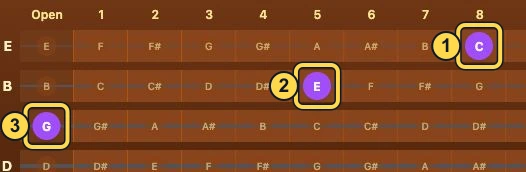
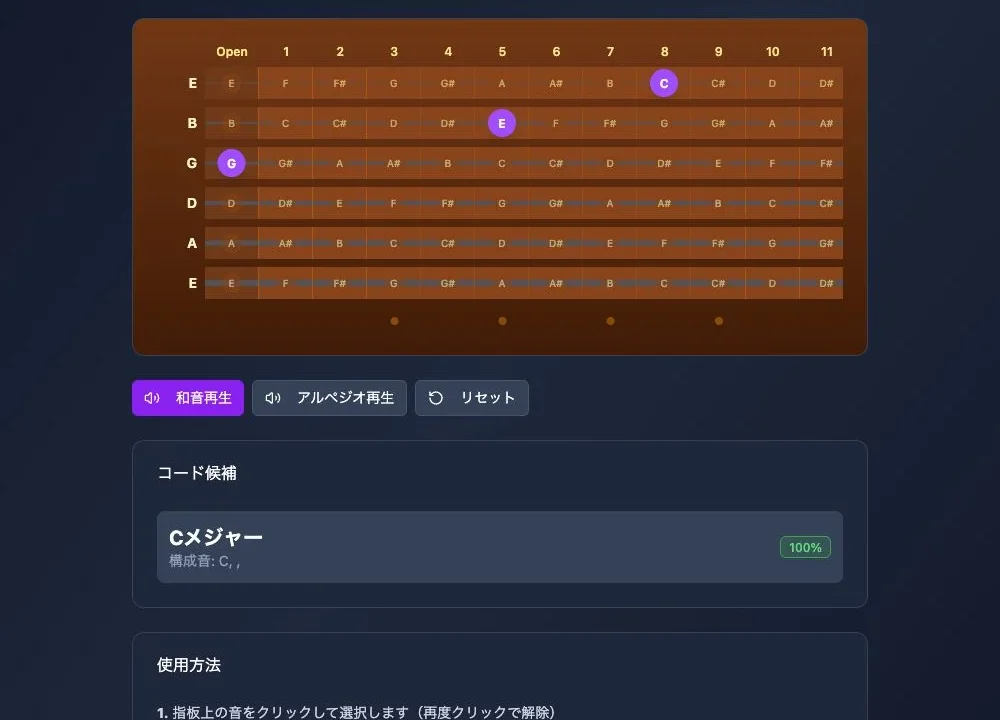
黄色い枠の番号と、下の説明を合わせて確認してください。画像をタップすると拡大できます。
① 1弦8フレットのCを選びます。
② 2弦5フレットのEを選びます。
③ 3弦のOpenにあるGを選びます。
選んだ位置が紫色になり、上部にC・E・G、選択数3個が表示されれば入力できています。違う音が混ざったときは、まずその位置をもう一度押して解除してください。正しい音を追加する前に不要な選択を消すと、候補が変わった理由も追いやすくなります。
ここでは1弦8フレットのC、2弦5フレットのE、3弦開放のGを選びます。構成音と操作を確かめるための例なので、最初はギターを同時に押さえなくても大丈夫です。
- 「リセット」を押して、選択数が0であることを確認します。
- 上から1段目の1弦8フレット「C」をクリック・タップします。
- 上から2段目の2弦5フレット「E」を選びます。
- 上から3段目の3弦Open「G」を選びます。
- 上部の「選択された音」がC・E・G、選択数が3個になっていることを確認します。
- 指板の下の「コード候補」を見ます。操作確認ではCメジャー・100%が表示されました。
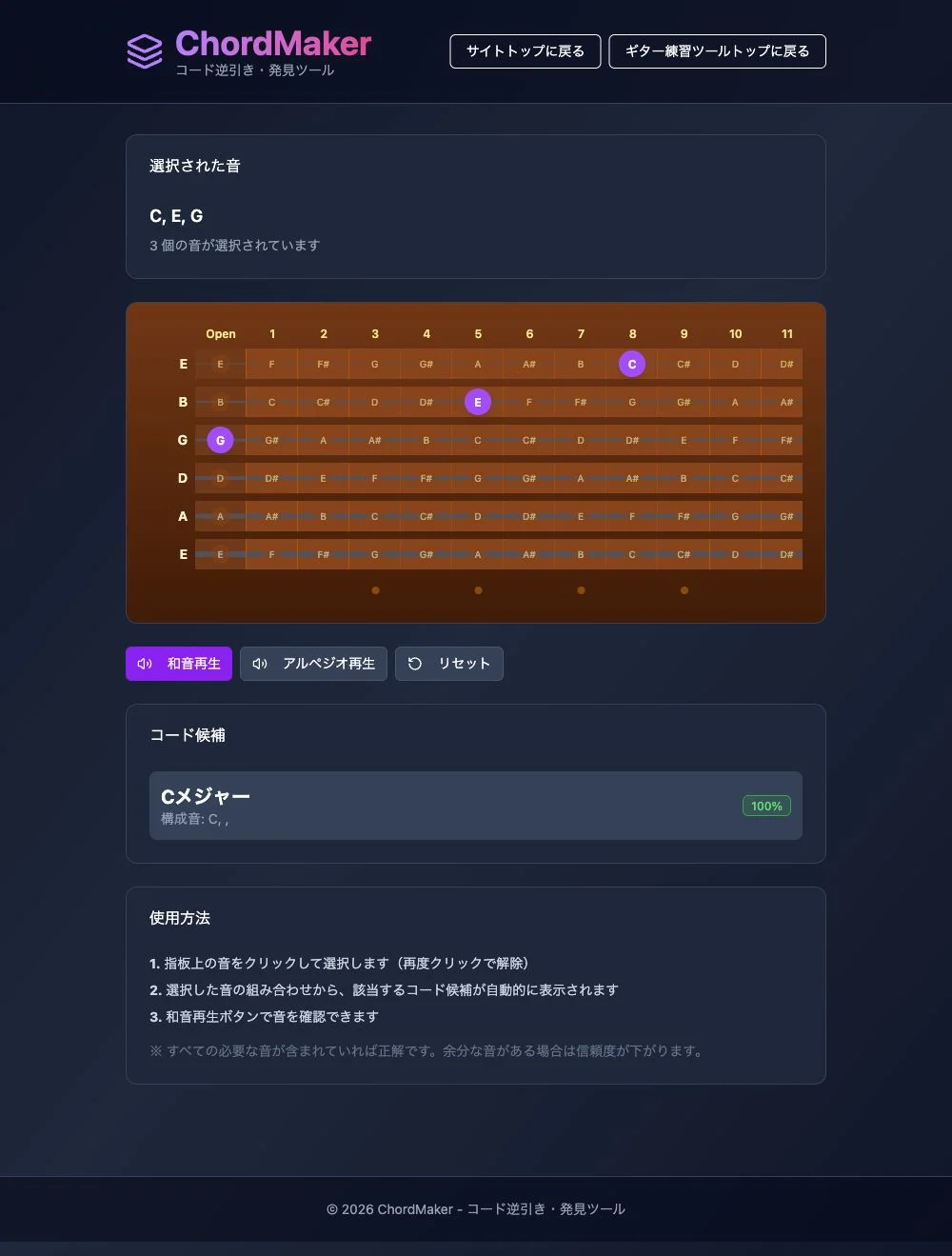
選んだ位置には紫色の丸が付きます。画像のように「どこを選んだか」「上部に何の音が並んでいるか」「何の候補が出たか」を順に見れば、入力の間違いを追いやすいです。
候補名だけでなく、上部の選択音も確認してください。撮影時は候補カード内の「構成音」で一部の音名が空欄に見える箇所がありました。Cメジャーの構成音はC・E・Gなので、カード内の文字だけに頼らず、上部の選択音と指板の位置を照合します。
間違って選んだ音を消す
選択済みの位置をもう一度クリック・タップすると、その位置の選択が解除されます。1音だけ直す場合は、この操作を使います。全部消したいときは「リセット」です。
たとえば2弦6フレットのFを間違って選んだ場合は、そこを再度押して解除し、2弦5フレットのEを選び直します。音を足す前に不要な位置を消すと、「なぜ知らないコード候補になったのか」がわからなくなりにくいですね。
和音とアルペジオで確認する
同じ選択音を2通りで再生する
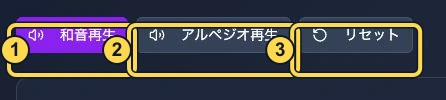
黄色い枠の番号と、下の説明を合わせて確認してください。画像をタップすると拡大できます。
① 「和音再生」で、選択音を重ねた響きを確認します。
② 「アルペジオ再生」で、同じ音を1音ずつ追います。
③ 別のフォームへ進むときに「リセット」を押します。
まずC・E・Gを選び、入力を変えずに2つの再生方法を比べましょう。リセット後は選択数が0になったことを確認してから入力し直します。1音だけ差し替えて比較したい場合は、リセットせず、その位置を再クリックして解除すると手順を短くできます。
3音を選べたら「和音再生」を押して、重なった響きを確認します。次に「アルペジオ再生」を押して、音を1つずつ追います。
和音は全体の響きを比べたいとき、アルペジオは余分な音や違う高さの音が混ざっていないかを確かめたいときに向いています。再生を比べる際は、端末の音量を大きく変えず、同じ条件で確認してみてください。
信頼度100%の読み方と、コード候補の限界
候補名と信頼度を別々に読む

黄色い枠の番号と、下の説明を合わせて確認してください。画像をタップすると拡大できます。
① コード候補の名前が「Cメジャー」になっていることを確認します。
② 横の「100%」と、上部の選択音C・E・Gを照合します。
ここで確かめられるのは、入力した音に対してCメジャーが候補として表示されたことです。100%は弾き方の採点ではありません。実際の曲のコードを調べる場合は、最低音や前後の進行も確認し、候補名だけで譜面の表記まで決めないようにしましょう。
画面の「使用方法」では、必要な音が含まれていれば一致し、余分な音がある場合は信頼度が下がると案内されています。候補の横のパーセントは、アプリが入力した音の組み合わせをどう判定したかを見るための表示です。
100%は演奏の採点や、曲中でのコード名が絶対に正しいという意味ではありません。マイクで弾き方を採点する操作ではなく、画面で選んだ音をもとにした候補表示です。
たとえばA・C・E・Gという音の組み合わせは、音楽理論上Am7ともC6とも解釈できます。どちらの名前で書くと伝わりやすいかは、ベース音や前後のコードによって変わります。これはコード解釈の例で、アプリが必ず両方を候補に出すという意味ではありません。
同様に、C・E・GのうちGを最低音にした配置なら、譜面ではC/Gと書くことがあります。ただし、Chord Makerの候補表示だけで転回形や分数コードまで確定しないようにしてください。コードの構成音と最低音は別々に確認します。
候補が出ない・想定と違うときに確認する順番
- 不要な音を残していないか、選択数と紫色の丸を確認します。
- 弦を上下逆に見ていないか、フレット番号を取り違えていないか確認します。
- 開放弦を入れ忘れていないか、ミュートする弦を選んでいないか確認します。
- 調べたいコードの構成音を、音名で書き出します。
- 複雑なテンションや省略音がある場合は、まず基本の3音に絞って入力し直します。
知らない候補が出ても、すぐに押さえ方を間違いと決めつける必要はありません。省略音や追加音があると、複数の読み方ができます。FRETSのコードトーン練習で基準となる構成音を調べると、違いを見つけやすくなります。
練習1:いつものCコードを、音名で説明する
コードフォームを知っていても、6本の弦で何の音を鳴らしているかは、意外と曖昧になりがちです。まずは次のCコードを入力してみましょう。
| 弦 | 位置 | 鳴る音 | 入力 |
|---|---|---|---|
| 6弦 | ミュート | 鳴らさない | 選ばない |
| 5弦 | 3フレット | C | 選ぶ |
| 4弦 | 2フレット | E | 選ぶ |
| 3弦 | 開放 | G | Openを選ぶ |
| 2弦 | 1フレット | C | 選ぶ |
| 1弦 | 開放 | E | Openを選ぶ |
5本の弦を鳴らしますが、音名の種類はC・E・Gの3種類です。同じ音名が別の高さや別の弦に重なることと、コードの構成音の種類が増えることは区別しましょう。
5分の練習:2分でフォームを入力し、各弦の音名を確認します。次の2分はギターで5弦から1本ずつ鳴らし、C・E・G・C・Eと読み上げます。最後の1分は画面を見ずに音名を答え、曖昧だった弦だけ確認してください。
この例の目的は信頼度を上げることではなく、普段弾いている形を音名で説明できるようにすることです。
練習2:CとCmを、1音だけ変えて比較する
Eを半音下げた結果を確かめる

黄色い枠の番号と、下の説明を合わせて確認してください。画像をタップすると拡大できます。
① Eを解除して半音下のD♯へ替え、「Cマイナー」の候補を確認します。
② 「100%」の表示と、選択音C・D♯・Gを確認します。
2弦5フレットのEを4フレットへ下げる操作です。画面ではD♯ですが、Cマイナーの構成音としてはE♭と考えます。平均律では同じ高さなので、C・E♭・Gの3音になっています。CとGは動かさずに和音再生を比べ、変えたのが3度の1音だと確認してみてください。
メジャーとマイナーの違いを調べるなら、同じルートのまま3度の音だけを変えると追いやすくなります。CならE、CmならE♭です。
ギターでも押さえやすい例として、次の3音を使います。
| コード | 3弦 | 2弦 | 1弦 |
|---|---|---|---|
| Cの構成音 | 5フレット C | 5フレット E | 3フレット G |
| Cmの構成音 | 5フレット C | 4フレット E♭ | 3フレット G |
- リセットして、Cの行の3音を選びます。
- 選択音を確認し、和音再生とアルペジオ再生で聴きます。
- 2弦5フレットのEをもう一度押して解除します。
- 2弦4フレットのD♯を選びます。D♯は、平均律ではE♭と同じ高さです。
- C・E♭・Gに相当する3音になったことを確認し、再生して比較します。
5分の練習:最初の2分で操作に慣れ、次の2分はギターでも同じ音を弾きます。最後の1分は「何の音を何に変えたか」を答えてから再生します。
これは自分で選択を入れ替える聴き比べです。選んだコード名を隠して自動出題するモードとは異なるので、耳だけで判断する練習にしたい場合は、先に音を鳴らしてから画面を見るなど、練習の手順を工夫してください。
練習3:三和音に7度を足してみる
C・E・GにBを足すとCmaj7、B♭を足すとC7の構成音になります。ルートも3度も同じで、加える音だけが半音違います。
最初の入力例の1弦8フレットC・2弦5フレットE・3弦OpenのGを作り直し、4弦9フレットのBを加えてみます。次にそのBを解除し、4弦8フレットのB♭へ入れ替えます。画面ではB♭がA♯と表示されます。
| 調べる組み合わせ | 音楽理論上の構成音 | 追加する位置 |
|---|---|---|
| C | C・E・G | 追加なし |
| Cmaj7 | C・E・G・B | 4弦9フレット B |
| C7 | C・E・G・B♭ | 4弦8フレット A♯ |
候補名と選択音を見比べたうえで、和音とアルペジオを交互に再生してください。複雑なコードを最初から丸ごと覚えるより、基準の3音に何を足したかを確かめるほうが整理しやすいです。
5分の練習:C・Cmaj7・C7を1分ずつ入力し、残り2分でBとB♭の位置をギターでも確認します。この画面入力例は構成音の比較用です。すべてを一度に押さえにくい場合、ギターでは1音ずつ弾いて構いません。
練習4:同じコードを別の場所に作る
Cメジャーの音名がわかったら、別の位置にもC・E・Gを探してみましょう。以下は標準チューニングで弾ける、3本の弦を使った例です。
| フォーム | 弦とフレット | 低い音からの並び |
|---|---|---|
| 低い位置 | 3弦Open、2弦1フレット、1弦Open | G・C・E |
| 中ほどの位置 | 3弦5フレット、2弦5フレット、1弦3フレット | C・E・G |
| 高い位置 | 3弦9フレット、2弦8フレット、1弦8フレット | E・G・C |
各フォームの間でリセットし、音を入力し直します。候補表示に加えて、同じ3種類の音が含まれているかを確認してください。ギターでも低い弦から順番に鳴らし、最低音がG・C・Eへ変わることを確かめます。
5分の練習:各フォームを1分ずつ入力・確認し、残り2分で2つのフォームを交互に弾きます。最初から素早く移動せず、Cが何弦にあるかを言ってから押さえましょう。
アプリ上で音が選べても、人間の手で無理なく押さえられるとは限りません。同時に弾くフォームでは1本の弦から1音ずつ選び、指が届くかをギターで確認することも忘れずに。
練習を10分にまとめるなら
| 時間 | 内容 | 確認すること |
|---|---|---|
| 0〜3分 | 知っているCのオープンコードを入力 | ミュート弦と開放弦を区別できる |
| 3〜6分 | CからCmへ1音だけ入れ替える | E→E♭と説明できる |
| 6〜8分 | 和音・アルペジオで比較 | どの音が変わったかを追える |
| 8〜10分 | Cを別の位置で作る | 最低音とCの位置を答えられる |
新しい候補を何十個も調べるより、同じコードを入力する→構成音を確認する→再生する→ギターで弾くと繰り返すと、指板と音名がつながります。
気に入ったフォームを残すときは、弦ごとのフレット番号や画面のスクリーンショットを手元に保存してください。今回確認した画面には、選択したフォームを専用URLとして保存・共有する操作はありません。
うまく操作できないとき
音が鳴らない
最初に音を選んでから再生ボタンを押します。選択音が0個の状態では再生対象がありません。選択できている場合は、端末・ブラウザタブのミュート、出力音量、Bluetooth機器やヘッドホンの接続先を確認してください。
スマホで別のフレットを選んでしまう
先にフレット番号と弦を見てからタップし、選択音を上部で確認します。誤った位置が紫色になったら、その位置を再度タップして解除してください。指板が小さく読みにくい場合は、端末を横向きにするなど、音名を確認できる大きさで操作します。
耳コピした音を入れれば、曲のコードが確定する?
入力した音の候補を調べる助けにはなりますが、曲中の正解を保証するものではありません。録音のベース音、他の楽器、省略されている音、前後の進行も関係します。拾った音を整理する用途として使い、候補は元の音源と照合しましょう。
チューニングを変えている場合は?
この記事の弦とフレットの例は、標準チューニングのEADGBEを前提にしています。ドロップDなどでは、同じ弦・フレットでも実音が変わります。変更した弦のフォームをそのまま入力して、同じ音になるとは考えないでください。
信頼度が低いと、コードとして使ってはいけない?
使えないという意味ではありません。アプリの候補と入力音の一致についての表示で、音楽的な良し悪しの採点ではありません。追加した音や省略した音を確認し、どういう響きとして使いたいかを考える材料にします。
ほかのギター練習ツールとつなげる
コード名から構成音を調べたいときはFRETS、コード進行に合わせて弾く練習にはJamLicksも使えます。
FRETSで音の位置を確認し、Chord Makerで別のフォームを作り、ギターで確かめる。まずはC・E・Gの3音だけで、この流れを試してみてください。「この形は何コード?」から一歩進んで、何の音を鳴らしているかを説明できるようになります。