「コードはそこそこ弾けるのに、メロディを耳コピするのが苦手…」。ギターを弾いていて、聴こえた音を指板のどこで出せばいいのか迷うことはありませんか?
そんなときは、短い音を聴き、声でまねして、楽器で確かめるところから始めてみましょう。あにPブログのEar Trainingでは、ブラウザ上で音感の練習ができます。用意されているのはインターバル練習・ソルフェージュ・スケール度数の3モードです。
この記事では、各画面の設定と回答方法、ギターの練習につなげる使い方を説明します。スクリーンショットは2026年10月12日時点の実画面です。画面操作と表示を確認しており、音色の聴き比べや実際のギター演奏の採点検証は行っていません。
まずは3つのモードの違いを知ろう
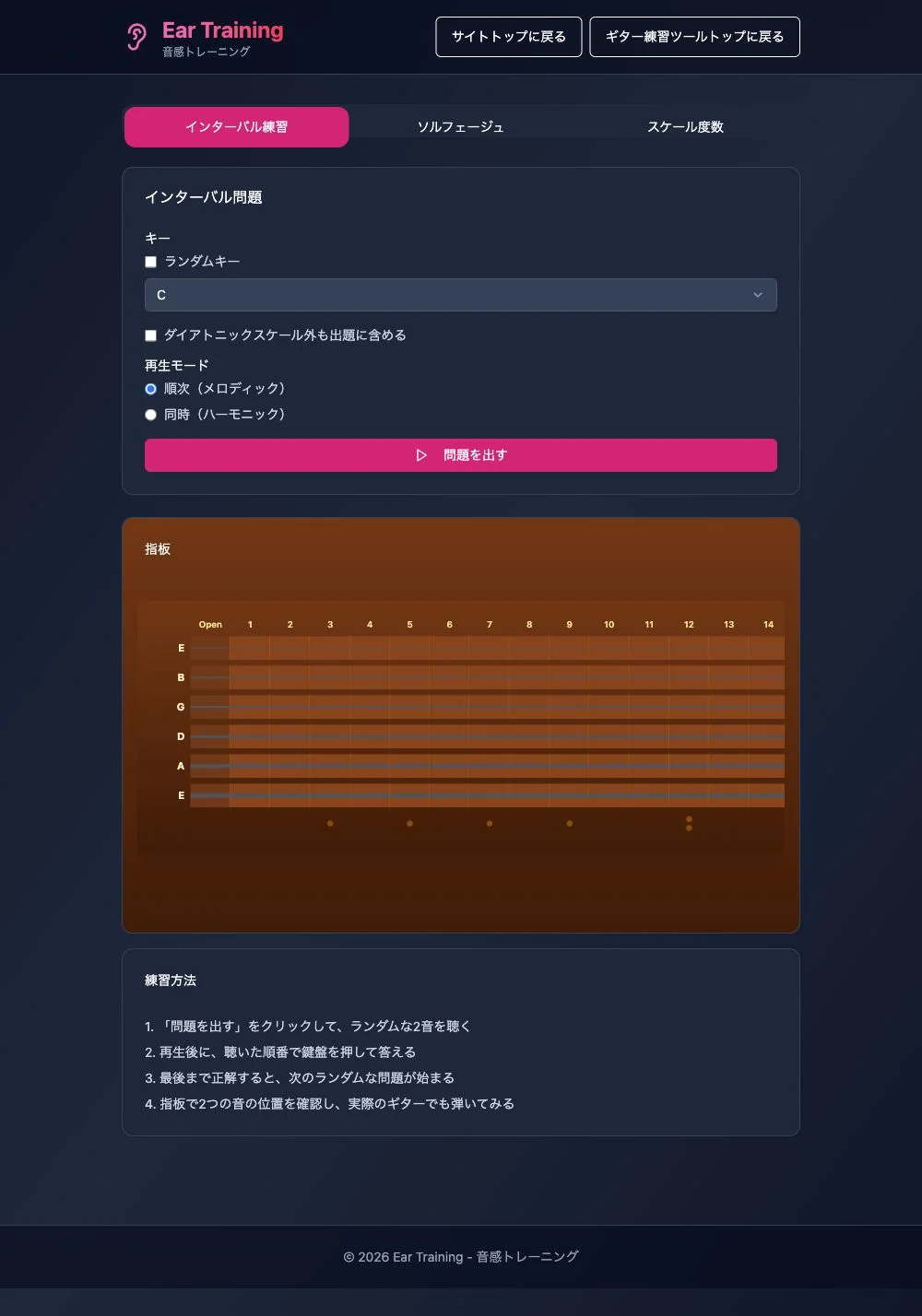
画面上部のタブで練習を切り替えます。選択中のタブはピンク色になり、その下の設定欄と練習方法が切り替わります。
| モード | 練習すること | 回答の考え方 |
|---|---|---|
| インターバル練習 | 2音の高さと、その間隔を聴き取る | 聴いた音を画面の鍵盤で答える |
| ソルフェージュ | 複数の音をフレーズとして覚える | 聴く→歌う→鍵盤で音の順番を答える |
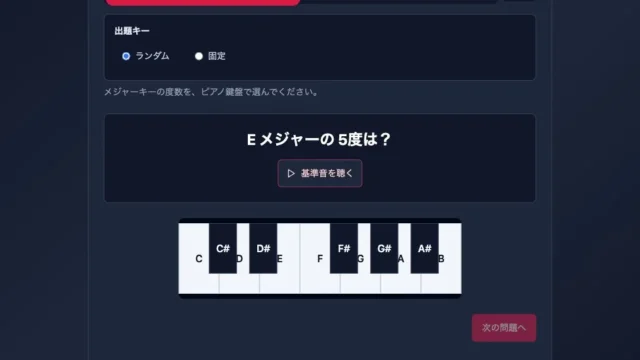
| スケール度数 | ルートと別の音の関係を聴き取る | ルートから何度の音かを選ぶ |
同じ「耳の練習」でも、2音を覚えるのと、長いフレーズを覚えるのでは難しさが違います。最初はインターバルのCキー・順次、またはスケール度数のCキー・1〜7度から始めると、設定を絞って取り組めます。
練習前の準備
- 端末の音量と出力先を確認し、小さめの音量から始めます。
- ギターも使う場合は先にチューニングします。この記事の指板例は標準チューニングを前提にしています。
- 最初はランダムキーをオフにして、キーをCに固定します。
- アプリへの回答には画面の鍵盤や選択肢を使います。ギターを弾く練習は、その後に自分で加えます。
インターバル練習:2音を聴いて鍵盤で答える
インターバルは、2つの音の間隔です。例えばCからEなら長3度、CからGなら完全5度。耳コピで「次の音はどのくらい上がったか」を考えるときの基礎になります。
このモードでは、音程名を選ぶのではなく、出題された2音を鍵盤で回答します。先に「長3度」などの名前を全部覚えていなくても、聴いた高さを探すところから始められます。
キー・出題範囲・再生モードを設定する
最初の1問はキーと再生方法をそろえる
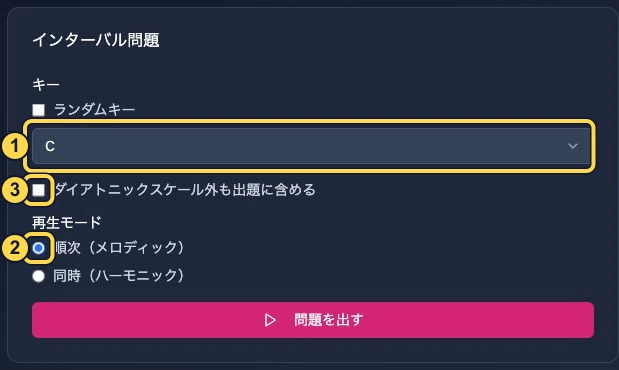
黄色い枠の番号と、下の説明を合わせて確認してください。画像をタップすると拡大できます。
① キーをCにします。
② 「順次(メロディック)」を選びます。
③ スケール外の音を含めるチェックは外します。
初めはこの3か所をそろえてから「問題を出す」を押しましょう。順次では2音を順番に聴くので、最初の音から上がったか、下がったかを追います。慣れたらキー、同時再生、スケール外の音のうち1項目だけ変えてみてください。設定を一度に増やさなければ、どこで聴き取りに迷ったのか振り返りやすくなります。
| 設定 | 何が変わるか | 最初の設定例 |
|---|---|---|
| キー | 出題の基準となる調 | C |
| ランダムキー | 固定した調だけでなく、異なるキーで練習する | オフ |
| ダイアトニックスケール外も出題に含める | キーのスケールに含まれない音も対象にする | オフ |
| 順次(メロディック) | 2音を順番に聴く | こちらから開始 |
| 同時(ハーモニック) | 2音を重ねて聴く | 順次に慣れてから |
「ダイアトニックスケール外も出題に含める」をオフにしてCキーで練習すると、まずCメジャーの音の関係に取り組めます。オンにすると半音を含む音の違いにも注意が必要になるので、キー変更とは別の日に試してもいいですね。
出題から回答までの手順
出題後は鍵盤と回答の進み具合を見る
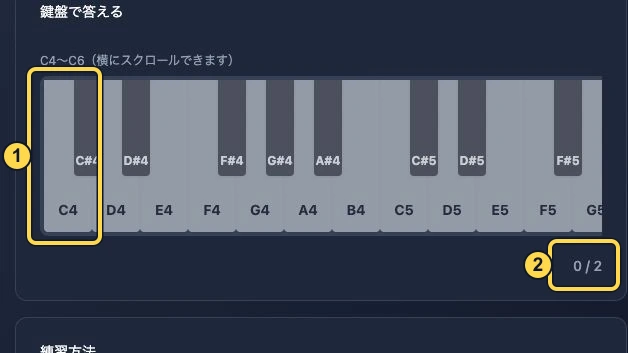
黄色い枠の番号と、下の説明を合わせて確認してください。画像をタップすると拡大できます。
① 聴いた順番に、該当する音の鍵盤を押します。
② 回答の進み具合を確認します。
鍵盤は出題後に表示されます。まず2音を最後まで聴き、最初の音から順に答えます。C4とC5は同じCでも1オクターブ違うので、文字だけでなく数字も見てください。高い音の鍵盤が見えなければ横へスクロールします。この図は回答欄の場所を示すものです。掲載画面で音当ての正解が確認できた、という意味ではありません。
- 上部のインターバル練習タブを選びます。
- キーをC、再生モードを順次(メロディック)にします。
- 問題を出すを押し、2音を最後まで聴きます。
- 下に表示される鍵盤で答える欄で、聴いた順番に鍵盤を押します。
- 右下の回答進捗を確認しながら2音を答えます。画面の練習方法では、最後まで正解すると次のランダム問題へ進む流れが案内されています。
- 指板の表示も参照し、出題された音を自分のギターで探してみます。
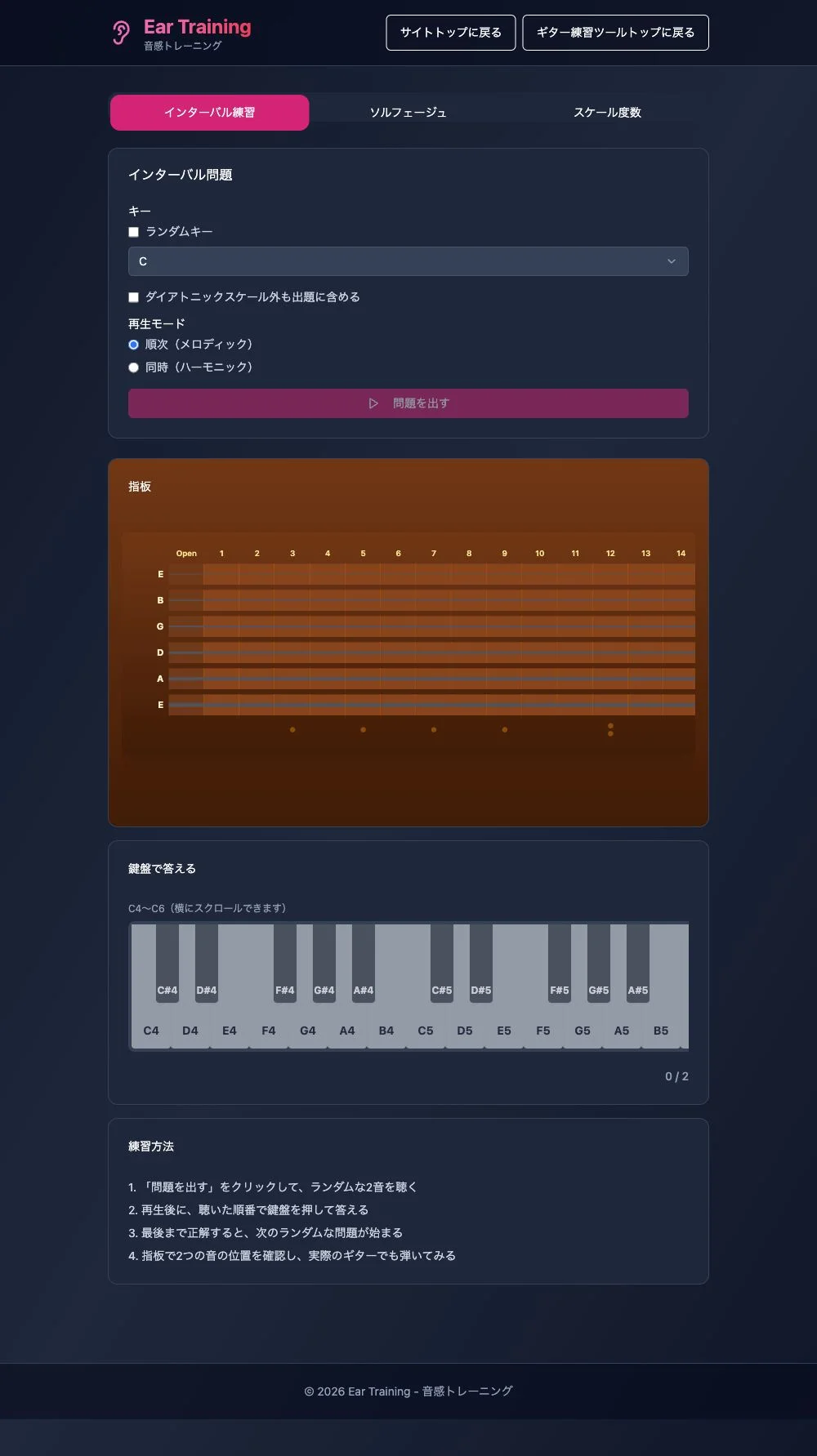
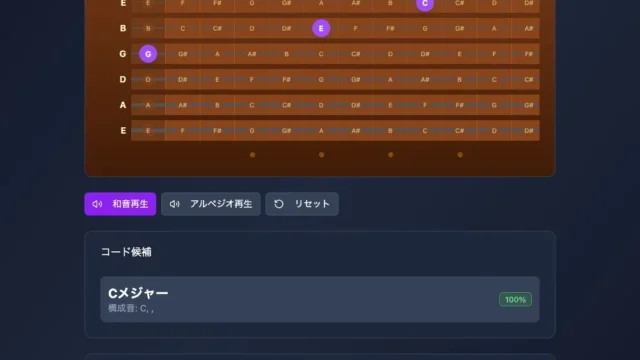
スクリーンショットでは鍵盤の右下に0 / 2と表示されています。これは2音の回答に対する進み具合を確認する表示です。鍵盤はC4〜C6で、横へスクロールできます。高い音が見つからないときは、右端まで見えているか確認してください。
C4とC5はどちらもCですが、1オクターブ違います。「音名は合っているはずなのに」というときは、鍵盤の数字まで見直すと原因を切り分けやすくなります。
ギターで復習するときは、まず同じ弦で2音を探す
例えばCとEを復習するなら、標準チューニングの2弦1フレットと5フレットで弾けます。CからGなら2弦1フレットと8フレットです。どちらも最初のCを基準にして、次の音がどれだけ高いかを確かめられます。
最初から指板全体を覚えようとせず、同じ弦で距離を確認してから別の弦へ移ると整理しやすいです。なお、下の表は復習用の例であり、アプリで出題する音程を指定するメニューではありません。
| 復習する2音 | 音程 | 同じ弦での距離 |
|---|---|---|
| C→D | 長2度 | 2フレット |
| C→E♭ | 短3度 | 3フレット |
| C→E | 長3度 | 4フレット |
| C→F | 完全4度 | 5フレット |
| C→G | 完全5度 | 7フレット |
順次と同時を分けて練習するコツ
順次では「最初の音から上がったか、下がったか」を声でまねします。同時では、重なった音の中からそれぞれの高さを探します。一度にランダムキーやスケール外の音も増やさず、まず再生モードだけを変えてみましょう。
ソルフェージュ:フレーズを聴く・歌う・答える
ソルフェージュは、音を聴くことや歌うこと、譜面を読むことなどを含む基礎的な音楽学習です。このアプリでは、短いメロディを聴き、声や頭の中で再現し、鍵盤で回答する練習を行います。
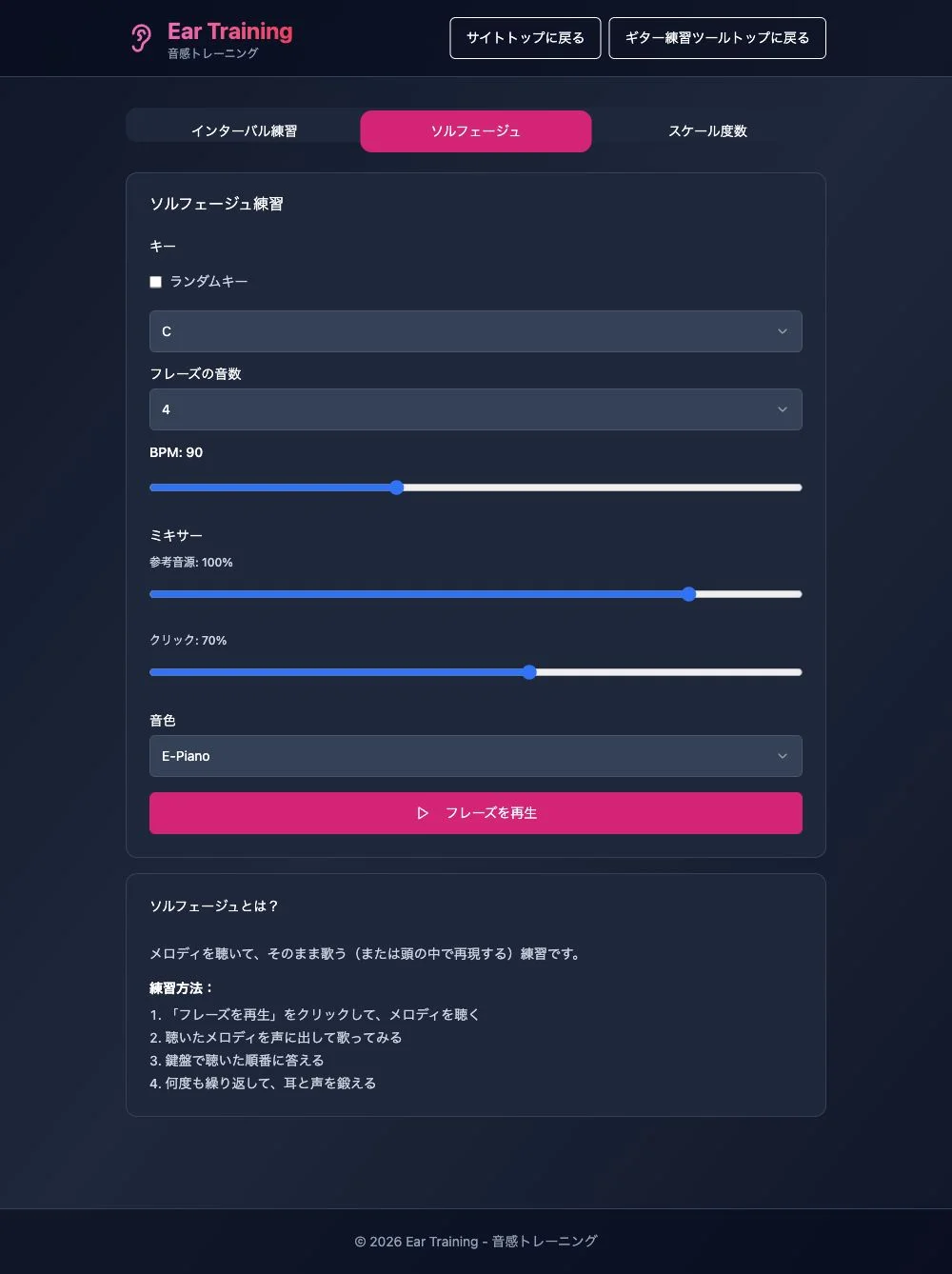
フレーズの音数とBPMを別々に考える
設定画面にはキーのほかに、フレーズの音数とBPMがあります。音数は覚える音の数、BPMは再生するテンポです。4音を覚えられない場合、テンポだけを遅くするより音数を減らすほうが取り組みやすいこともあります。
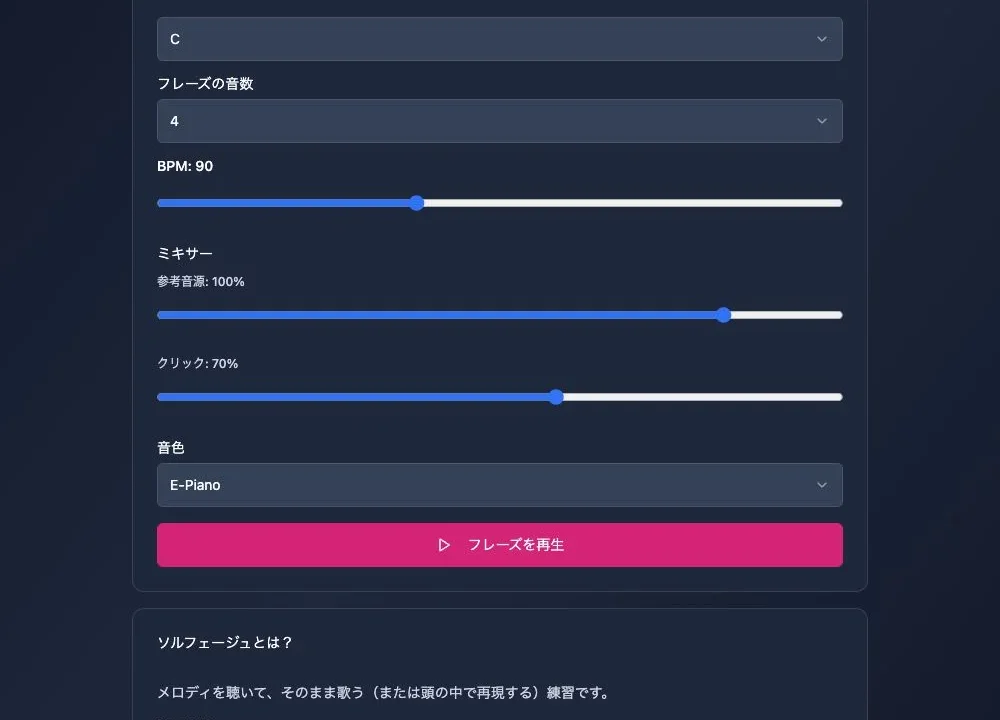
画面例は4音・BPM90です。まずこの状態で操作の流れを確かめ、難しければ音数の選択欄やBPMのスライダーを調整してください。ここにあるBPM・ミキサー・音色はソルフェージュの設定です。他のタブにも同じ項目がある前提で探す必要はありません。
ミキサーと音色の使い方
フレーズとクリックの音量を別々に調整する
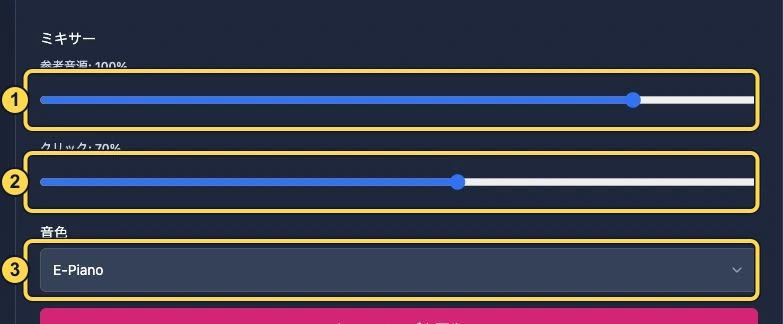
黄色い枠の番号と、下の説明を合わせて確認してください。画像をタップすると拡大できます。
① 参考音源のスライダーでフレーズの音量を調整します。
② クリックの音量を調整します。
③ 練習に使う音色を選びます。
クリックが気になるときは、まず②だけを下げてバランスを確かめます。フレーズ自体が小さい場合は①と端末の音量を確認してください。③で音色を変えるときも、キー・音数・BPMはそのままにすると比較しやすいですね。これらはソルフェージュの設定です。他のタブでも同じミキサーを探す必要はありません。
| 項目 | 操作と確認すること |
|---|---|
| 参考音源 | フレーズの音量を調整します。画面例は100% |
| クリック | クリックの音量を調整します。画面例は70% |
| E-Piano | 音色の選択肢。画面例で選ばれている音色です |
| Piano Sample | 別の音色に切り替えて練習できます |
| Sine | 正弦波の音色で練習できます |
テンポを変えているつもりで音量を動かさないよう、スライダーの上の項目名を確認しましょう。音色を変える日は、キー・音数・BPMをそろえると、音色の違いで聴き取りやすさが変わるか確かめやすくなります。
1問を練習する手順
- ソルフェージュタブを開き、キーをC、ランダムキーをオフにします。
- フレーズの音数を選び、BPMと音量を調整します。
- フレーズを再生を押して、メロディを最後まで聴きます。
- すぐ鍵盤を探し始めず、一度「ラ」などで歌うか、頭の中で再現します。
- 鍵盤で聴いた順番に回答します。覚えている音を順に確かめ、途中からあやふやになった箇所を把握しましょう。
- ギターでも同じ音を探し、最後にもう一度、音の順番を声で確かめます。
音名で歌うのが難しい場合は、最初から「C・E・G」と言えなくても大丈夫です。まず高低の流れをまねし、回答で音名を確認してから歌い直します。聴いた直後の記憶と、鍵盤を押している途中の記憶を分けて確認するのが練習のポイントです。
歌やギターの演奏を自動採点する手順ではありません
この画面で案内されている回答方法は、画面の鍵盤を押す方法です。声で歌うこととギターで弾くことは、自分で音を確認する練習として組み合わせます。
スケール度数:ルートから何度かを聴き分ける
インターバル練習が2音を鍵盤で答える練習なのに対し、スケール度数では先に鳴るルートを基準に、後の音が何度かを考えます。「Cという音」を覚えるだけでなく、キーが変わったときにも音の役割を追いたい人向けです。
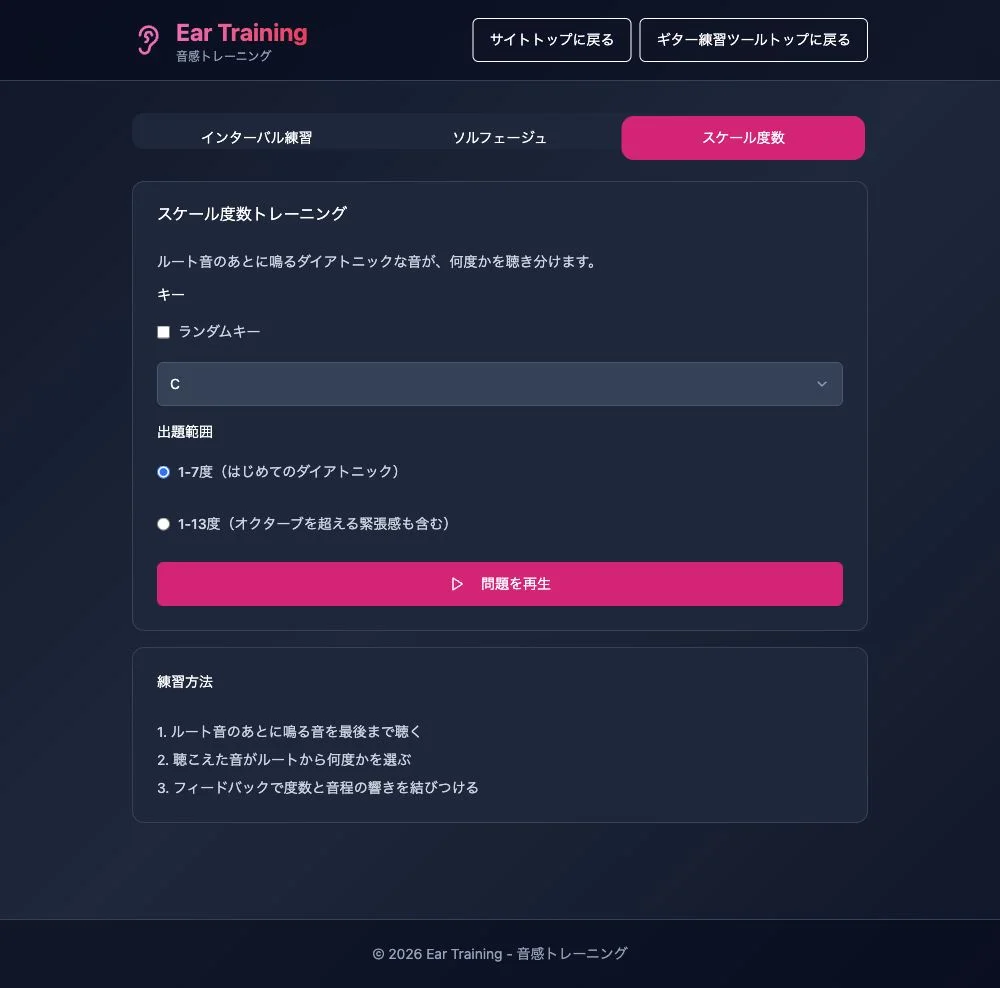
1〜7度から始める
度数の範囲を決めてから問題を再生する
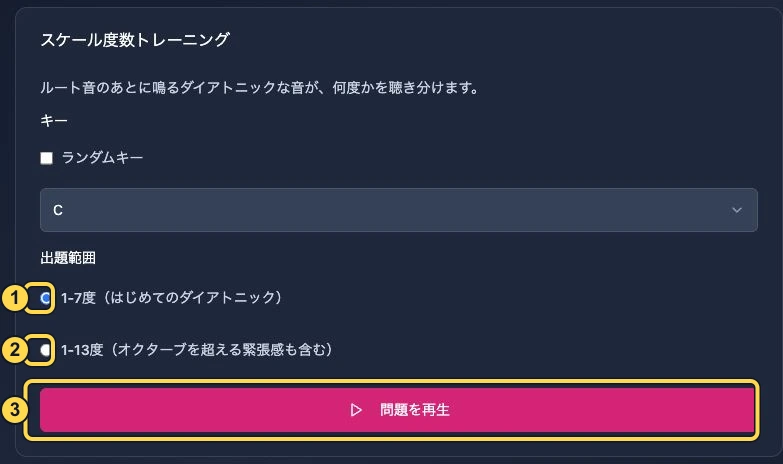
黄色い枠の番号と、下の説明を合わせて確認してください。画像をタップすると拡大できます。
① 初めは「1-7度」を選びます。
② オクターブを超える練習では「1-13度」を選びます。
③ 「問題を再生」でルートと出題音を聴きます。
①と②はどちらか一方を選ぶ設定です。まずCキーの1〜7度で、先に鳴るルートを覚えたまま次の音を聴いてみましょう。1〜13度へ広げると、2度と9度のように音名が同じでも高さの違う関係を考える必要があります。範囲を変えた日はキーを固定しておくと、音域の違いに集中して取り組みやすくなります。
- スケール度数タブを選びます。
- キーをCに固定します。
- 出題範囲で1-7度(はじめてのダイアトニック)を選びます。
- 問題を再生を押し、ルートとその後の音を最後まで聴きます。
- 後の音がルートから何度か、表示される選択肢で回答します。
- フィードバックを確認して、度数と音の関係を結びつけます。
Cメジャーを基準にした対応は次のとおりです。例えば基準がCで、次の音がEなら3度、Gなら5度になります。
| 度数 | 1 | 2 | 3 | 4 | 5 | 6 | 7 |
|---|---|---|---|---|---|---|---|
| Cメジャーの音名 | C | D | E | F | G | A | B |
ただし、キーをGに変えれば1度はG、3度はBです。度数は音名そのものではなく、そのときの基準音との関係を表します。この違いが分かってきたら、固定キーをもう1つ増やし、その後にランダムキーを試しましょう。
1〜13度ではオクターブにも注意する
もう一つの出題範囲は1-13度(オクターブを超える緊張感も含む)です。2度と9度は同じ音名になる場合がありますが、9度は1オクターブ上です。同様に4度と11度、6度と13度もオクターブの違いがあります。
音名だけで判断せず、ルートからどのくらい離れた音域なのかも意識してみてください。1〜7度で迷う間は範囲を広げず、短い距離の関係を確認するほうが復習しやすいです。
10分だけ練習するときの組み立て方
以下はアプリに登録されている自動メニューではなく、手動で組み合わせる練習例です。練習日数による上達を保証するものではないので、正答数だけでなく「何を聴き違えたか」を残しておくと次に取り組むことが見えてきます。
| 時間の目安 | 操作するモード | 確認すること |
|---|---|---|
| 3分 | インターバル、C、順次 | 2音の高低とオクターブを聴き取れるか |
| 3分 | ソルフェージュ、短い音数 | 鍵盤に触る前にフレーズを歌えるか |
| 2分 | スケール度数、C、1〜7度 | 基準のCを覚えたまま次の音を判断できるか |
| 2分 | ギターで復習 | 間違えた音を1組だけ、実際の指板で弾けるか |
慣れてきたら、順次を同時へ、固定キーをランダムへ、短いフレーズを長いフレーズへ、と1項目ずつ変えます。一気に難しくしてしまうと、音域で迷ったのか、音数が多かったのかが分からなくなりやすいです。
うまく進まないときに確認するところ
鍵盤が見えない・高い音が見つからない
インターバルでは、出題前の画面に回答用鍵盤は表示されていません。まず「問題を出す」を押し、指板の下の回答欄までスクロールします。鍵盤そのものも横へスクロールできるので、ページの縦スクロールと使い分けてください。
音名は合うのに回答が進まない
インターバルとソルフェージュでは、聴いた順番と音域の確認が必要です。C4とC5を取り違えていないか、2番目の音を先に押していないかを見直します。インターバルの初回練習は「順次」に戻すと、順番を追いやすくなります。
音が出ない
端末やブラウザのミュート、イヤホンなどの出力先を確認し、画面の再生ボタンを自分で押します。ソルフェージュでは参考音源の音量も確認してください。音色変更直後なら少し待って再度操作し、症状が続く場合はブラウザと端末、選んだモードを記録して切り分けます。
他のguitar-appsと組み合わせる
耳で分かる音でも、指板上ですぐに見つかるとは限りません。音名や度数の意味があやふやならTheory Readerで確認し、音の位置を探す練習にはFrets、度数の整理にはDegree Trainerを組み合わせられます。
まずはCキーのインターバルを1問。答えを鍵盤で確認したら、同じ音をギターでも探してみてください。「聴けた」で終わらず、声と指板までつなげる練習になります。
出典・操作画面:Ear Training(2026年10月12日確認)。