Logic Pro標準Distortion徹底解説!使い方とサウンドメイクのコツ
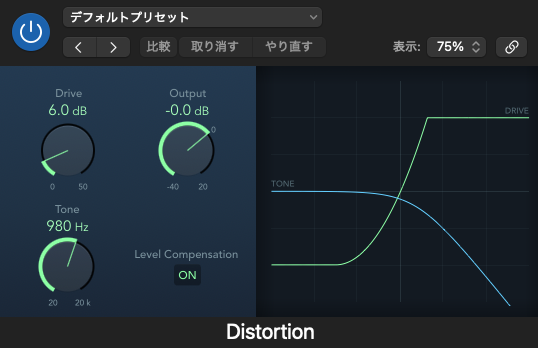
Logic Pro標準のDistortionは、少ない操作項目で歪みを加えられるエフェクトです。Driveを上げる前に、歪みの量と出力音量を分けて見ていきましょう。音量を合わせた比較音源も用意しました。
Logic Pro標準Distortionとは?
バイポーラトランジスタによる歪みを再現するプラグインです。FETをモデルにするOverdriveとは異なります。Distortion IIなどの別のプラグインにも、それぞれ独自の操作項目があります。
Distortionプラグインの基本操作
トラックのAudio FXからDistortion > Distortionを選びます。
- Drive:加えるサチュレーションの量。表示はdBです。
- Tone:ハイカットフィルタの周波数。低い値では高域を抑えます。
- Output:出力レベルを調整します。
- Level Compensation:歪みによる音量増加を補正するON/OFFです。
Toneは高域をブーストするEQではありません。値を上げると、ハイカットされる範囲が変わり、高域が残りやすくなります。
調整する順番
まず入力する音のレベルを確認し、Driveを低めから上げます。次にToneで高域の残り方を調整し、Outputでバイパス時との音量差を合わせましょう。Level CompensationをONにしていても、実際の音量を確認する必要があります。
比較のポイント:歪み量を調整するときは、入力レベルとToneを固定します。前段のEQやコンプレッサーを変更したら、歪み方も聴き直してみてください。
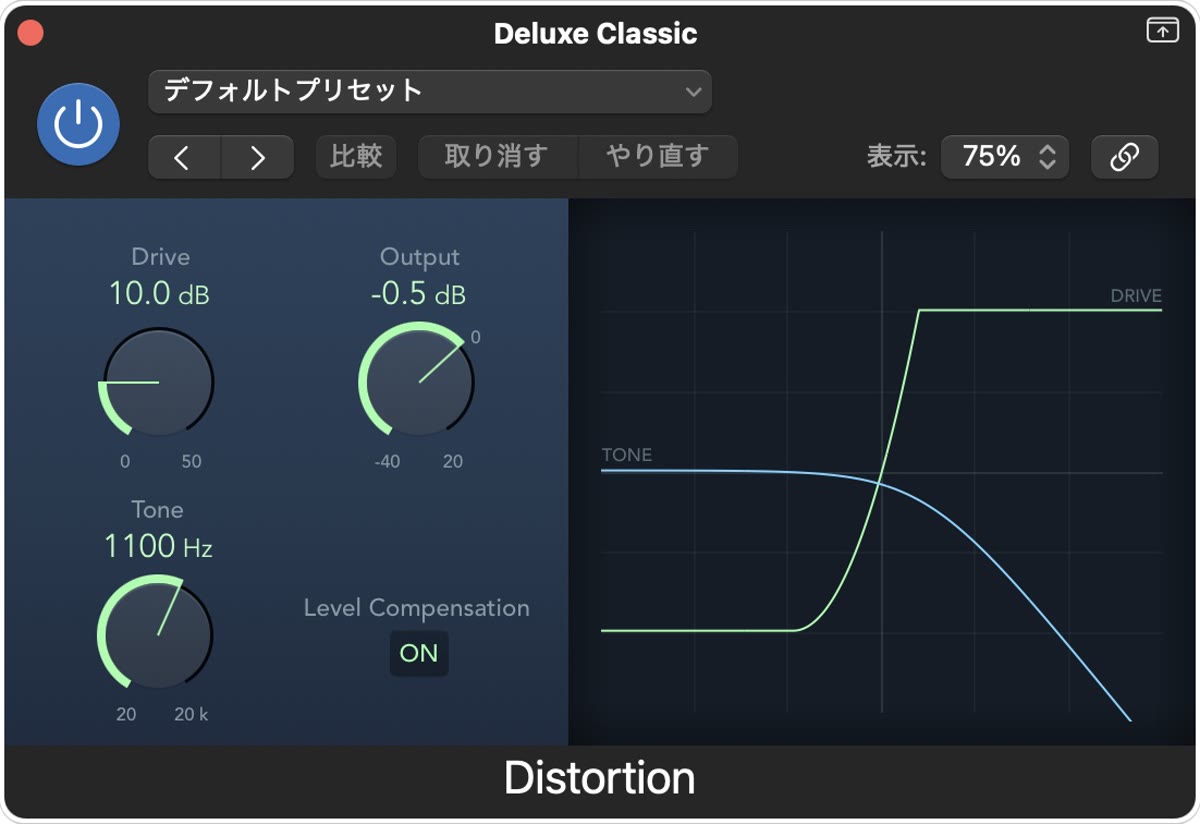
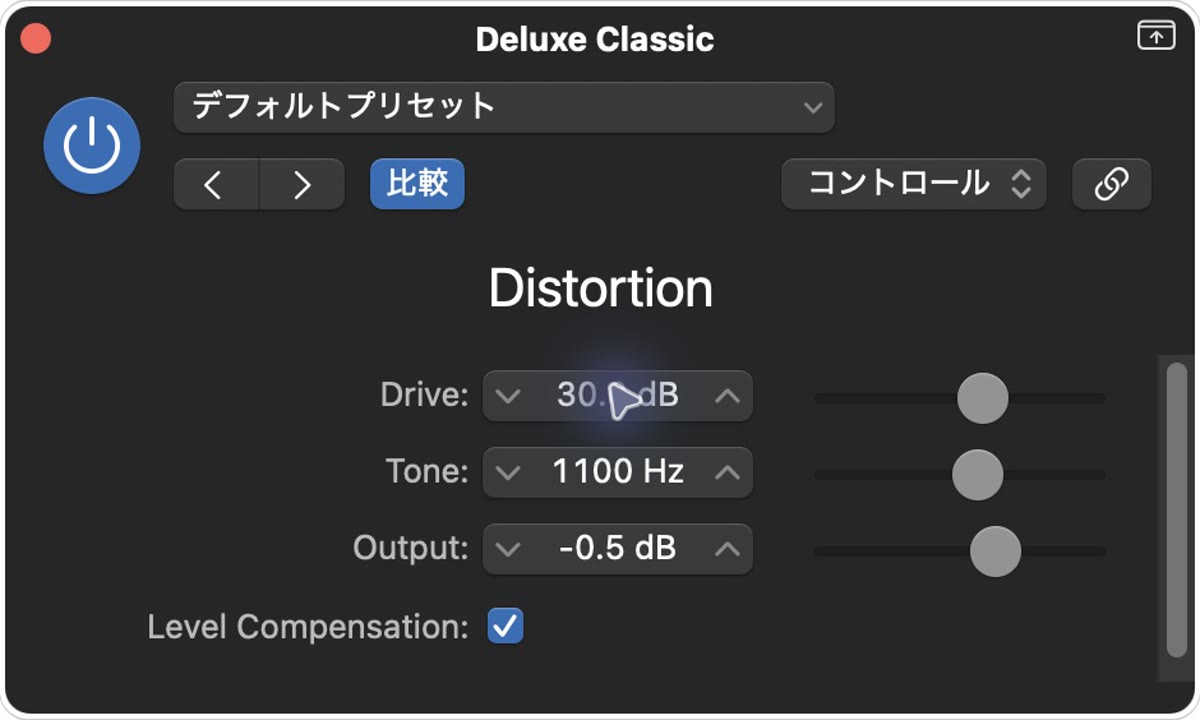
約10秒のドラムで、Drive 10dBと30dBを比較
Driveを変えたときのドラムの輪郭や音色を聴き比べてみてください。
Distortion OFF
Drive 10.0 dB
Drive 30.0 dB
| 共通項目 | 設定 |
|---|---|
| Tone | 1100 Hz |
| Output | −0.5 dB |
| Level Compensation | ON |
操作項目はApple公式のDistortionガイドでも確認できます。
実践!サウンドメイクテクニック
「Distortion」プラグインは、そのシンプルさゆえに様々な楽器に応用できます。ここでは、具体的なサウンドメイクの例をいくつか紹介します。
ギターサウンドへの活用
ディストーションと言えば、やはりエレキギターのサウンドメイクが代表的です。アンプシミュレーターの前段または後段にインサートすることで、多彩なサウンドバリエーションを生み出せます。
使用例: クランチサウンドの作り方
クリーンサウンドと強いディストーションサウンドの中間的な、軽く歪んだクランチサウンドを作ってみましょう。アンプシミュレーターをクリーントーンに設定し、その前段に「Distortion」をインサートします。
- Drive: 低め〜中程度(例: 6dB〜12dB程度)に設定し、ピッキングの強弱で歪み具合が変化するように調整します。
- Tone: ギターのキャラクターや曲調に合わせて調整します。一般的には中央〜やや高めに設定すると、歯切れの良いサウンドになります。
- Output Level: バイパス時と同程度の音量になるように調整します。
これにより、ピッキングニュアンスを活かした表現力豊かなクランチサウンドが得られます。ブルースやロック、ポップスなど幅広いジャンルで活用できます。
使用例: リードギターを際立たせる
既にアンプシミュレーターで歪ませているリードギターサウンドに、さらに「Distortion」を加えてサスティーンや倍音を増強し、ソロを際立たせるテクニックです。アンプシミュレーターの後段にインサートします。
- Drive: 控えめ(例: 3dB〜8dB程度)に設定します。歪ませすぎると音が潰れてしまうので注意が必要です。
- Tone: やや高めに設定し、サウンドにエッジと抜けを加えます。ただし、上げすぎると耳障りになる可能性があるので、EQでの調整も視野に入れましょう。
- Output Level: 必要に応じて微調整します。ソロ時に少し音量を持ち上げたい場合は、やや大きめに設定するのも有効です。
これは、いわゆる「ブースター」的な使い方に近いものです。サウンドに更なるサスティーンと力強さを与え、ミックスの中でリードギターを前面に押し出す効果があります。
ベースサウンドへの活用
ベースにディストーションを適用することで、サウンドに存在感を与えたり、アグレッシブなキャラクターを加えたりすることができます。
使用例: ベースラインに存在感を加える
クリーンなベースサウンドに軽く歪みを加え、倍音を付加することで、ミックス内での埋もれを防ぎ、存在感を高めます。
- Drive: 非常に低く設定します(例: 1dB〜5dB程度)。あくまでサチュレーション効果を狙い、明らかに歪んでいると感じさせない程度に留めます。
- Tone: 中央〜やや低めに設定し、低域の太さを損なわないようにします。高域がギラつきすぎるとベース本来の役割を果たせなくなる場合があります。
- Output Level: バイパス時と同程度の音量に調整します。
この subtle(微妙な)な歪みが、ベースラインの輪郭をはっきりとさせ、特に小さいスピーカーやイヤホンで聴いた際の聴こえやすさを改善する効果があります。
使用例: 歪ませてアグレッシブに
ロックやメタル、エレクトロニックミュージックなどで、ベースを前面に出したアグレッシブなサウンドを作りたい場合に有効です。
- Drive: 中程度〜高めに設定し、しっかりと歪ませます。
- Tone: 高めに設定すると、弦のアタック感や金属的な質感が強調され、より攻撃的なサウンドになります。逆に低めにすると、ファズのような太く荒々しいサウンドに近づきます。
- Output Level: 大きくなった音量を適切に調整します。
この場合、歪ませたサウンドと元のクリーンなサウンドをミックスする「パラレル処理」を行うと、歪みのキャラクターを保ちつつ、低域の芯を失わずに済みます。(パラレル処理については後述)
ドラムサウンドへの活用
ドラムトラックにディストーションを使うことで、サウンドにパンチやダーティな質感を加えることができます。
使用例: キックやスネアにパンチを加える
キック(バスドラム)やスネアドラムの単体トラック、あるいはバスチャンネルに「Distortion」をインサートし、軽く歪ませることでアタック感や存在感を強調します。
- Drive: 低め〜中程度に設定。歪ませすぎるとアタックが潰れたり、音が不自然になったりするので注意が必要です。
- Tone: キックの場合は低めに設定して胴鳴りを強調したり、スネアの場合は高めに設定してスナッピーの響きやアタックを強調したりと、目的に応じて調整します。
- Output Level: 音量変化を補正します。
これもパラレル処理で行うのが効果的です。ドライサウンド(元の音)とウェットサウンド(歪ませた音)のバランスを調整することで、自然なパンチ感を加えることができます。
使用例: ドラムループ全体をダーティにする
ドラムループやドラム全体のバストラックに「Distortion」をインサートし、意図的にダーティでローファイな質感を作り出します。ヒップホップやインダストリアル、ブレイクビーツなどのジャンルで有効なテクニックです。
- Drive: 中程度〜高めに設定し、全体をしっかりと歪ませます。
- Tone: 低めに設定すると、こもったようなヴィンテージ感が出ます。高めに設定すると、ジャリジャリとした荒々しい質感になります。
- Output Level: 大きくなった音量を調整します。
この場合も、パラレル処理でドライサウンドを混ぜることで、歪みの質感を保ちつつ、元のリズム感を損なわないように調整できます。
シンセサウンドへの活用
シンセサイザーのサウンドに「Distortion」を加えることで、音を太くしたり、エッジを加えたり、過激な音色変化を生み出したりすることができます。
使用例: シンセリードを太くする
細く感じられるシンセリードのサウンドに「Distortion」を軽くかけることで、倍音を付加し、サウンドを太く、存在感のあるものにします。
- Drive: 低めに設定し、サチュレーション効果を狙います。
- Tone: サウンドキャラクターに合わせて調整します。高域を少し足して抜けを良くしたり、逆に少し抑えてウォームにしたりします。
- Output Level: 音量変化を補正します。
これにより、ミックスの中で埋もれがちなシンセリードが前面に出てくる効果が期待できます。
使用例: パッドサウンドに質感を加える
滑らかすぎるパッドサウンドに「Distortion」を適用し、わずかな歪みや質感を加えることで、サウンドに深みや面白みを与えることができます。
- Drive: 非常に低く設定します。歪んでいることが分からない程度でも効果があります。
- Tone: 曲調やパッドの音色に合わせて調整します。
- Output Level: 調整します。
特にオートメーションを使ってDriveやToneをゆっくりと変化させると、パッドサウンドに動きと生命感を与えることができます。
ボーカルへの活用(注意点と共に)
ボーカルトラックにディストーションを適用することは、一般的には慎重に行うべきですが、特定の効果を狙う場合には有効です。
使用例: ボーカルにエッジやダーティさを加える
ロックやパンク、インダストリアルなどのジャンルで、ボーカルに意図的に歪みを加えてアグレッシブな表現を狙う場合があります。また、ラジオボイスのようなエフェクトを作る際にも利用できます。
- Drive: 目的の効果に応じて調整します。軽くサチュレーションさせる程度から、激しく歪ませるまで様々です。
- Tone: 歪みのキャラクターを調整します。高域を強調するとシャープに、低域を強調すると太くダーティになります。
- Output Level: 調整します。
ボーカルへの適用における注意点:
- 歪ませすぎると歌詞が聞き取りにくくなる可能性があります。
- 歯擦音(サ行などの耳障りな高音)が強調されやすいので、ディエッサー(歯擦音を抑えるエフェクター)との併用を検討しましょう。
- メインボーカル全体にかけるのではなく、部分的にかけたり、パラレル処理でドライサウンドとミックスしたりする方が自然な結果を得やすいです。
- 特定のフレーズだけを歪ませる(オートメーションを使う)などの工夫も有効です。
より高度な使い方とTips
「Distortion」プラグインをさらに効果的に活用するための、いくつかの応用テクニックを紹介します。
EQとの組み合わせ
Distortionプラグインの前段または後段にEQ(イコライザー)を配置することで、より緻密なサウンドコントロールが可能になります。
- 前段EQ (Pre EQ): Distortionプラグインに入力される信号の周波数特性を調整します。例えば、低域をカットしてから歪ませることで、歪みが濁るのを防ぎ、よりタイトなディストーションサウンドを得ることができます。逆に特定の帯域をブーストしてから歪ませることで、その帯域がより強く歪むように仕向けることも可能です。
- 後段EQ (Post EQ): Distortionプラグインによって生成されたサウンドの周波数特性を調整します。歪みによって強調された不要な周波数(耳障りな高域や、こもりやすい中低域など)をカットしたり、逆に特定の帯域をブーストしてサウンドキャラクターを整えたりします。「Tone」ノブだけでは調整しきれない部分を補うことができます。
特にギターサウンドなどでは、前段EQで低域をカットし、後段EQで高域や中域を調整するのが定番のテクニックです。
Compressorとの組み合わせ
Compressor(コンプレッサー)と組み合わせることで、歪みのダイナミクスをコントロールしたり、サウンドに一体感を与えたりすることができます。
- 前段Compressor: Distortionプラグインに入力される信号のダイナミクス(音量のばらつき)を抑えます。これにより、より均一で安定した歪みを得ることができます。特にピッキングニュアンスが大きく影響するギターやベースで有効です。
- 後段Compressor: Distortionプラグインによってダイナミックレンジが圧縮されたサウンドに対し、さらにコンプレッションをかけることで、サスティーンを伸ばしたり、サウンド全体の密度を高めたりすることができます。ただし、かけすぎるとダイナミクスがなくなり、のっぺりとしたサウンドになるので注意が必要です。
パラレル処理(ドライ/ウェット)での活用
パラレル処理は、元のサウンド(ドライ)とエフェクトをかけたサウンド(ウェット)をミックスするテクニックです。Distortionプラグインの場合、歪みのキャラクターやアグレッシブさを加えつつ、元のサウンドが持つ芯やダイナミクス、明瞭さを失わないようにバランスを取ることができます。
Logic Proでの簡単なパラレル処理の方法:
- Distortionをインサートしたチャンネルストリップで、プラグイン右下にある「Mix」ノブ(またはスライダー)を調整します。0%でドライ音のみ、100%でウェット音(Distortionを通った音)のみ、50%で両者が半々でミックスされます。
- より柔軟なコントロールが必要な場合は、センド&リターン方式を使います。
- Aux(またはBus)チャンネルを作成し、そこにDistortionプラグインをインサートします。Driveは強めに、Output Levelは適切に調整します。
- 元のトラックから、作成したAuxチャンネルへ信号を送ります(センド)。
- 元のトラックのフェーダー(ドライ音)とAuxチャンネルのフェーダー(ウェット音)のバランスを調整して、好みのミックス具合にします。AuxチャンネルのDistortionの前後にEQなどを追加することも可能です。
ベースやドラムに歪みを加える際は、パラレル処理が非常に効果的です。低域のパワーを維持しながら、中高域に歪みを加えることができます。
オートメーションで効果を動的に
Drive、Tone、Output Levelといったパラメータは、オートメーションを使って時間と共に変化させることができます。これにより、楽曲の展開に合わせて歪みの深さや音色を変化させ、よりダイナミックで表現力豊かなサウンドを作ることが可能です。
- 曲の盛り上がりに合わせてDriveを徐々に上げていく。
- フィルターのようにToneをスイープさせて、サウンドに動きを加える。
- 特定の部分だけ歪みを強くかける。
Distortionプラグインの注意点
「Distortion」プラグインを使用する上で、いくつか注意しておきたい点があります。
音量管理の重要性
前述の通り、Driveを上げると音量が急激に大きくなることがあります。常にOutput Levelで適切な音量に調整することを忘れないでください。また、ミックス全体のバランスを崩さないように、他のトラックとの音量関係にも注意を払いましょう。
特にヘッドホンで作業している場合は、突然の大音量で耳を痛めないように、最初はOutput Levelを下げた状態から徐々に上げていくことを強く推奨します。
CPU負荷について(比較的軽いが)
初代「Distortion」プラグインは、Logic Proの標準プラグインの中でもCPU負荷が非常に軽い部類に入ります。そのため、多くのトラックにインサートしても、動作が重くなる心配は少ないでしょう。
しかし、非常に多くのインスタンス(プラグインの個数)を同時に使用したり、他のCPU負荷が高いプラグインと併用したりする場合は、ご使用のMacのスペックによってはCPU負荷が限界に達することもあります。Logic ProのCPUメーターを時々確認し、必要であればフリーズ機能などを活用しましょう。
他の歪み系プラグインとの使い分け
Logic Proには様々な歪み系プラグインがあります。「Distortion」は最も基本的な選択肢ですが、求めるサウンドによっては他のプラグインの方が適している場合があります。
- より多彩な歪みが欲しい場合: Distortion II
- 真空管的な温かい歪みが欲しい場合: Overdrive
- 硬質で破壊的な歪みが欲しい場合: Clip Distortion
- ローファイな質感が欲しい場合: Bitcrusher
それぞれのプラグインの特性を理解し、目的に合わせて使い分けることが、効率的なサウンドメイクに繋がります。色々試してみて、それぞれのキャラクターを掴んでおくと良いでしょう。
まとめ:Distortionプラグインを使いこなそう
Logic Pro標準の「Distortion」プラグインは、非常にシンプルながらも、サウンドメイクにおいて強力なツールとなり得ます。その基本的な使い方から、ギター、ベース、ドラム、シンセなど様々な楽器への応用、EQやコンプレッサー、パラレル処理といった高度なテクニックまで解説してきました。
この記事のポイント:
- 「Distortion」はシンプルで直感的、CPU負荷も軽い基本的な歪みプラグイン。
- Driveで歪みの量を、Toneで音色を、Output Levelで最終音量を調整する。
- ギター、ベース、ドラム、シンセなど様々な楽器に活用可能。
- EQやCompressorとの組み合わせ、パラレル処理、オートメーションでさらに多彩なサウンドメイクが可能。
- 音量管理と、他の歪み系プラグインとの適切な使い分けが重要。
最初はわずかなDrive設定から試してみて、サチュレーション効果による音の変化を感じてみてください。そこから徐々にDriveを上げていくことで、歪みがサウンドにどのような影響を与えるかを体験的に学ぶことができます。Toneノブの効果も積極的に試してみましょう。
この「Distortion」プラグインを使いこなすことは、Logic Proでの音楽制作におけるサウンドデザインの幅を大きく広げることに繋がります。ぜひ、あなたの楽曲制作に積極的に取り入れて、その効果を確かめてみてください!