Peak・RMS・LUFSはどこで見る?
Logicで音量を確認するとき、ピークの数値と音の大きさの印象が一致しないことがあります。そんなときは、一つの数値だけで判断せず、何を測っているメーターなのか確認してみましょう。
最初に区別したいこと
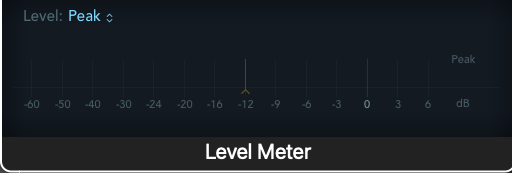
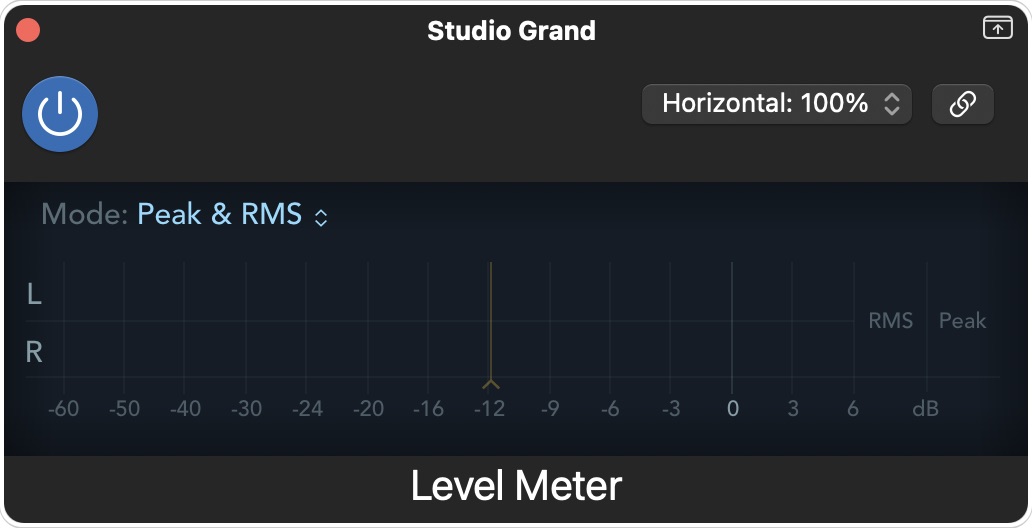
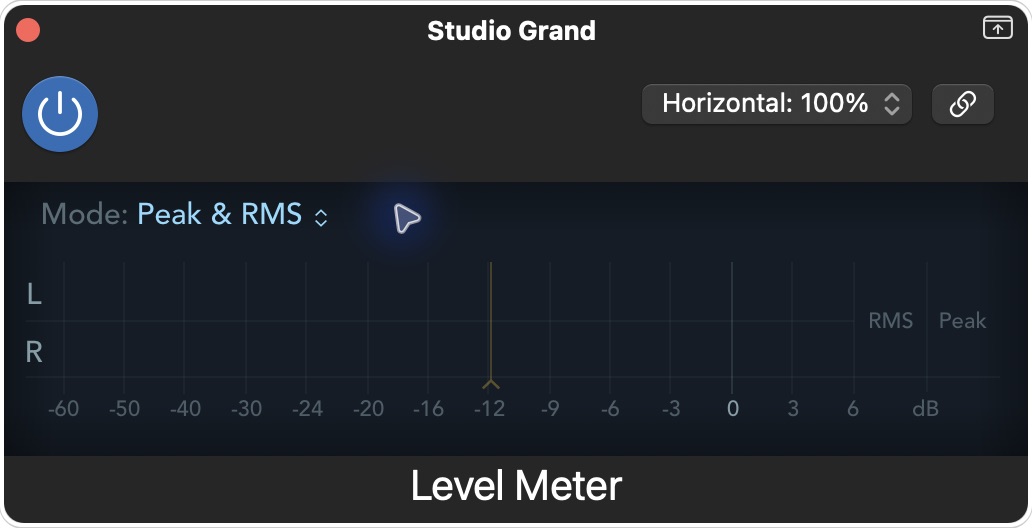
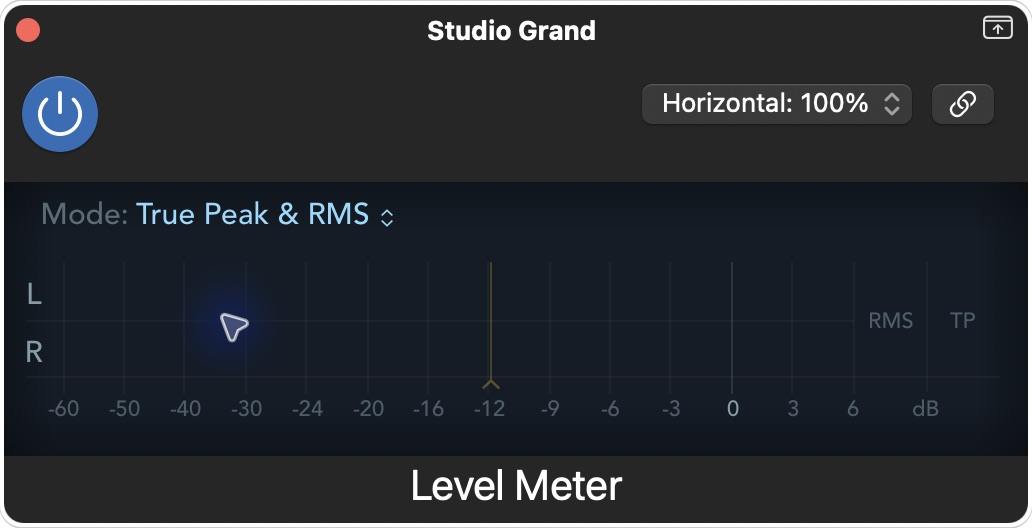
Level Meterで選べるのはPeak、RMS、Peak & RMS、True Peak、True Peak & RMSです。LUFSを測る場合は、別のLoudness Meterを使います。記事名にはLUFSも含まれますが、Level MeterにLUFSモードがあるという意味ではありません。
Level Meterを追加してモードを選ぶ
確認したいチャンネルのAudio FXからMetering → Level Meterを追加します。挿す位置で測る信号が変わるので、処理後の音を見たい場合はその処理の後ろに置いてください。
PeakとTrue Peakの違い
Peakは音声データのサンプルの最大値を見る表示です。短い音の頭など、瞬間的な大きさを確認する手掛かりになります。
True Peakはサンプルの間に生じるピークも推定する表示です。サンプルピークより高くなる場合があります。書き出し後のファイルも確認したいときは、元のプロジェクトの表示だけで判断せず、ファイルを読み込んで測り直してみてください。
RMSとの併用で何が分かる?
RMSは信号の平均的なレベルを捉える指標です。Peakだけでは見えにくい音の持続も確認できます。ただし、RMSの数値が同じでも音色や周波数バランスが違えば、同じ大きさに聞こえるとは限りません。
Peak & RMSなら、瞬間的なピークと平均的なレベルを同じ画面で見られます。True Peak & RMSでは、サンプルピークの代わりにTrue PeakとRMSを表示します。
音量差を耳で確認する
同じ音のレベルを変えたときの違いを聴いてみてください。
Gain 0 dB・−12 dB・+6 dBの音量差
同じオリジナルのピアノフレーズで、Gainを0 dB・−12 dB・+6 dBに変えてみました。音色の加工ではなく、音量の違いを確認する例です。最後の+6 dBは大きくなるので、再生機器の音量を控えめにして聴き比べてください。
Gain 0 dB
Gain −12 dB
Gain +6 dB
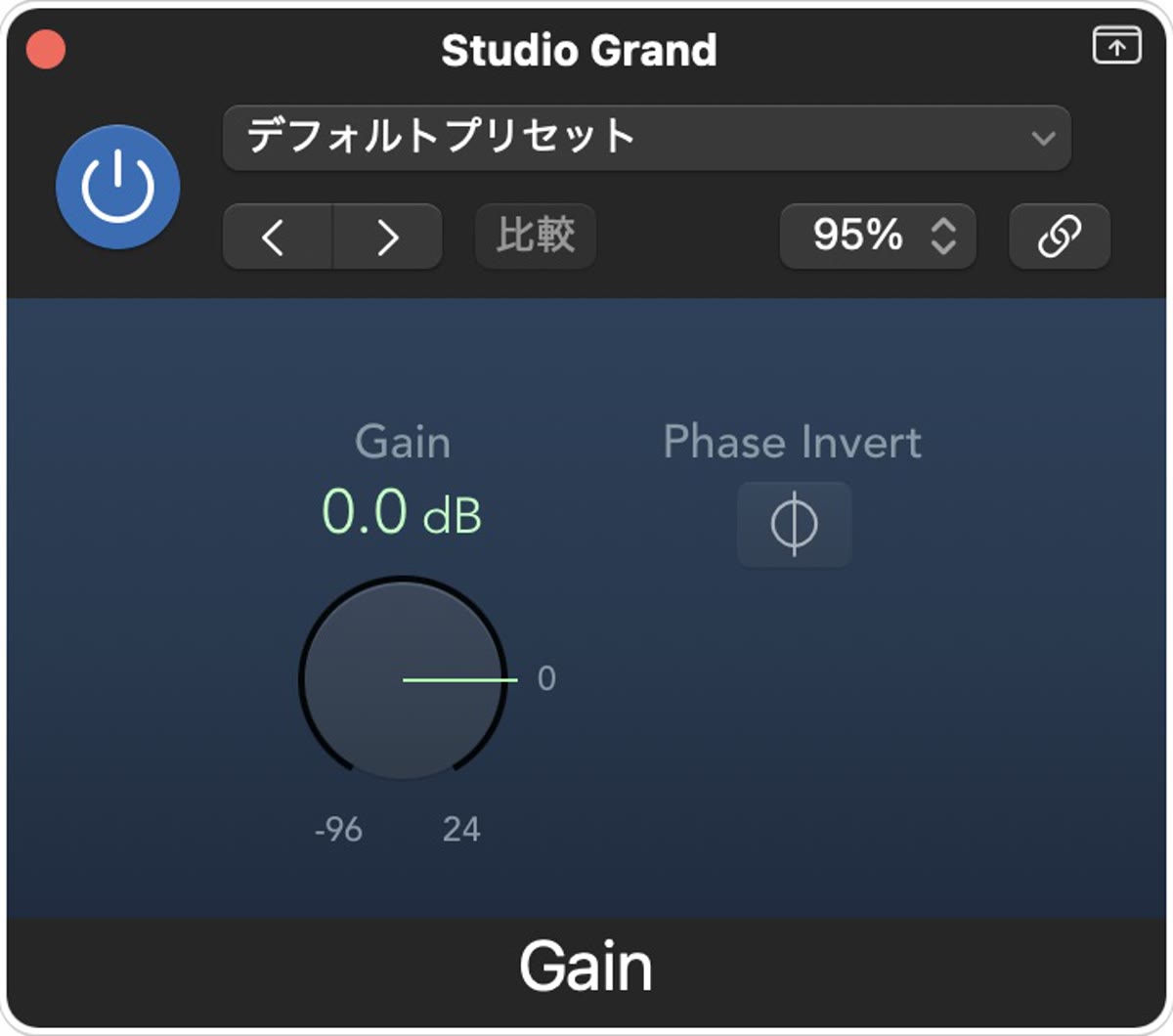
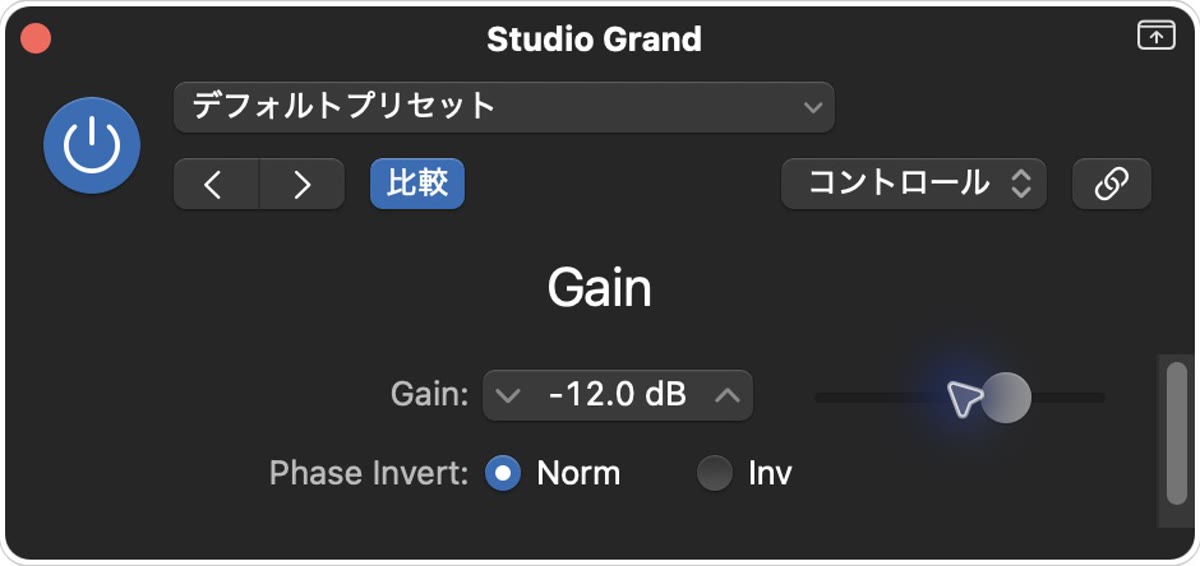
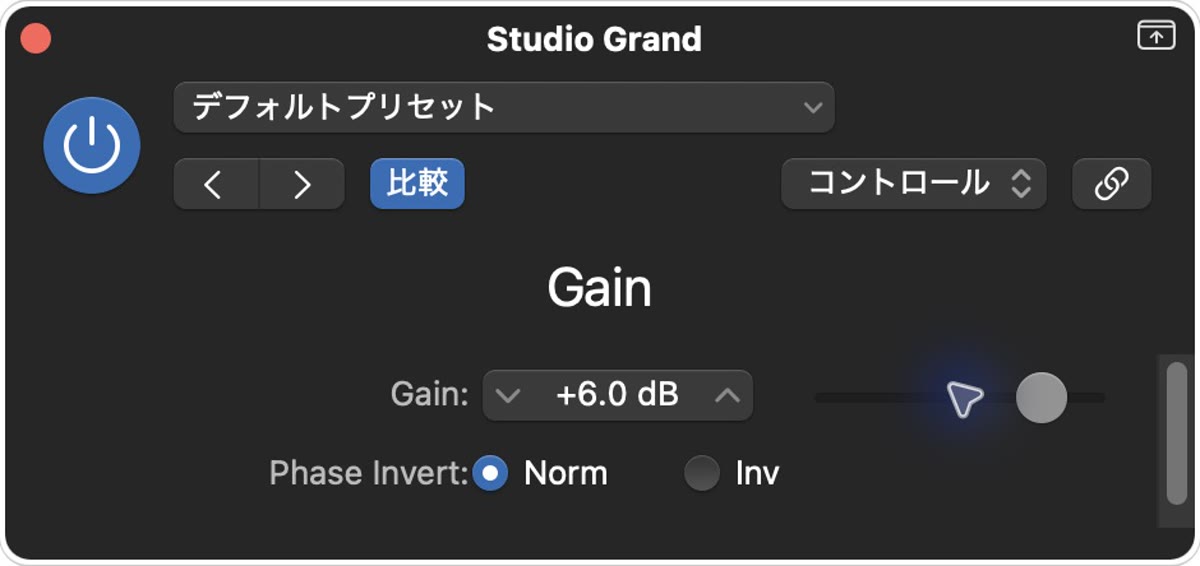
詳しい操作はGainの記事で確認できます。
色とピークホールドを見るときの注意
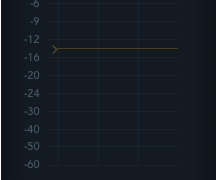
黄色は設定したターゲットを超えた目安で、黄色になっただけでクリッピングしたとは判断できません。ターゲット自体を動かしても、音のレベルは変わりません。レベルを変える操作と、表示の目安を変える操作は分けて考えてください。
ピークホールドの数値は、表示部分をクリックしてリセットできます。比較するときは前の素材の最大値を残したままにせず、同じ範囲を再生して確認すると追いやすくなります。
LUFSはLoudness Meterで確認する
曲のラウドネスをLUFSで確認したい場合は、Loudness Meterの記事へ進んでください。Peak、RMS、LUFSを一つの数値へ読み替えず、目的に合わせて使い分けましょう。
公式資料
モード、色、ピークホールドの説明はApple「Level Meter」を参照しています。