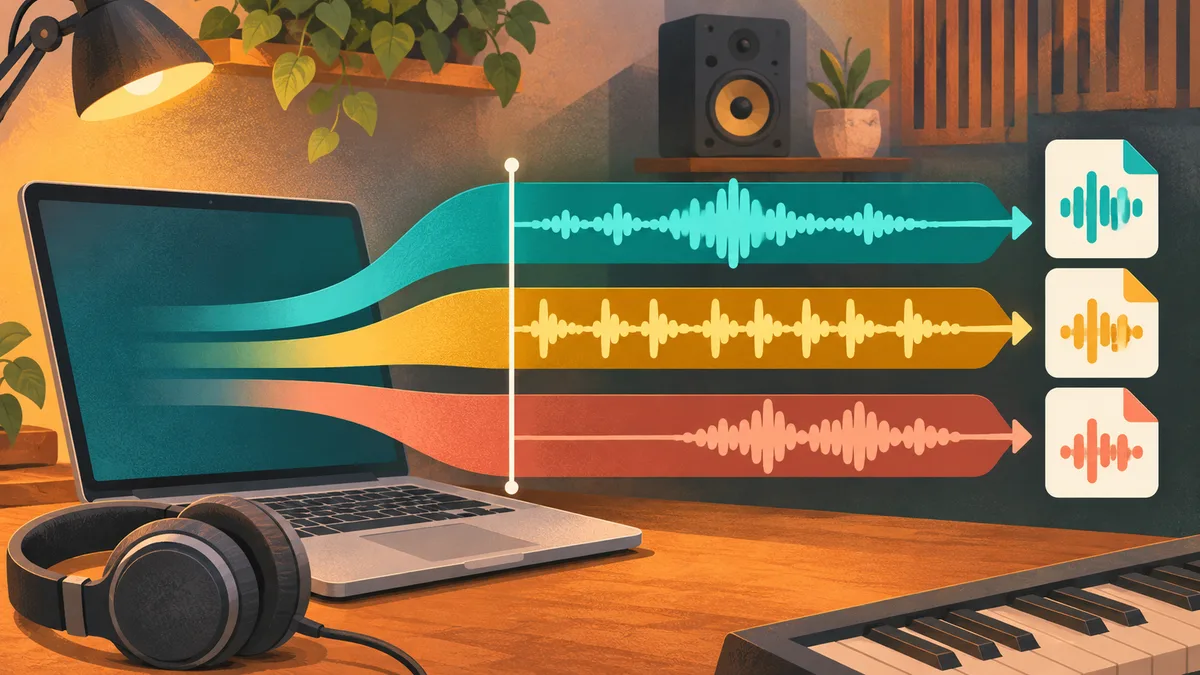
Logic Proで作った曲を、別のDAWでミックスしてもらいたい。そんなときは、「ファイル」>「書き出す」>「すべてのトラックをオーディオファイルとして」から、パート別の音声ファイルを作れます。
大切なのは、音が鳴り始める位置が違うトラックも、同じ開始位置から書き出すことです。途中から入るギターの前に無音があっても、そのまま残します。受け取った側でファイルの先頭をそろえれば、元のタイミングで重ねられます。
パラデータと完成した曲では、書き出すものが違う
この記事ではトラックごとに分けた音声を「パラデータ」と呼びます。ドラムやベースなど、パート別に音量や音作りを調整してもらうための素材ですね。
完成した曲を聴いてもらうためのステレオ音声とは、用途が違います。
| 渡したいもの | 用意するデータ |
|---|---|
| パート別にミックスしてもらう素材 | トラック別のWAVなど |
| ドラム一式など、複数トラックをまとめた音声 | グループ単位のステム。まとめ方を相手と相談 |
| 今のミックスの参考音源 | 曲全体をバウンスしたステレオ音声 |
| Logic上の編集状態も含む制作データ | 素材をまとめたLogicプロジェクト |
「ステム」という言葉をトラック別データの意味で使う場合もあるので、名称だけで判断せず、何を何本に分けるかを先に決めておくと安心です。
Logicプロジェクトごと渡す場合は、こちらの「統合」の手順が役立ちます。

書き出す前に、範囲と音の残し方を決める
まず、曲の開始位置から終わりまでをサイクル範囲で囲みます。イントロで休んでいるトラックも含め、全パートに共通の範囲を使います。
リバーブやディレイが曲の最後に残る場合は、その余韻まで入る長さにします。提出先から開始位置や形式の指定があれば、そちらを優先してください。
先に相手と確認すること
- WAVなどのファイル形式、サンプルレート、ビット数
- 共通の開始位置と、曲のテンポ
- エフェクトをかけた音と、処理前の音のどちらを渡すか
- ドラムを一式にするか、キックなども分けるか
ミックスを任せるなら、あとから戻せない処理は相談してからかけます。ただ、アンプシミュレーターなど音色そのものを作る処理まで外すと、意図が伝わらなくなることもあります。処理ありの参考音源も添えると説明しやすいですね。
「すべてのトラックをオーディオファイルとして」で保存する
- 不要なトラックやミュート状態、書き出したいパートの構成を確認します。
- 「ファイル」>「書き出す」>「すべてのトラックをオーディオファイルとして」を選びます。
- ファイルタイプとビット数を、受け渡し先の指定に合わせます。
- 範囲をサイクル範囲の書き出しに設定します。サイクルの開始・終了位置も確認してください。
- エフェクト、オーディオテール、ボリューム/パンのオートメーション、ノーマライズを確認します。
- トラック名が分かるファイル名にして、専用フォルダへ保存します。
選んだトラックだけなら、「トラックをオーディオファイルとして」を使います。全トラックを書き出す前に、対象を絞って確認したいときにも使えます。
エフェクト・余韻・ノーマライズの選び方
| 設定 | 確認すること |
|---|---|
| エフェクトプラグインをBypass | オンにするとソーストラックのエフェクトを外します。音色を残したい処理まで外していないか確認 |
| オーディオテールを含める | 音源のリリースやリバーブなどの余韻を含めたいときに使用。ファイルの長さが伸びる場合あり |
| ボリューム/パンのオートメーションを含む | 今の自動音量変化や定位を音声へ反映するか、相手側で作り直すかで選択 |
| ノーマライズ | 今のレベルを自動調整せず渡したいならオフ。提出先の指示を優先 |
ノーマライズをオフにしただけで、音割れを防げるわけではありません。書き出す前に、トラック側の過大なレベルも確認します。
センドのリバーブやStereo Outの処理は別に確認
トラック上のエフェクトを残す設定だけで、Auxや出力側を含むミックス全体がそのまま再現されるとは考えないでください。共有リバーブを別ファイルで渡すか、処理を含むステムを作るかは、相手と相談します。
マルチ出力音源では「トラックごとに1ファイル」と「チャンネルストリップごとに1ファイル」の違いもあります。ドラムを細かく分けたい場合は、出力先の設定と、実際にできたファイルの内訳を確認してください。
設定項目の詳しい意味はAppleのトラック書き出しガイドでも確認できます。
別のプロジェクトへ読み戻して、位置を確認する
書き出したフォルダを渡す前に、空のプロジェクトへ読み戻してみてください。ファイルができたことと、正しい位置で重ねられることは別です。
- 元とは別のプロジェクトを作り、テンポとサンプルレートを合わせます。
- 全ファイルをそれぞれ別のオーディオトラックへ読み込みます。テンポに合わせる自動伸縮が不要なら、かからない状態にします。
- すべてのファイルの先頭を、書き出し時と同じ小節位置にそろえます。
- 曲の頭、途中から入るパート、曲の終わりを確認します。
途中から鳴るパートの先頭の無音を削ると、ファイルの頭をそろえたときに演奏が早く入ってしまいます。無音の長さも元の位置関係を伝えるためのデータです。
残響の設定によってはファイルの終わりがそろわないこともあります。長さだけで失敗と決めず、開始位置と必要な余韻が残っているかを見てください。
最後に、パート別のファイルと参考ミックスを分かる名前でまとめ、テンポ・共通の開始位置・処理の有無を短いメモで添えます。トラック別書き出しはLogicの標準機能でできるので、追加のプラグインを買う必要はありません。
プロジェクト内で音声に置き換えて編集したい場合は、Bounce in Placeとの使い分けも参考になります。