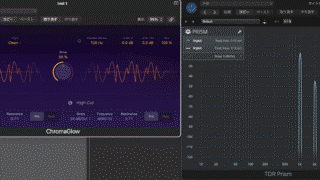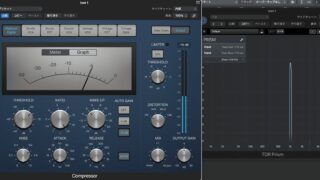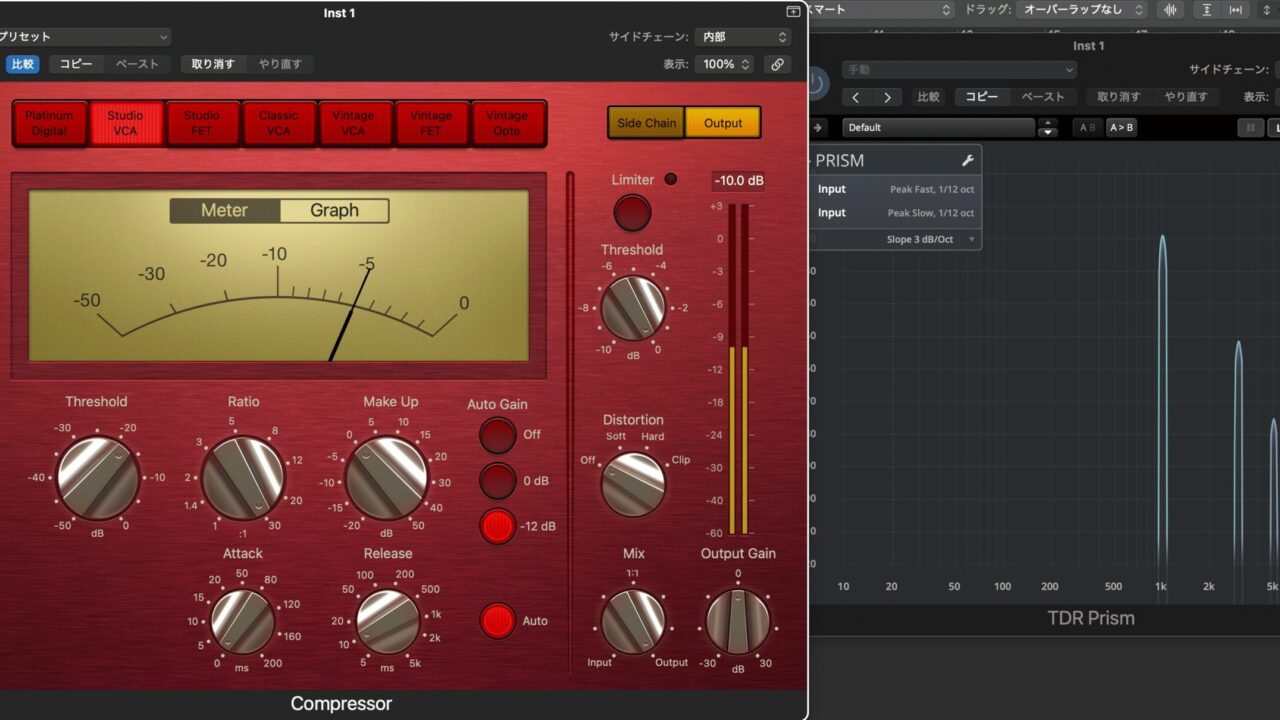
Logic Proで本格的なサチュレーション効果を狙うとき、多くのDTMユーザーはChromeGlowしか使っていませんが、実はCompressorも強力なサチュレーションプラグインなのです。
本記事では、ChromeGlow(10種類)とCompressor(7種類)の合計17種類のサチュレーションモードを実測データに基づいて徹底比較し、シチュエーション別の使い分け方法まで詳しく解説します。
この記事で分かること
- ChromeGlow vs Compressor の音質的違い
- 17種類のモード特性完全比較表
- 楽器別・用途別の最適な選択方法
- 併用テクニックと実践的なチェーン設定
Logic Proにおけるサチュレーションの重要性
デジタル環境でのアナログ感再現
現代のDTM制作では、デジタル環境でいかにアナログ的な温かみや音楽的な倍音を付加するかが重要なポイントとなっています。Logic Proには、この課題を解決する2つの強力なツールが標準装備されています。
サチュレーション効果の基本原理:
- 偶数次倍音:暖かく音楽的な響き(2次、4次、6次…)
- 奇数次倍音:硬質で力強いキャラクター(3次、5次、7次…)
- 複合倍音:複雑で豊かな音色変化
ChromeGlowとCompressorの基本的な違い
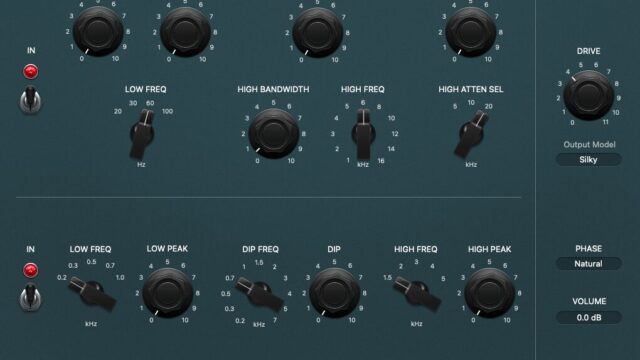
ChromeGlow の特徴
- 純粋なサチュレーション専用プラグイン
- 10種類のアナログモデリング
- ダイナミクス制御は行わない
- Mixノブでドライ/ウェットのバランス調整
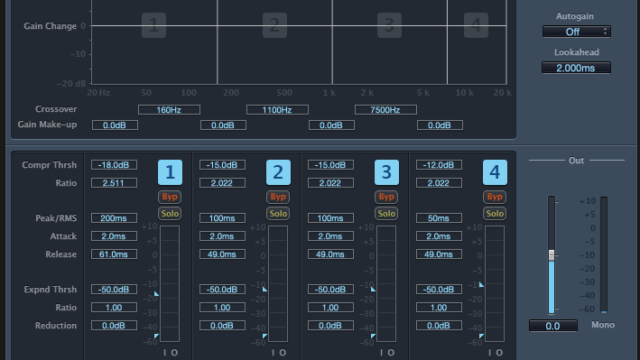
Compressor の特徴
- コンプレッション+サチュレーション
- 7種類のアナログコンプモデリング
- ダイナミクス制御が主機能
- サチュレーションは回路特性の副産物
ChromaGlowの特徴と得意分野
10種類のモード概要
ChromeGlowは純粋なサチュレーションプラグインとして、以下の特徴を持ちます:
1. Retro Tubeシリーズ(Clean/Colorful)
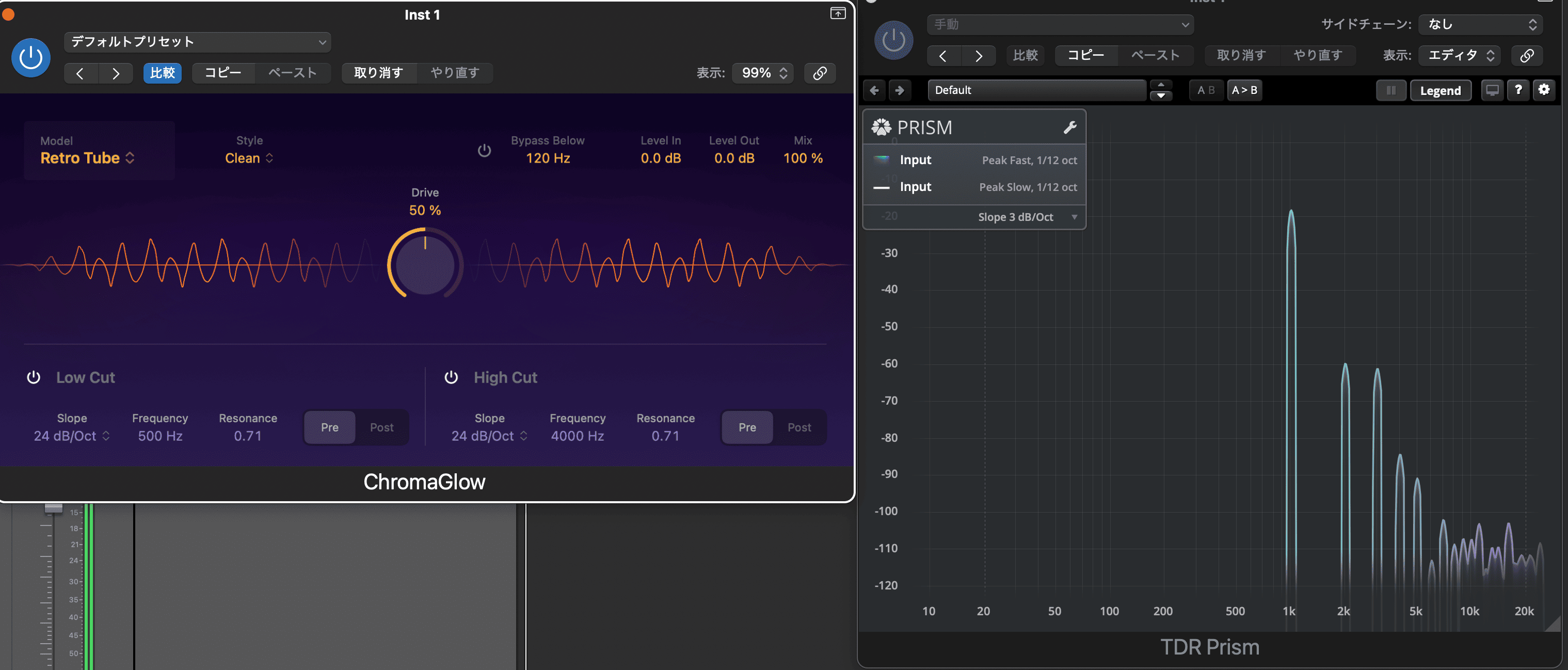
技術特徴:1950-60年代ヴィンテージ真空管プリアンプモデリング
- Clean:midレンジ中心の美しい2次倍音付加
- Colorful:10kHz以降にもきらびやかな倍音が伸びる
適用場面:
- ボーカル録音の温かみ向上
- ギターのクリーントーンに厚みを追加
- ミックス全体への自然な色付け
2. Modern Tubeシリーズ(Clean/Colorful)
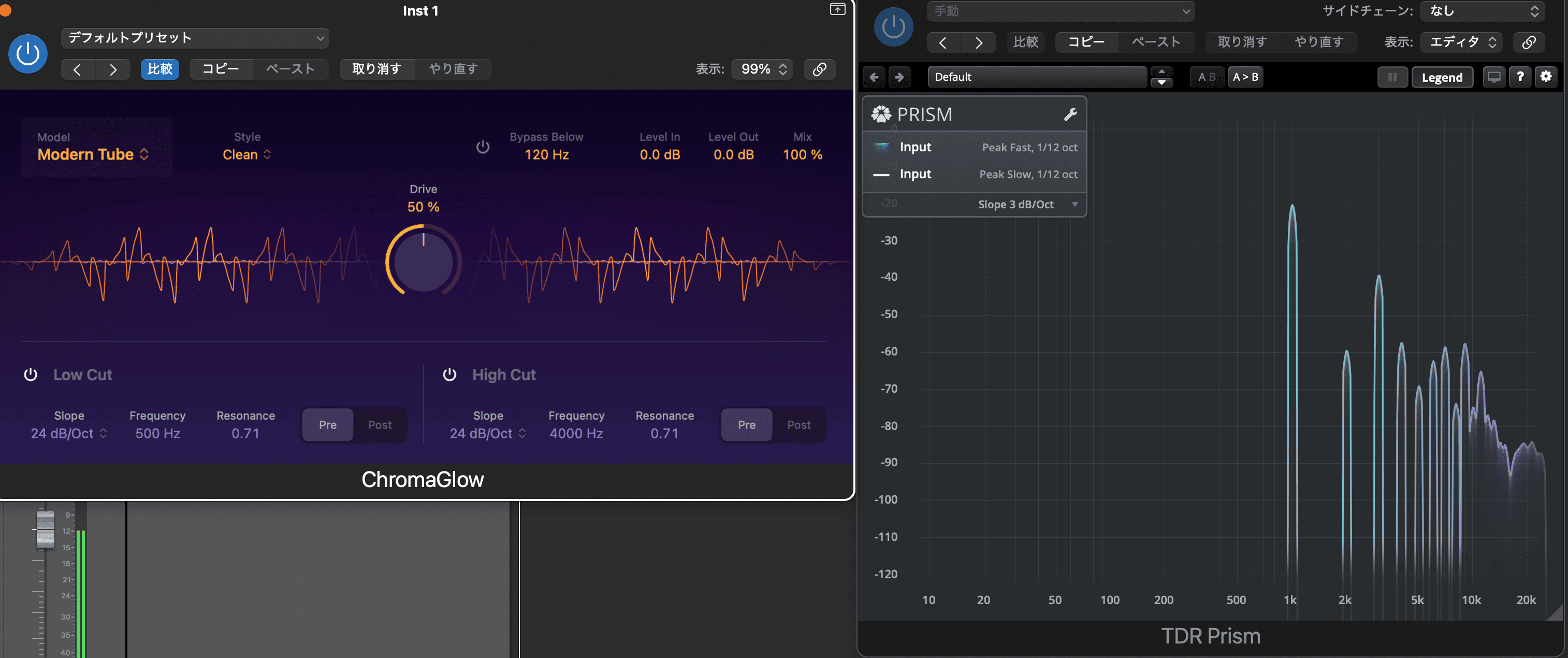
技術特徴:ECC83 (12AX7)高ゲイン真空管モデリング
- Clean:3-4kHz帯域が最も特徴的、高次倍音(7,9,11次)
- Colorful:5kHz、8kHz付近まで均等に倍音が伸びる
適用場面:
- ロックギターのリードサウンド
- 現代的なクリアでパワフルな音作り
- 楽器を前面に押し出したい場合
3. Magneticシリーズ(Clean/Colorful)
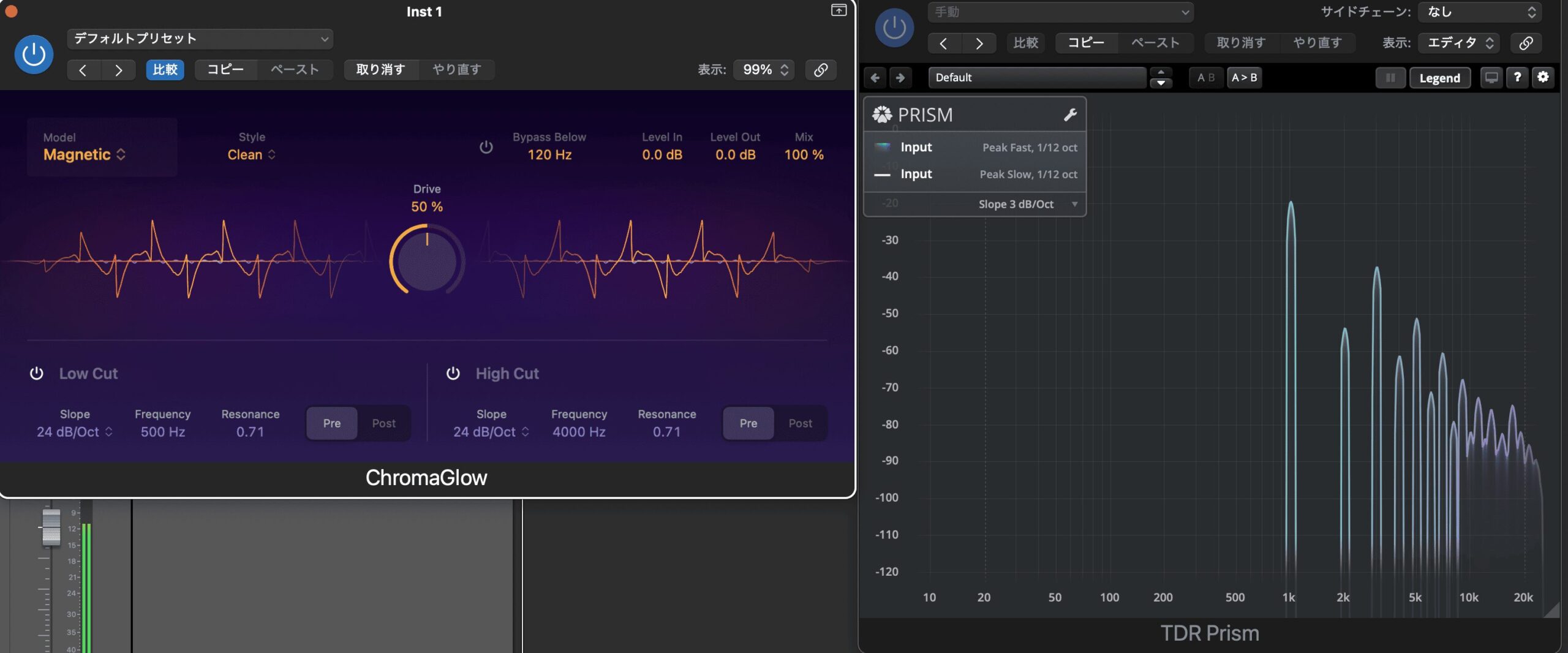
技術特徴:Studer A800、Ampex ATR-102テープマシンモデリング
- Clean:ジグザグ状の独特な倍音パターン(奇数倍音中心)
- Colorful:トランス飽和による重厚で密度の高いサウンド
適用場面:
- ドラムバス全体の密度向上
- ヴィンテージテープの質感再現
- 楽曲全体の結束感向上
4. Squeezeシリーズ(Soft Press/Hard Press)
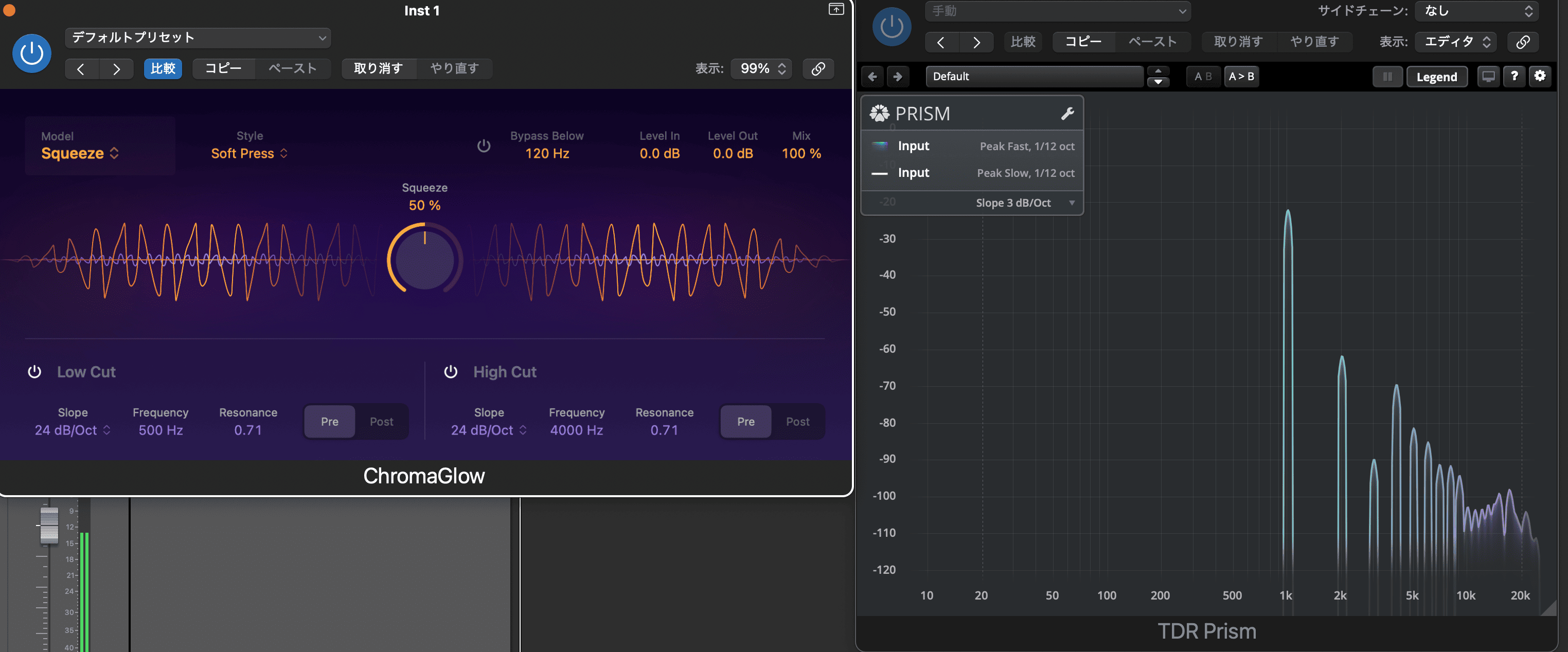
技術特徴:FET/VCAコンプレッサーのゲインリダクション素子飽和
- Soft Press:軽いコンプレッションとサチュレーションの同時効果
- Hard Press:奇数次倍音主体の硬質で劇的な効果
適用場面:
- パンチの効いたドラムサウンド
- アグレッシブなベースライン
- ダイナミックな音圧感の演出
5. Analog Preampシリーズ(Clean/Colorful)
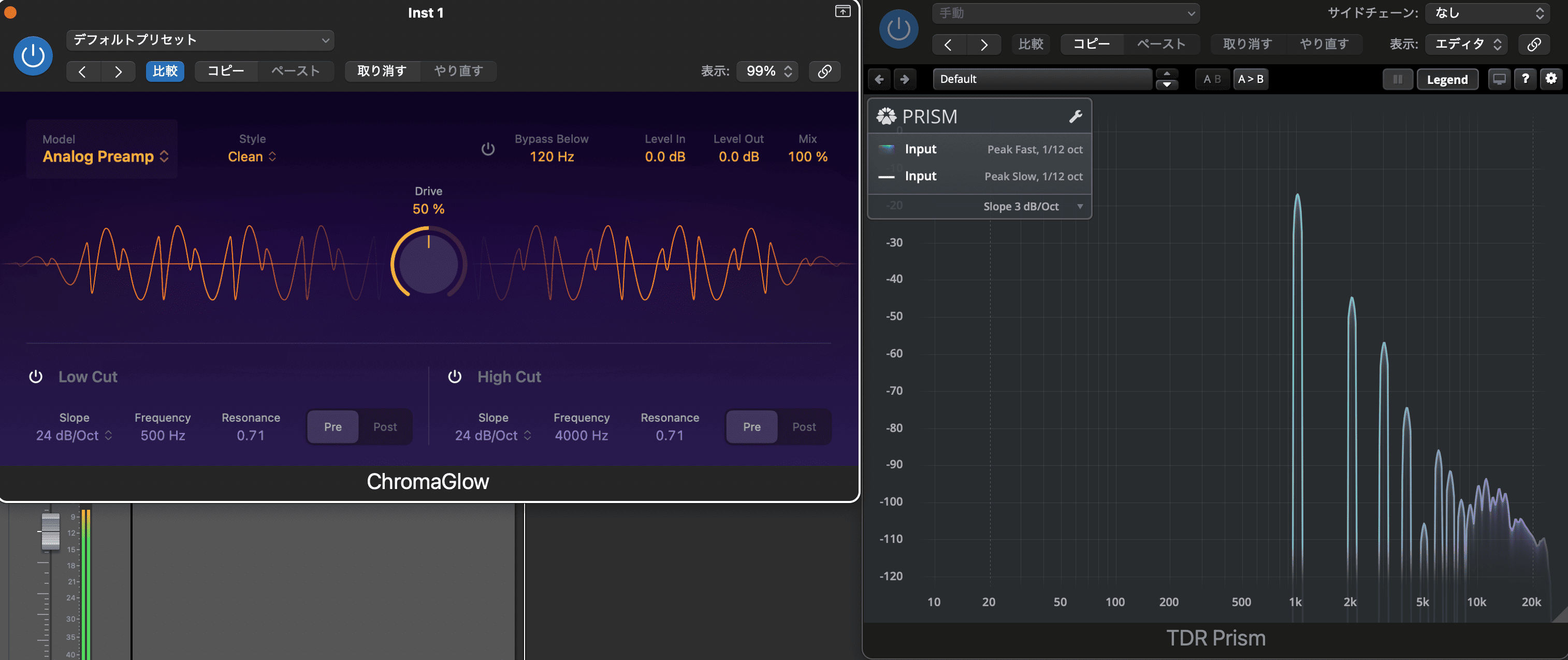
技術特徴:現代/ヴィンテージのプリアンプ回路モデリング
- Clean:SSL/API系の現代的でクリーンな特性
- Colorful:Neve 1073系の温かく太いサウンド
適用場面:
- 自然な味付けとブースト効果
- アンプシミュレータ前段での使用
- 楽器の存在感向上
ChromeGlowの音質的特徴
ChromeGlow倍音分析結果
- 最も倍音が豊富:Modern Tube系、Magnetic系
- 最も自然な付加:Retro Tube Clean、Analog Preamp Clean
- 最も特徴的:Magnetic Clean(ジグザグ状倍音)
- 最もアグレッシブ:Squeeze Hard Press、Modern Tube Colorful
Compressorのサチュレーション効果と特徴
7種類のモード概要
Compressorは本来ダイナミクス制御ツールですが、各モードが持つアナログ回路特性により、独特のサチュレーション効果を生み出します。
1. Platinum Digital
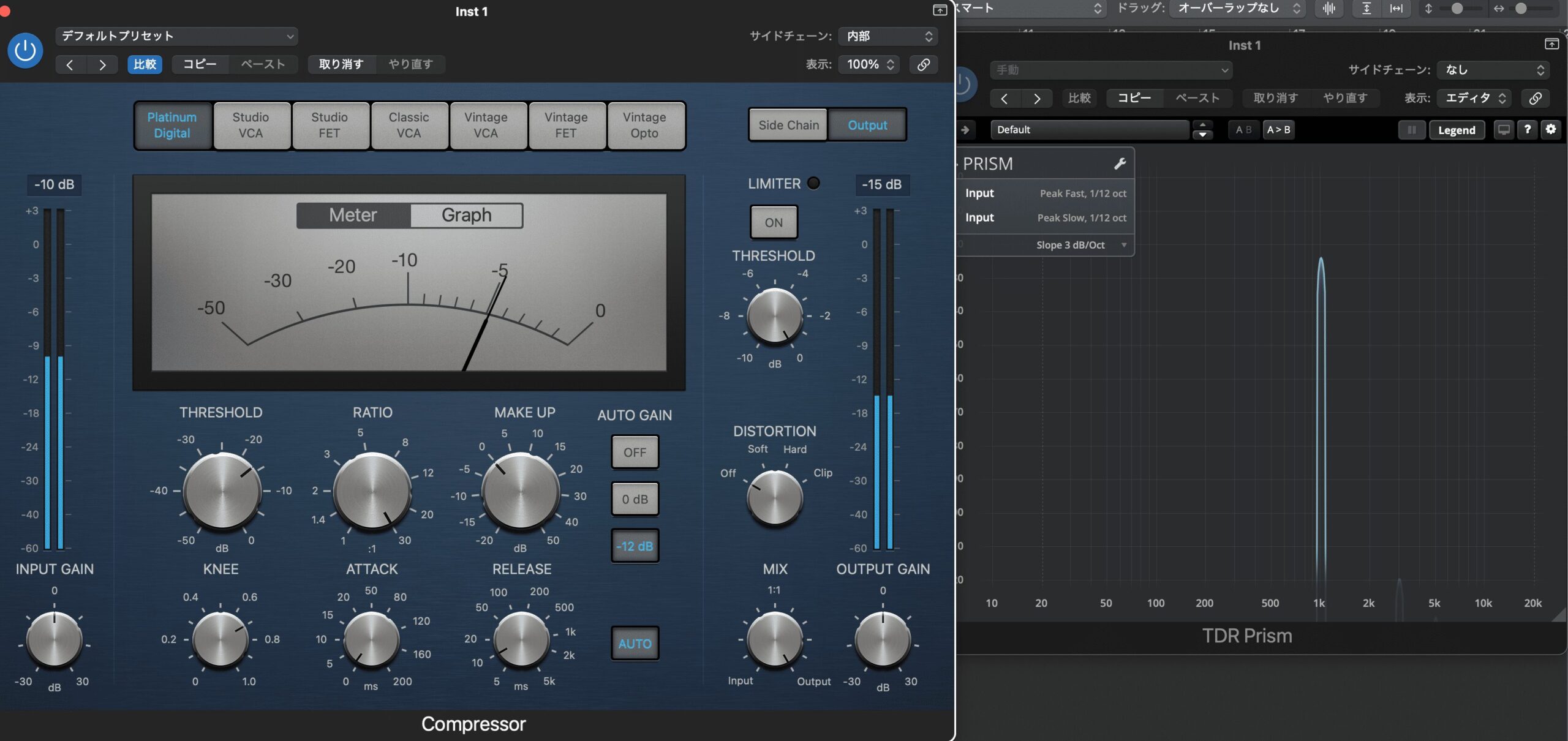
技術特徴:Logic Proオリジナルデジタルアルゴリズム
- 倍音特性:ほぼ倍音付加なし(3kHzにわずかな成分のみ)
- 用途:透明なダイナミクス制御、マスタリング用途
2. Studio VCA
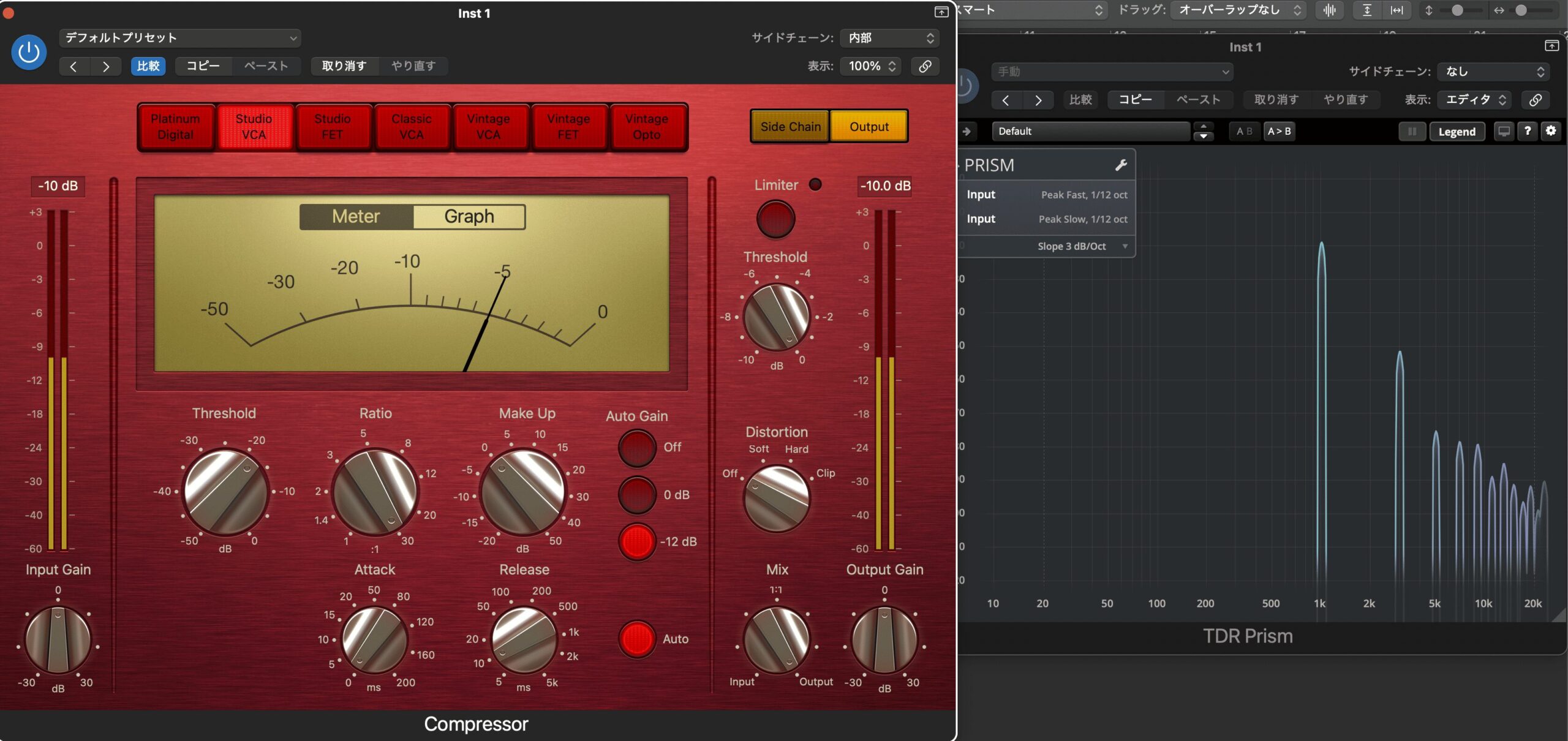
技術特徴:Focusrite Red 3インスパイア現代VCAコンプ
- 倍音特性:3kHz中心、5kHz、8kHz以降にも豊富な倍音
- 用途:万能型、ミックスバス、ドラムバス
3. Studio FET
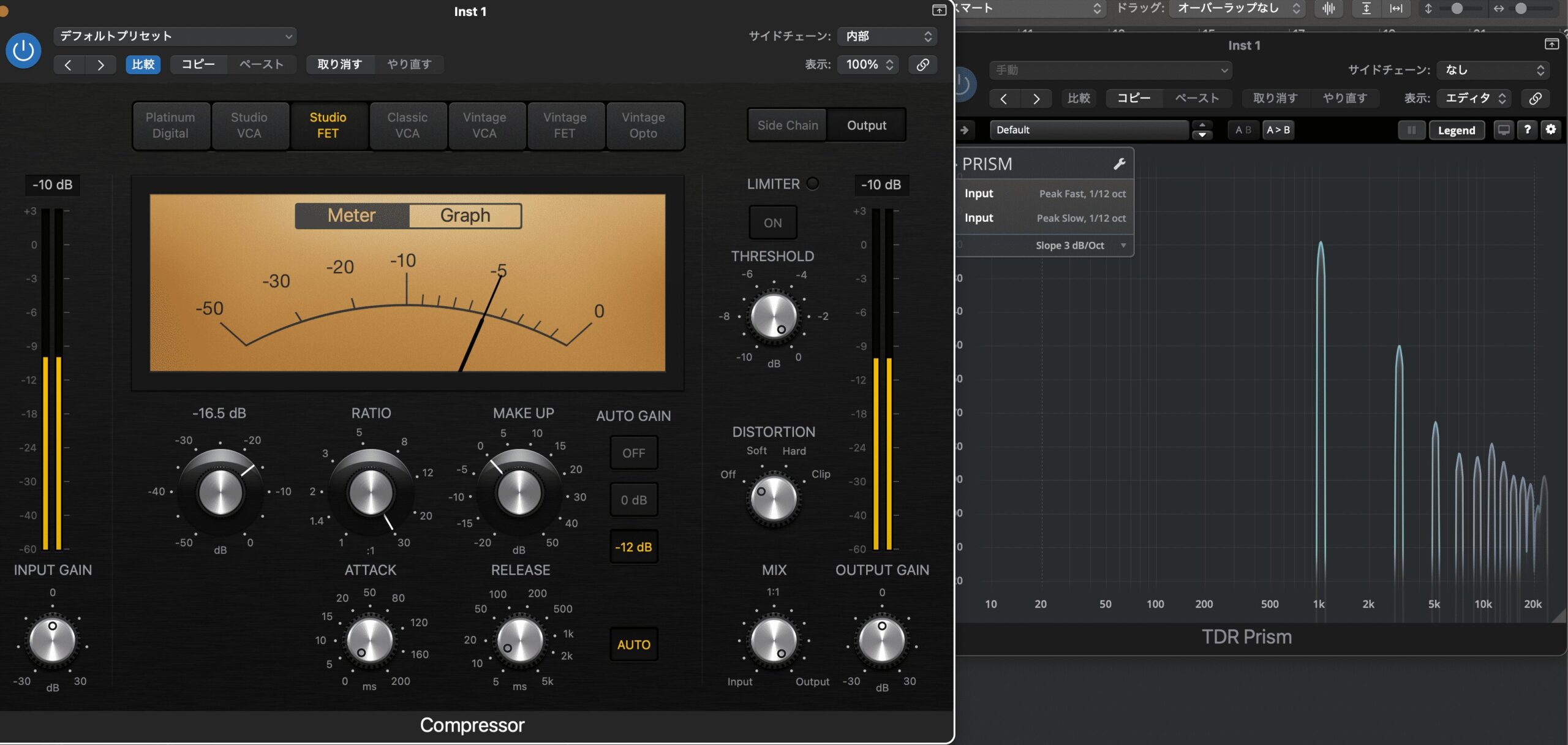
技術特徴:Urei 1176現代解釈FETコンプ
- 倍音特性:3kHz、5kHz、11-12kHz帯域での倍音付加
- 用途:現代的なパンチ、ドラム・ボーカル強化
4. Classic VCA
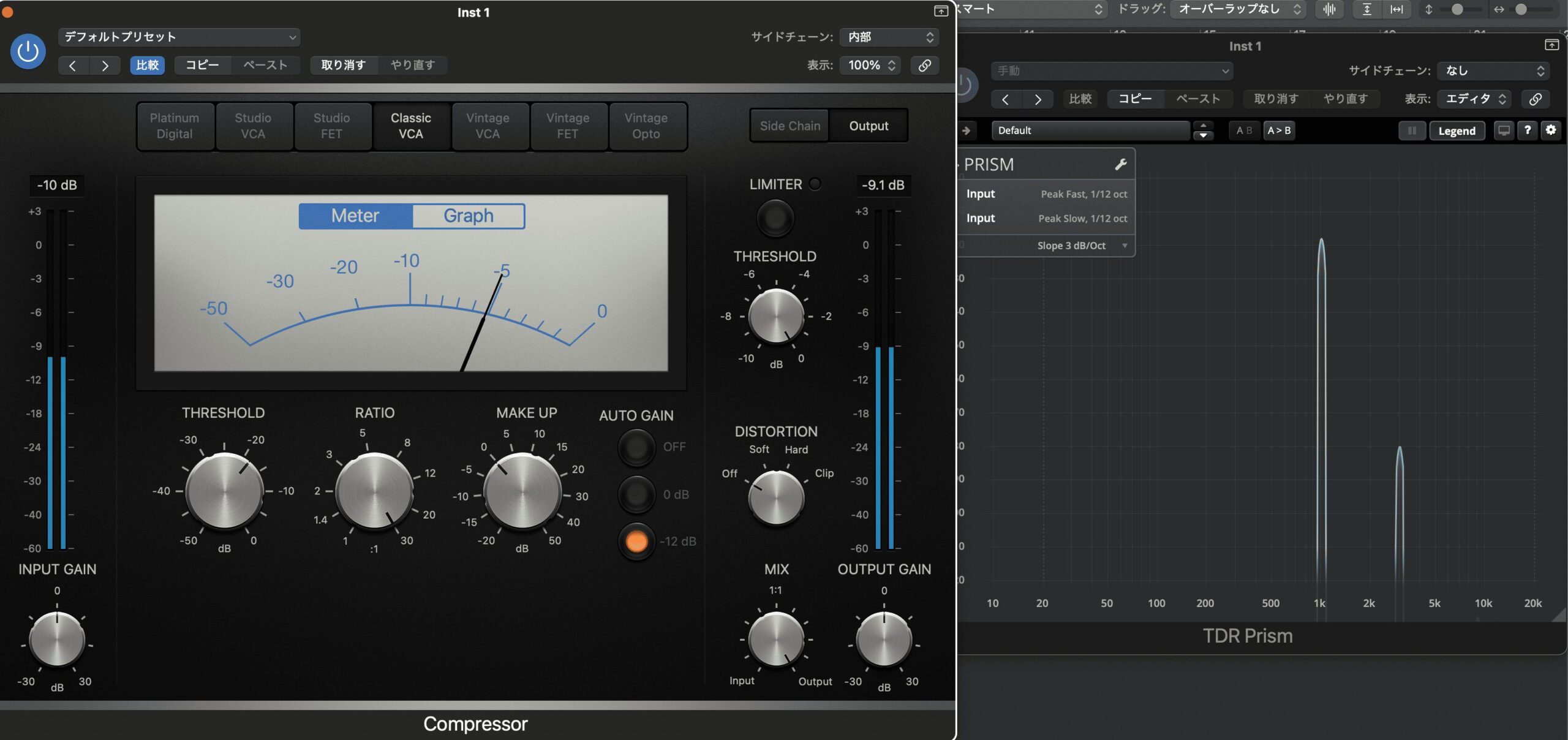
技術特徴:dbx 160クラシックVCAコンプ
- 倍音特性:3kHz周辺のみの軽微な倍音付加
- 用途:シンプルなアタック強調、パーカッション特化
5. Vintage VCA

技術特徴:SSL G-Series Bus Compressorモデリング
- 倍音特性:3kHzから8kHz以降まで均等な豊富な倍音
- 用途:ミックスバス定番、プロフェッショナルなまとまり
6. Vintage FET
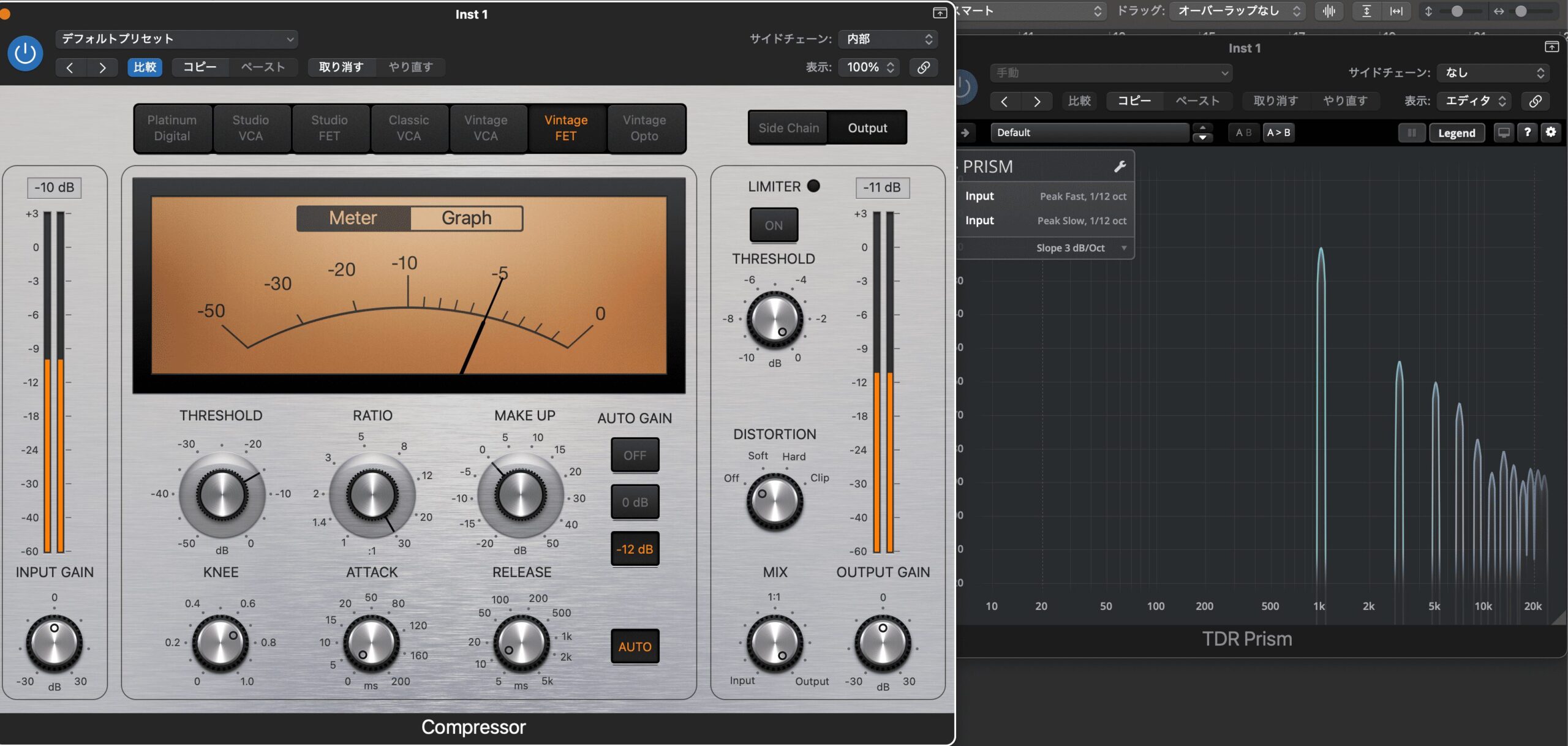
技術特徴:Urei 1176 Blackface Rev D/Eモデリング
- 倍音特性:Vintage VCA同程度の豊富で広帯域な倍音
- 用途:ロックサウンド、アグレッシブなキャラクター
7. Vintage Opto
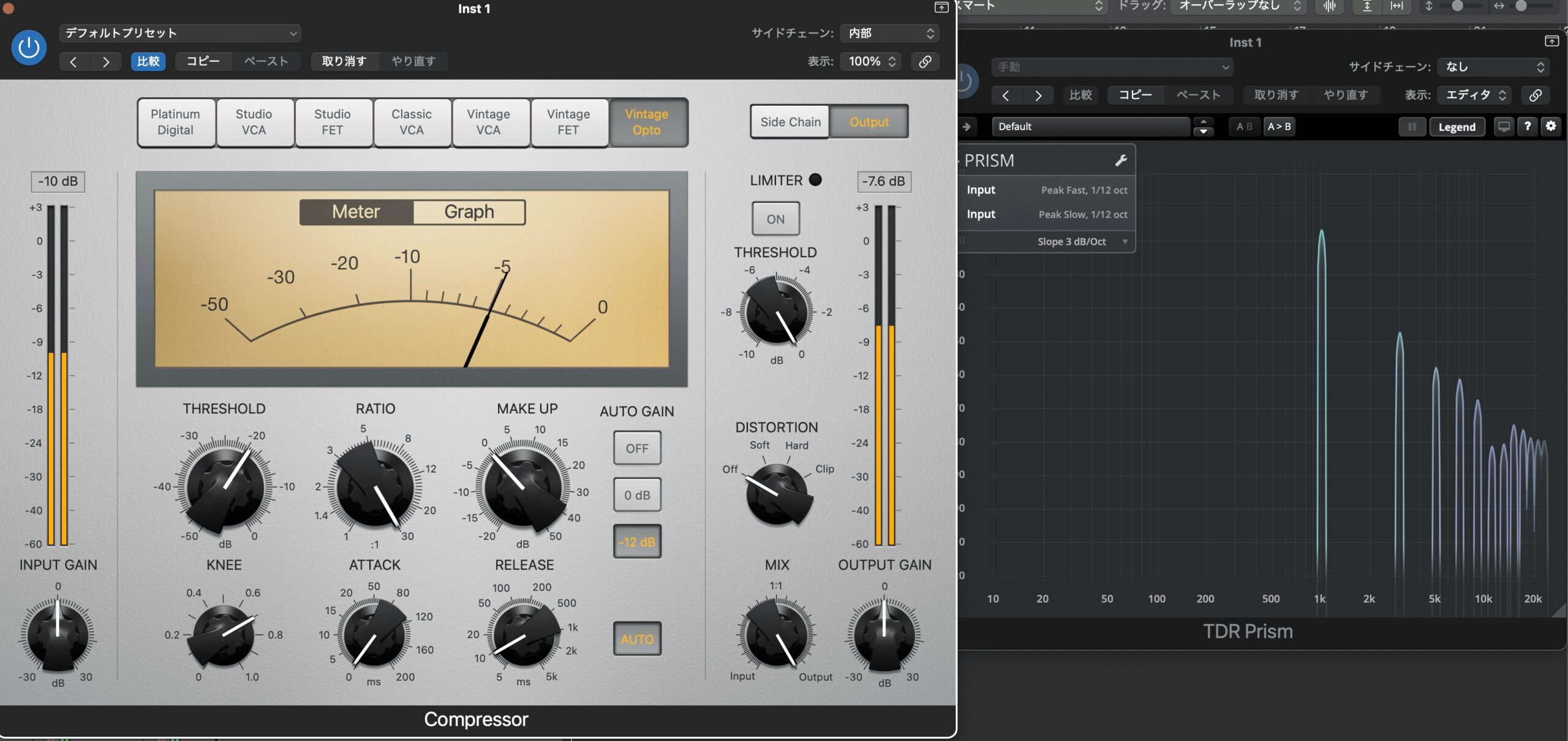
技術特徴:Teletronix LA-2Aモデリング光学式コンプ
- 倍音特性:Vintage VCA級の豊富な倍音、立ち上がりが遅い特性
- 用途:ボーカル処理の王道、暖かく豊かなサウンド
Compressorサチュレーションの特徴
コンプレッション+サチュレーションの相乗効果Compressorの最大の特徴は、ダイナミクス制御とサチュレーションが同時に働くことです。これにより、単純なレベル調整を超えた「音楽的な変化」を生み出すことができます。
両者の比較表とシチュエーション別使い分け
サチュレーション強度比較表
| プラグイン | モード | 倍音の豊富さ | 周波数特性 | キャラクター | 推奨用途 |
|---|---|---|---|---|---|
| ChromeGlow | Retro Tube Clean | ★★☆ | mid中心 | 温かい・自然 | ボーカル・ギター |
| Retro Tube Colorful | ★★★ | mid+高域 | 豊か・きらびやか | ミックスバス | |
| Modern Tube Clean | ★★★ | 3-4kHz特化 | クリア・パワフル | リード楽器 | |
| Modern Tube Colorful | ★★★★ | 広帯域 | アグレッシブ | ロック系 | |
| Magnetic Clean | ★★★ | ジグザグ状 | ユニーク・ヴィンテージ | 特殊効果 | |
| Magnetic Colorful | ★★★★ | 全帯域+重厚感 | 密度高・重厚 | ドラムバス | |
| Squeeze Soft Press | ★★★ | mid中心 | 音楽的圧縮感 | 軽い圧縮効果 | |
| Squeeze Hard Press | ★★★★ | 奇数次中心 | ハード・劇的 | パンチ強化 | |
| Analog Preamp Clean | ★★☆ | 自然減衰 | クリーン・自然 | ブースト用 | |
| Analog Preamp Colorful | ★★★ | 温かい全域 | 太い・Woolly | Neveサウンド | |
| Compressor | Platinum Digital | ★☆☆ | ほぼフラット | 透明・クリーン | マスタリング |
| Studio VCA | ★★★ | 3k,5k,8k+ | 現代的・万能 | 汎用 | |
| Studio FET | ★★★ | 3k,5k,11k+ | 明るい・前出し | ドラム・ボーカル | |
| Classic VCA | ★☆☆ | 3k中心のみ | シンプル・硬質 | パーカッション | |
| Vintage VCA | ★★★★ | 広帯域均等 | パワフル・SSL系 | ミックスバス | |
| Vintage FET | ★★★★ | 広帯域 | アグレッシブ・ロック | ロック系全般 | |
| Vintage Opto | ★★★★ | 豊富+遅レスポンス | 暖かい・表情豊か | ボーカル・ベース |
使い分けの基本指針
ChromeGlowを選ぶべきシチュエーション
- 純粋なサチュレーション効果だけが欲しい場合
- 既にコンプレッションが適切に設定済みの音源
- より積極的で特徴的な音色変化を求める場合
- ドライ/ウェットバランスを細かく調整したい場合
- テープやコンプレッサーの特定の特性を再現したい場合
Compressorを選ぶべきシチュエーション
- ダイナミクス制御とサチュレーションを同時に行いたい場合
- より自然で音楽的な変化を求める場合
- パフォーマンス重視(CPU負荷軽減)の場合
- プロ機材の挙動を忠実に再現したい場合
- ミックスバスでの一体感作りが目的の場合
楽器別・用途別の推奨設定
ボーカル処理
リードボーカル
第一選択:ChromeGlow Retro Tube Clean
- Drive: 25-40%
- Mix: 70-85%
- 効果:自然で温かい倍音付加
第二選択:Compressor Vintage Opto
- Ratio: 3:1, Threshold適宜調整
- Attack: Medium, Release: Auto
- 効果:ダイナミクス制御+暖かいサチュレーション
バッキングボーカル・コーラス
推奨:Compressor Studio VCA
- Ratio: 4:1, 軽めのリダクション
- 効果:まとまりのあるクリアな質感で主役を邪魔しない
ドラム処理
キックドラム
現代的なサウンド
- Compressor Studio FET
- 高速アタック設定
- 明るくパンチのある質感
ヴィンテージサウンド
- ChromeGlow Magnetic Colorful
- Drive: 35%, Mix: 80%
- 重厚で密度の高い質感
スネア
ロック系:Compressor Vintage FET
- アグレッシブで前に出るキャラクター
- 強烈なアタックとサステイン
ポップス系:ChromeGlow Modern Tube Colorful
- Drive: 45%, Mix: 90%
- 現代的で明るい質感
ジャズ系:Compressor Vintage Opto
- 自然で表情豊かなダイナミクス
ドラムバス(全体)
定番:Compressor Vintage VCA
- Ratio: 4:1, Auto Release
- SSL系の伝統的なまとまり感
特殊効果:ChromeGlow Magnetic Colorful
- Drive: 25%, Mix: 60%
- テープマシンのような一体感と密度向上
ベース処理
エレキベース
ジャンル別推奨設定
- ロック:Compressor Vintage FET(エッジと歪み)
- ポップス:Compressor Studio VCA(クリアな厚み)
- R&B:Compressor Vintage Opto(太くスムーズ)
- ファンク:ChromeGlow Squeeze Hard Press(パンチとアタック)
アップライトベース
推奨:Compressor Vintage Opto
- 軽めのリダクション
- 遅めのアタック設定
- 自然な木の温もりを保持
ギター処理
アコースティックギター
ソロプレイ:ChromeGlow Analog Preamp Clean
- Drive: 20-30%, Mix: 85%
- 自然なブースト効果で存在感向上
アルペジオ・フィンガーピッキング:Compressor Vintage Opto
- 表情豊かなダイナミクス制御
- 各音の粒立ちを自然に整える
エレキギター
クリーントーン:ChromeGlow Modern Tube Clean
- Drive: 30-45%
- 現代的なクリアさと厚みの両立
ディストーション:Compressor Studio FET
- エッジの強調
- 歪んだトーンをさらに前面に押し出し
ピアノ・キーボード
アコースティックピアノ
グランドピアノ:Compressor Studio VCA
- 粒立ちを揃えつつクリアな質感維持
- 自然なダイナミクス処理
エレクトリックピアノ(EP)
ヴィンテージEP:ChromeGlow Retro Tube Colorful
- Drive: 40%, Mix: 80%
- クラシックなEPサウンドの再現
シンセサイザー
シンセリード:ChromeGlow Modern Tube Colorful
- Drive: 55-70%
- アグレッシブで前面に出るキャラクター
シンセパッド:ChromeGlow Retro Tube Clean
- Drive: 15-25%, Mix: 50%
- 微細で自然な温かみ付加
併用テクニック(チェーン設定)
直列接続(シリアル処理)
パターン1:EQ → ChromeGlow → Compressor
理想的な処理順序EQで周波数バランスを整え、ChromeGlowで音楽的な色付けを行い、最後にCompressorでダイナミクスを整える流れ。最も自然で音楽的な結果が得られます。
具体例:ボーカル処理
- EQ:不要な低域カット、存在感のある帯域をブースト
- ChromeGlow Retro Tube Clean:Drive 30%, Mix 75%
- Compressor Vintage Opto:Ratio 3:1, 自然なリダクション
パターン2:ChromeGlow → Compressor → ChromeGlow
上級テクニック:複層サチュレーション
- ChromeGlow(1st):基本的な音色付け
- Compressor:ダイナミクス制御とサチュレーション
- ChromeGlow(2nd):最終的な色付けと質感調整
実用例:ドラムバス処理
- ChromeGlow Magnetic Clean:Drive 20%, Mix 60%(テープ感)
- Compressor Vintage VCA:Ratio 4:1(まとまり感)
- ChromeGlow Retro Tube Clean:Drive 15%, Mix 40%(最終仕上げ)
並列処理(パラレル処理)
パラレルサチュレーション
設定手順
- Auxトラックを作成
- 元トラックからセンドで信号を送信
- AuxトラックにChromeGlowまたはCompressorを挿入
- 強めの設定にしてAuxフェーダーで効果量調整
効果的な組み合わせ例:
- ドラム:原音 + ChromeGlow Squeeze Hard Press(Drive 80%)
- ボーカル:原音 + Compressor Vintage Opto(強めのコンプレッション)
- ベース:原音 + ChromeGlow Analog Preamp Colorful(Drive 60%)
実践的なミックス例
ポップスミュージック制作例
楽曲構成:明るいポップスナンバー
ミックスバス:ChromeGlow Retro Tube Colorful
- Drive: 15%, Mix: 30%
- 楽曲全体に自然な温かみとまとまり感を付加
個別楽器設定:
- リードボーカル:ChromeGlow Retro Tube Clean → Compressor Vintage Opto
- アコースティックギター:ChromeGlow Analog Preamp Clean
- エレクトリックピアノ:ChromeGlow Retro Tube Colorful
- ドラム:キック(Compressor Studio FET)、スネア(ChromeGlow Modern Tube Clean)
- ベース:Compressor Studio VCA
ロックミュージック制作例
楽曲構成:パワフルなロックサウンド
ミックスバス:Compressor Vintage VCA
- Ratio: 4:1, Auto Release
- 全体のエネルギーとパンチを統合
個別楽器設定:
- リードボーカル:ChromeGlow Modern Tube Colorful → Compressor Vintage FET
- エレキギター:ChromeGlow Modern Tube Colorful(リード)、ChromeGlow Squeeze Hard Press(リズム)
- ベース:Compressor Vintage FET
- ドラム:全体的にCompressor Vintage FETでアグレッシブに
R&B・ソウル制作例
楽曲構成:暖かくグルーヴィーなサウンド
ミックスバス:Compressor Vintage VCA + ChromeGlow Retro Tube Clean(並列)
個別楽器設定:
- リードボーカル:Compressor Vintage Opto
- エレクトリックピアノ:ChromeGlow Retro Tube Colorful
- ベース:ChromeGlow Magnetic Colorful
- ドラム:Compressor Classic VCA(ファンキーなアタック)
エレクトロニック制作例
楽曲構成:モダンなエレクトロニカ
個別楽器設定:
- シンセリード:ChromeGlow Modern Tube Colorful(Drive: 65%)
- シンセベース:ChromeGlow Squeeze Soft Press
- シンセパッド:ChromeGlow Retro Tube Clean(Drive: 20%, Mix: 50%)
- ドラムループ:Compressor Vintage FET(並列処理でパンチ追加)
制作時の注意点
エレクトロニック系では、既にデジタル的な処理が多用されているため、アナログ感の付加は程よく行うことが重要です。過度な処理は楽曲の現代的な魅力を損なう可能性があります。
よくある質問と回答
Q: ChromeGlowとCompressorどちらから覚えるべきですか?
A: 用途によって異なりますが、一般的な推奨順序
- 初心者:Compressor Studio VCA + Vintage Opto(実用性が高い)
- 中級者:ChromeGlow Retro Tube Clean + Modern Tube系(積極的な音作り)
- 上級者:両者の併用テクニック(複層的な音作り)
Q: CPU負荷はどちらが重いですか?
A: 一般的にCompressorの方が軽い傾向にありますが、両者とも最適化されており実用上問題になることは稀です。
- Compressor:ダイナミクス処理が主機能のため効率的
- ChromeGlow:サチュレーション専用だが十分軽量
- 併用時:パラレル処理よりもシリアル処理の方が軽い
Q: 既にコンプがかかった音源にはどちらを使うべき?
A: ChromeGlowを推奨します。
理由
- 既にダイナミクス制御が完了している
- 純粋なサチュレーション効果のみが欲しい
- Mixノブで微細な調整が可能
- 音圧の変化を避けられる
Q: ミックスバス処理ではどちらが適していますか?
A: 目的によって使い分けます。
- 全体のまとまり重視:Compressor Vintage VCA
- 温かみの付加:ChromeGlow Retro Tube系
- 現代的なHi-Fi感:Compressor Studio VCA
- ヴィンテージ感:ChromeGlow Magnetic系
Q: 両方使う場合の順序は?
A: 基本は「ChromeGlow → Compressor」の順序を推奨します。
推奨する理由ChromeGlowで音色を作り、Compressorでダイナミクス制御を行うという流れが、最も自然で音楽的な結果をもたらします。ただし、特定の効果を狙う場合は逆順も有効です。
上級者向けテクニック
オートメーションの活用
ダイナミックなサチュレーション変化
楽曲展開に応じたサチュレーション変化:
- Aメロ:ChromeGlow Drive 20%(控えめ)
- Bメロ:ChromeGlow Drive 35%(少し積極的)
- サビ:ChromeGlow Drive 50% + Compressor併用(最大効果)
複数パラメータの連動
実用例:ドラムバス処理
1 2 3 | ・Compressor Threshold: -15dB → -10dB(展開に応じて) ・ChromeGlow Drive: 25% → 45%(同期して上昇) ・ChromeGlow Mix: 60% → 80%(効果を強調) |
周波数帯域別処理
マルチバンドサチュレーション
設定例:複雑な楽器(ピアノなど)
- 低域(80-250Hz):ChromeGlow Magnetic Clean
- 中域(250-4kHz):ChromeGlow Retro Tube Clean
- 高域(4kHz-):ChromeGlow Modern Tube Clean
サイドチェイン活用
Compressor + サイドチェインEQ:
- サイドチェインにEQ挿入
- 特定周波数のみでコンプレッション発動
- その帯域のサチュレーション効果を狙い撃ち
エクストリーム設定テクニック
パラレル・エクストリーム処理
設定例:ドラムのパンチアップ
- 原音:100%
- パラレル1:ChromeGlow Squeeze Hard Press(Drive: 100%, Mix: 100%)
- パラレル2:Compressor Vintage FET(極端なコンプレッション)
- 最終ミックス:原音70% + パラレル1 15% + パラレル2 15%
まとめ:使い分けの極意
Logic ProのChromeGlowとCompressorは、それぞれ異なるアプローチでサチュレーション効果を提供する強力なツールです。適切な使い分けとテクニックの理解により、プロフェッショナルレベルの音作りが可能になります。
使い分けの基本原則
- 目的の明確化:サチュレーションのみか、ダイナミクス制御も必要か
- 楽器特性の理解:各楽器に最適なモードの選択
- ジャンルとの整合性:音楽スタイルに応じた適切な選択
- 段階的アプローチ:軽い処理から始めて徐々に調整
- A/Bテスト:効果を客観的に評価する習慣
最終的な推奨設定パターン
基本セット(初心者向け)
- ボーカル:Compressor Vintage Opto
- ドラム:Compressor Vintage VCA
- 楽器全般:ChromeGlow Retro Tube Clean
- ミックスバス:ChromeGlow Retro Tube Colorful(軽く)
発展セット(中級者向け)
- 多彩な用途:ChromeGlow全モード活用
- 専門的処理:Compressor各モード使い分け
- 併用テクニック:シリアル・パラレル処理
- オートメーション:楽曲展開に応じた変化
プロフェッショナルセット(上級者向け)
- 複層処理:複数インスタンス使用
- 周波数別処理:マルチバンドアプローチ
- ダイナミック制御:高度なオートメーション
- ジャンル特化:スタイル別最適化
最も重要なポイント
技術的な知識は音作りの出発点に過ぎません。最終的には、あなた自身の耳で判断し、楽曲にとって最適な設定を見つけることが、ChromeGlowとCompressorを真に使いこなすための鍵となります。継続的な実験と経験の積み重ねにより、これらのツールは楽曲制作における強力なパートナーとなることでしょう。