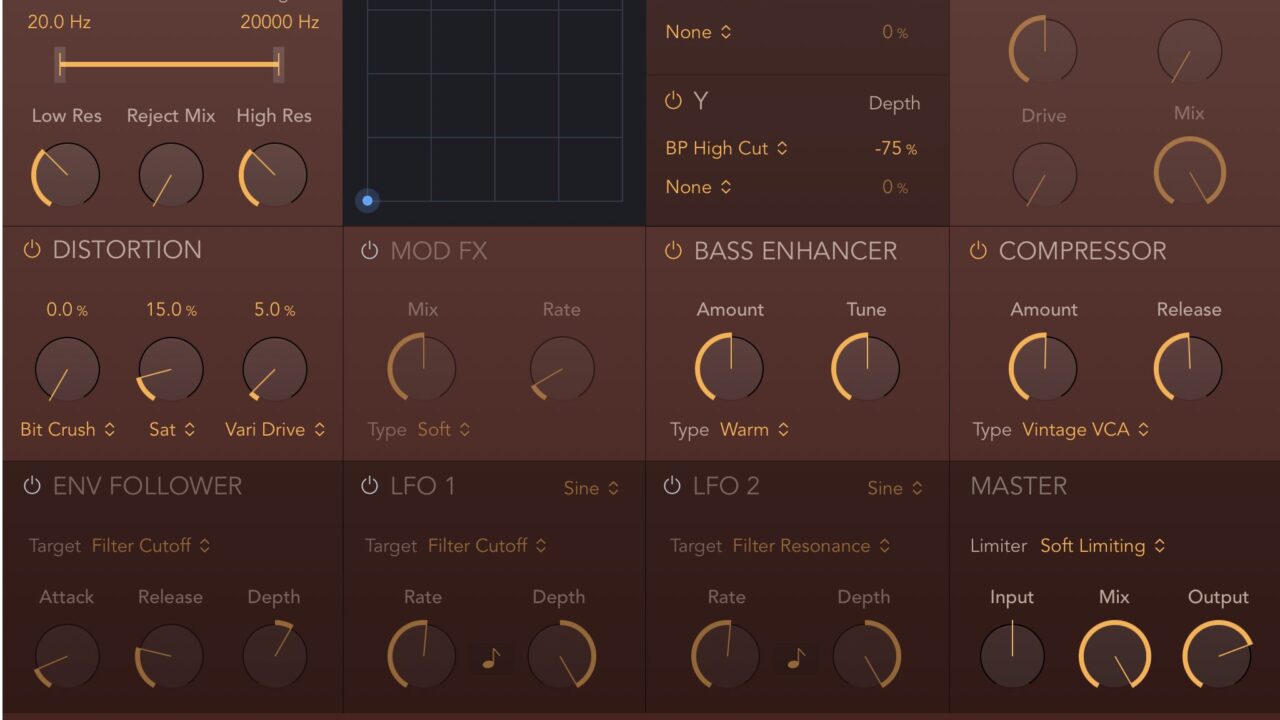
Phat FXは複数の処理を組み合わせるエフェクト
ドラムに少し歪みを加えたいとき、どのタイプを選ぶかで仕上がりが変わります。Logic ProのPhat FXでは、ディストーションだけでなく、コンプレッサーやフィルター、低域の加工も組み合わせられます。この記事では、まず歪みの違いを短いドラムで確認してから、ほかのセクションへ進みましょう。
記事名とURLには以前の表記「Fat FX」が残っていますが、プラグインの名称はPhat FXです。Audio FXのMulti Effects → Phat FXから追加できます。
まずはディストーションだけで試す
いくつものセクションを同時に動かすと、何が音を変えたのか分かりにくくなります。最初はDistortionだけをONにして、タイプを切り替えてみてください。
同じドラムで歪み3タイプを比較
ドラムにかけた歪みの質感を聴き比べてみてください。
Phat FX OFF
Vari Drive・Drive 30%
Bit Crusher・Drive 30%
Soft Saturation・Drive 30%
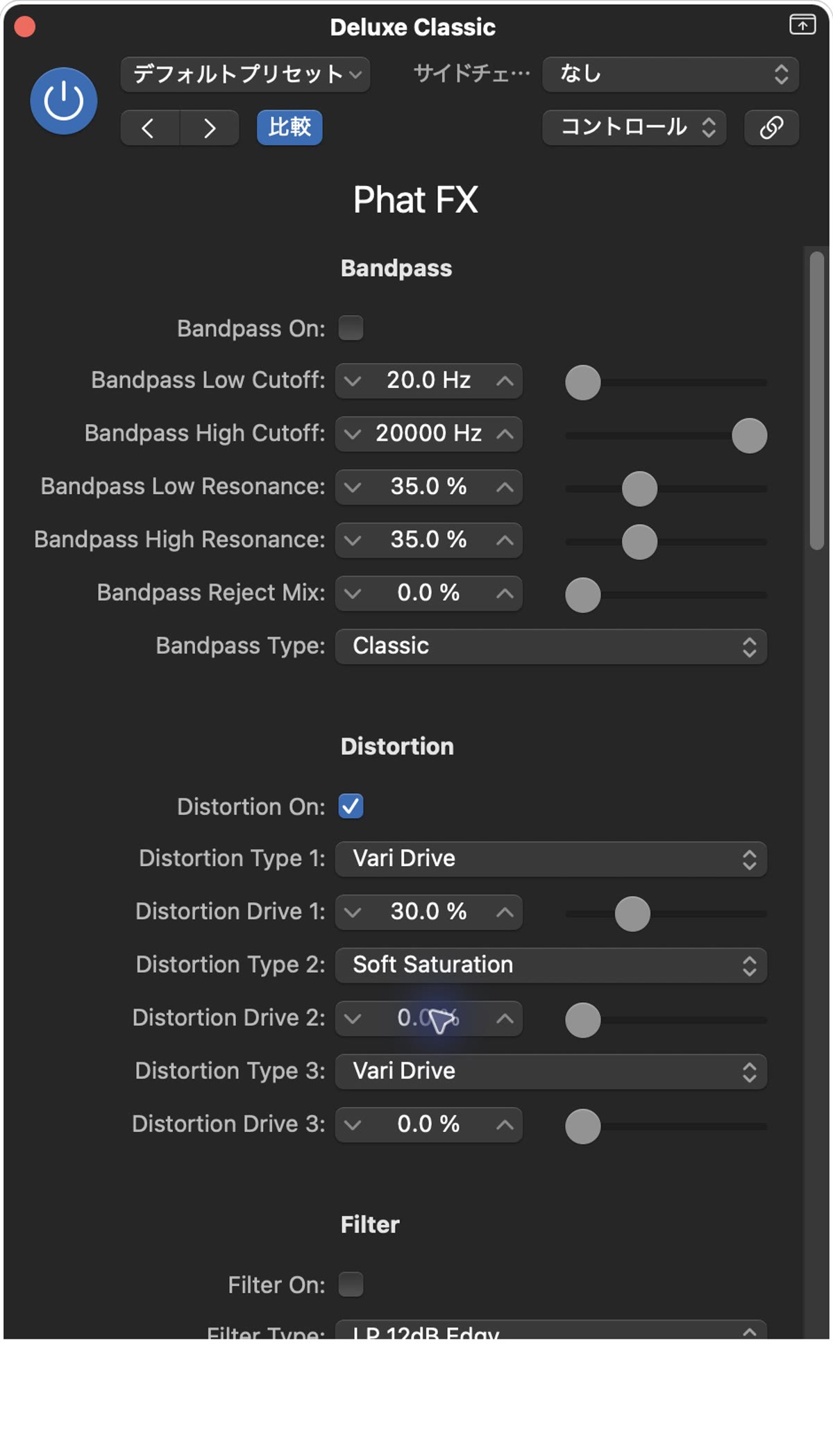
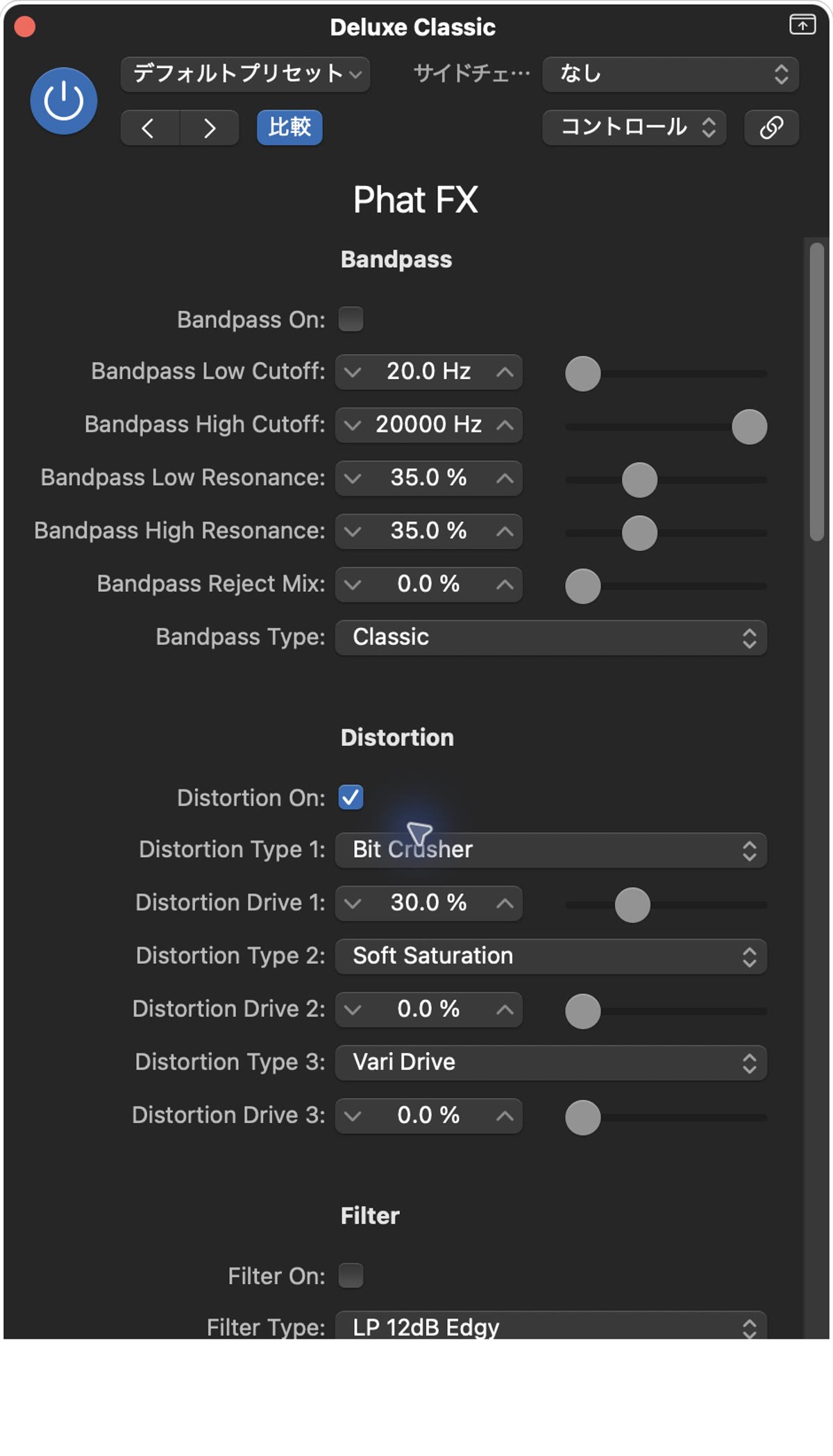
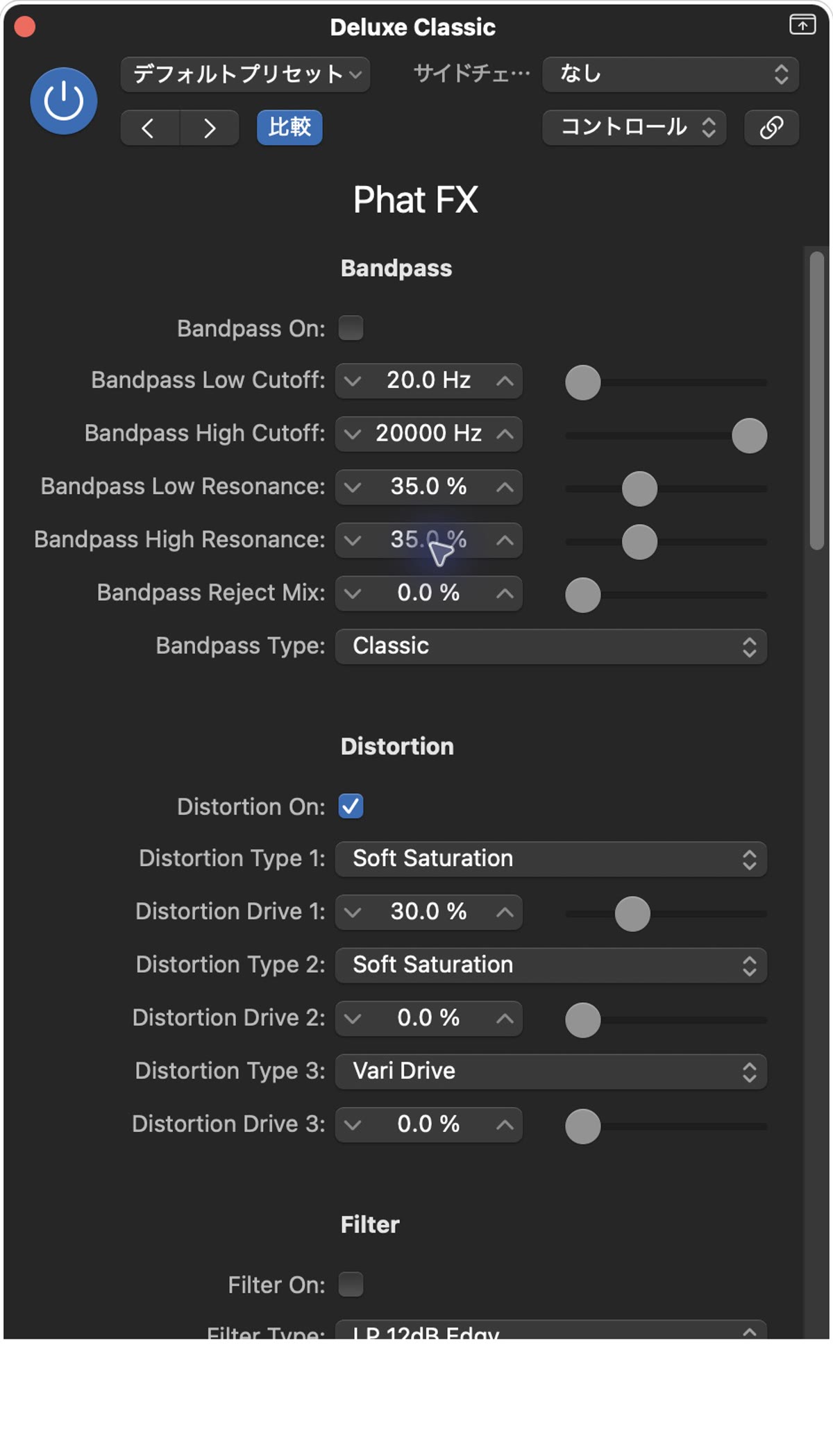
タイプを切り替えたドラムの音を聴き比べてみてください。
ほかのセクションへ進むときの見方
- Distortion:3つのユニットを組み合わせられます。今回の比較では1つ目だけを使いました。
- Bass Enhancer:低域の質感を加えるセクションです。今回の試聴ではOFFにしています。
- Bandpass / Filter:通す帯域やフィルターの動作を調整します。今回の歪み比較とは分けて試すと、変化を追いやすくなります。
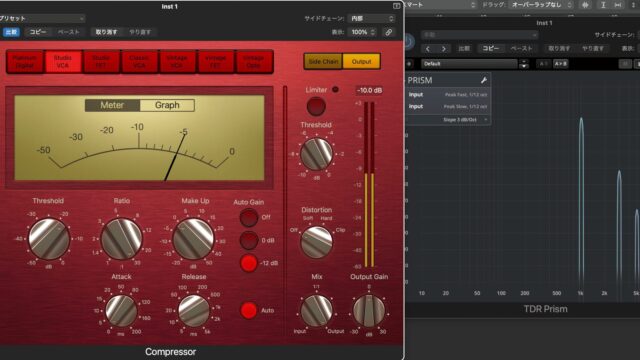
- Compressor:モデルを選んで音のまとまりを調整します。通常のLogic Compressorと同じノブが並ぶ前提で探さず、Phat FXの画面で設定を確認してください。
- Mod FX:音に動きを加えるセクションです。
Phat FXには2つのLFO、エンベロープフォロワー、XYパッドもあります。下部のエフェクトチェーンでは処理順を変更できるので、静的な歪みを確認したあとに、動きや順番を試していくと整理しやすいです。
Distortionのタイプによる音色の違いに注目してみてください。
自分の曲へ戻して調整する
タイプが決まったら、Driveを少しずつ動かし、必要に応じてMixで元の音と混ぜてみましょう。音量が上がっただけでも力強く聞こえることがあるため、ONとOFFの音量を近づけて比べると判断しやすくなります。最後はソロだけでなく、ほかの楽器と一緒に確認してください。
Phat FXのDistortionガイドも参照してください。
公式資料
各セクションと処理順については、Apple「Phat FXの概要」を参照しています。