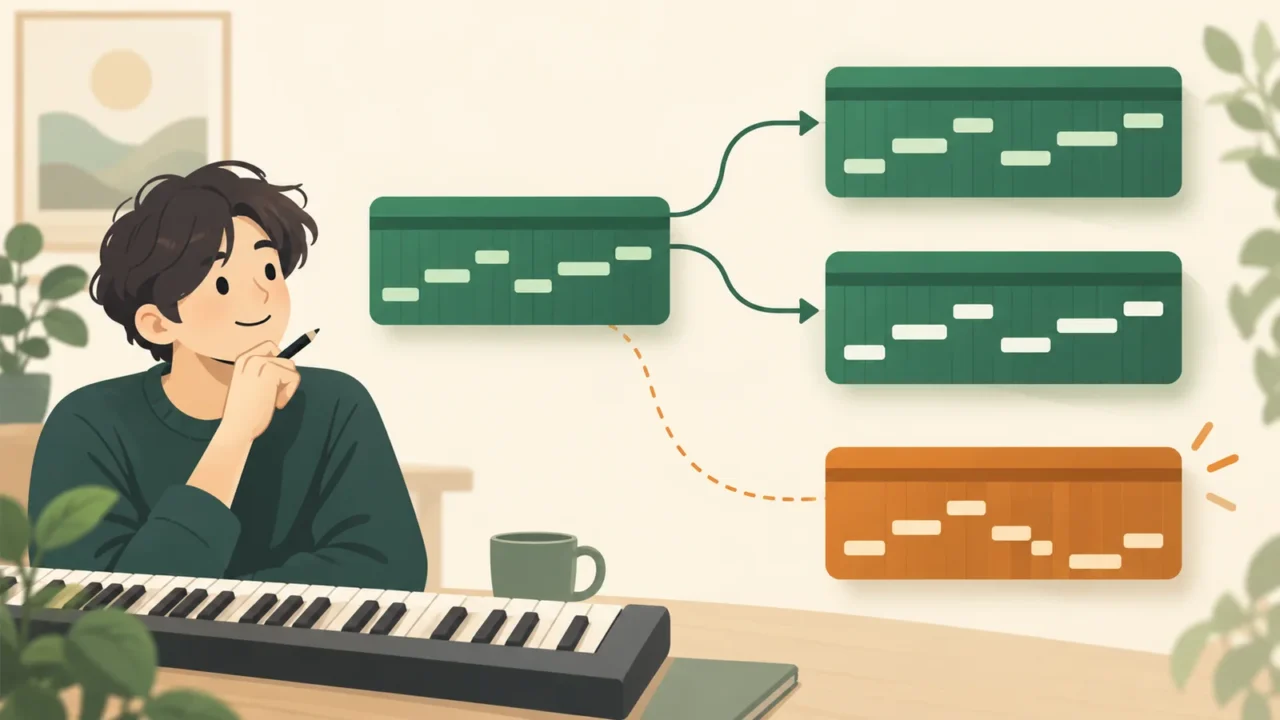
同じベースやドラムのフレーズを曲のあちこちに置いたあと、「ここの音を変えたい」となることはありませんか。コピーを一つずつ直すのは、少し手間ですよね。
Logic Proでは、元のMIDIリージョンを参照するエイリアスを使うと、元のフレーズの修正をまとめて反映できます。反対に、サビの最後だけ変えたいような場所には、独立したコピーが向いています。
同じ内容でそろえたい場所はエイリアス、個別に変えたい場所はコピー、と考えると選びやすくなります。
この記事は、2026年10月14日に確認したAppleのMac用Logic Proユーザガイドをもとにした操作案内です。実機での動作検証は行っていません。メニューの表記は、使用中のバージョンと異なる場合があります。
エイリアスは「元のフレーズを参照するリージョン」
通常のMIDIリージョンのコピーは、それぞれを別々に編集するために使えます。一方、エイリアスは元のリージョンを参照するので、元の音符を直すと、そのエイリアスにも変更が反映されます。
例えば、4小節のベースをAメロと2番に使う場合。両方を同じ演奏に保ちたいなら、片方をエイリアスにしておくと、あとから元のフレーズを直すだけで済みます。
ただし、別々の場所に置けることと、中の音符を独立して編集できることは別です。「2番だけ音を足す」なら、その場所はコピーにしておきたいですね。
| やりたいこと | 選ぶもの |
|---|---|
| 同じフレーズの音符をまとめて修正する | エイリアス |
| 最後の1回だけフィルや音の動きを変える | 独立したコピー |
| まず全部そろえて、必要な場所だけ変える | エイリアスを作り、その場所だけコピーへ変換 |
エイリアスは名前が斜体で表示されます。また、名前やリージョンパラメータは個別に設定できるので、「何もかも元と同じになる」というわけではありません。
出典:Apple「Mac用Logic ProでMIDIエイリアスを作成する」
Option+Shiftを押しながらドラッグする
MIDIリージョンが用意できていれば、次の手順でエイリアスを作れます。
- トラック領域で、元にするMIDIリージョンを選びます。
- Option+Shiftキーを押しながら、繰り返したい位置へドラッグします。
- 配置したリージョンの名前が斜体になっているか確認します。
操作を試すときは、短いMIDIフレーズで始めると関係をつかみやすくなります。元のリージョンの音符を1つ動かし、エイリアス側にも反映されるか確かめてみてください。
連続して何回も並べたい場合は、トラック領域の「編集」>「複数回繰り返す」から、数と配置を指定する方法もあります。MIDIリージョンでは、繰り返しをコピーにするかエイリアスにするか選べます。
出典:Apple「Mac用Logic Proでリージョンを繰り返す」
最後の1回だけ変えるなら、先にコピーへ変換
「繰り返しは同じでいいけれど、サビ前だけドラムのフィルを入れたい」。そんなときは、変えたい場所のエイリアスだけを独立させます。
対象を選び、トラック領域の「機能」>「リージョンエイリアス」>「エイリアスをコピーに変換」を選択します。そのあと、コピーにしたリージョンの音符を編集します。
1か所だけ変えたいときに元のリージョンを編集すると、ほかのエイリアスにも反映されます。個別の変更は、コピーへ変換してから進めてください。
変換のメニューは、AppleのMIDIファイル書き出し手順にも記載されています。
元のリージョンを削除するときは確認する
エイリアスが参照している元のリージョンを削除すると、エイリアスを独立したMIDIリージョンへ変換するか、そのまま保持するかを確認するダイアログが出ます。
参照元がないまま残すと、あとで管理しにくくなります。元のフレーズを整理するときは、エイリアスを使っている場所を確認してから削除しましょう。迷ったら、いったんキャンセルして戻るのが確実です。
最初から曲全体を置き換える必要はありません。まずは同じフレーズを使う2か所でエイリアスを試し、変化を付けたくなった場所だけコピーにすると、使い分けが分かりやすくなります。
ドラムパターンを別の音源へ持っていく場合は、Session DrummerのパターンをAddictive Drumsで使う手順も参考にしてください。繰り返し方とは別に、音源同士のドラムマップを合わせる必要があります。