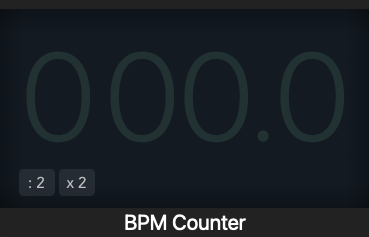
BPM Counterは入力された音からテンポを調べる
音源のテンポを知りたいとき、LogicのBPM Counterで目安を調べられます。プロジェクトに設定したテンポをそのまま表示する機能ではなく、入力されたオーディオを分析するプラグインです。
ドラムなど、音の頭がはっきりしたリズムを使うと確認しやすくなります。反対に、長く伸びるパッドだけでは拍を捉えにくいことがあります。
Meteringから追加する
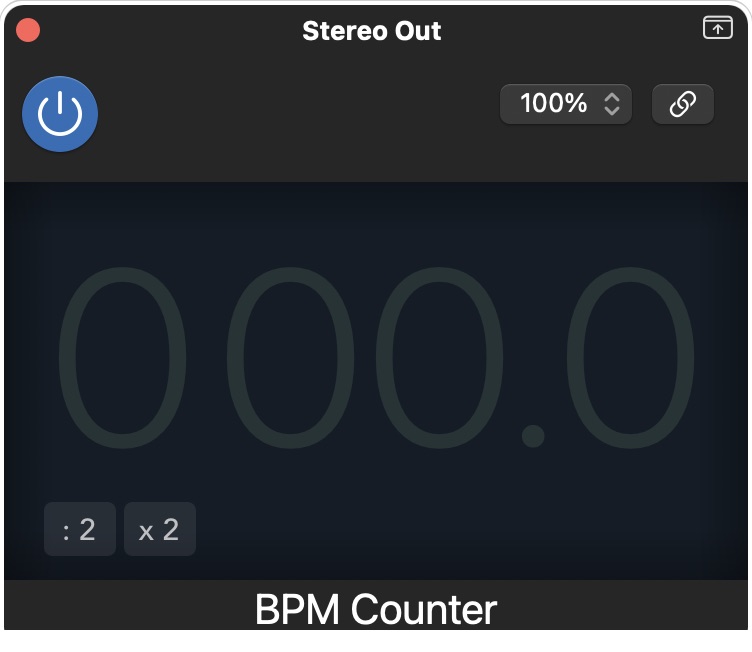
調べたい音が流れるチャンネルのAudio FXからMetering → BPM Counterを追加します。トラック単体を調べるのか、Stereo Outで曲全体を調べるのかを先に決めてください。
再生して表示を確認する
- 拍の分かりやすい区間へ再生ヘッドを移動します。
- 対象の音がBPM Counterを挿したチャンネルへ流れる状態で再生します。
- 検出値が安定するかを確認し、耳で数えた拍とも照らし合わせます。
- 別の素材を調べる場合は、数値表示をクリックしてリセットします。
BPM Counterには、Tapで手動入力する前提の操作手順はありません。再生する音の分析と、プロジェクトのテンポ設定を分けて使いましょう。
100 BPMのドラムを聴いてみる
100 BPMのドラムを聴いて、拍を確かめてみてください。
100 BPMで制作した約10秒のリズム例
ドラムの音の頭や繰り返しを聴いてみてください。
100 BPMのオリジナルドラム
テンポの目安を耳で確認するための音源です。BPM Counterの再生中の検出値は掲載していません。
半分・2倍の表示を使う
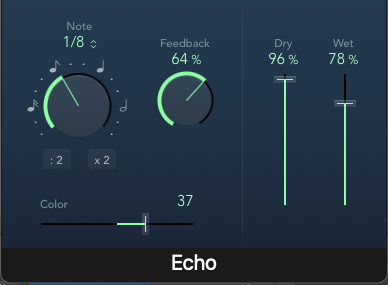
「: 2」と「x 2」は分析結果の表示を半分または2倍にするボタンです。拍の取り方によって倍テンポや半分のテンポに感じることがあるため、曲の拍と照らし合わせて使います。音源そのものの再生速度を変更するボタンではありません。
うまく検出できないとき
まず、そのチャンネルに音が入力されているか確認します。次に、拍の分かりやすい区間やリズムパートだけで試してみてください。音の頭が曖昧な素材やテンポが揺れる演奏では、一定の表示へすぐ落ち着くとは限りません。
検出値と設定値を分けて記録する
音源を何BPMで作ったかと、BPM Counterが何BPMと表示したかは別の情報です。結果を書くときは、どの素材・どの範囲を再生したかも残してください。
テンポを知った後に、曲やループをプロジェクトへ合わせる作業は別の工程です。BPM Counterを挿しただけでテンポトラックや音源の速度が自動で書き換わるわけではありません。
公式資料と今回の確認範囲
検出、リセット、半分・2倍ボタンの説明はApple「BPM Counter」を参照しています。