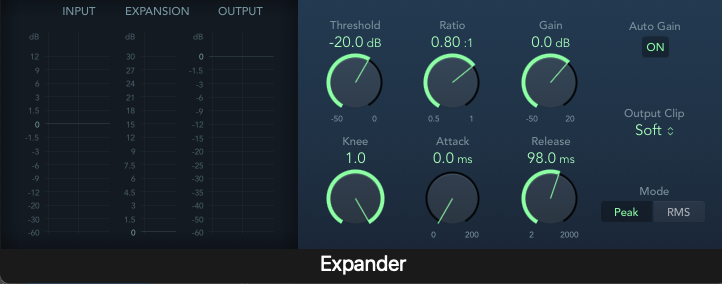
Logic ProのExpanderは、しきい値を超えた信号のダイナミックレンジを広げるエフェクトです。ドラムの強弱を変えたいときに、コンプレッサーと逆方向の処理として試せます。
Expanderとは?ゲートとの違い
Logic標準のExpanderはアップワード・エキスパンダーです。Thresholdより上の信号を伸張します。しきい値以下を下げるダウンワード・エキスパンダーや、弱い音を閉じるゲートとは動作が違います。
ノイズや音の隙間を閉じたい場合はNoise Gateなどを使います。Logic標準Expanderを、20:1のゲートとして設定することはできません。
約10秒のドラムで、Ratio0.80:1と0.50:1を比較
Ratioを変えたときのドラムの響きを聴き比べてみてください。
Expander OFF
Ratio0.80:1
Ratio0.50:1
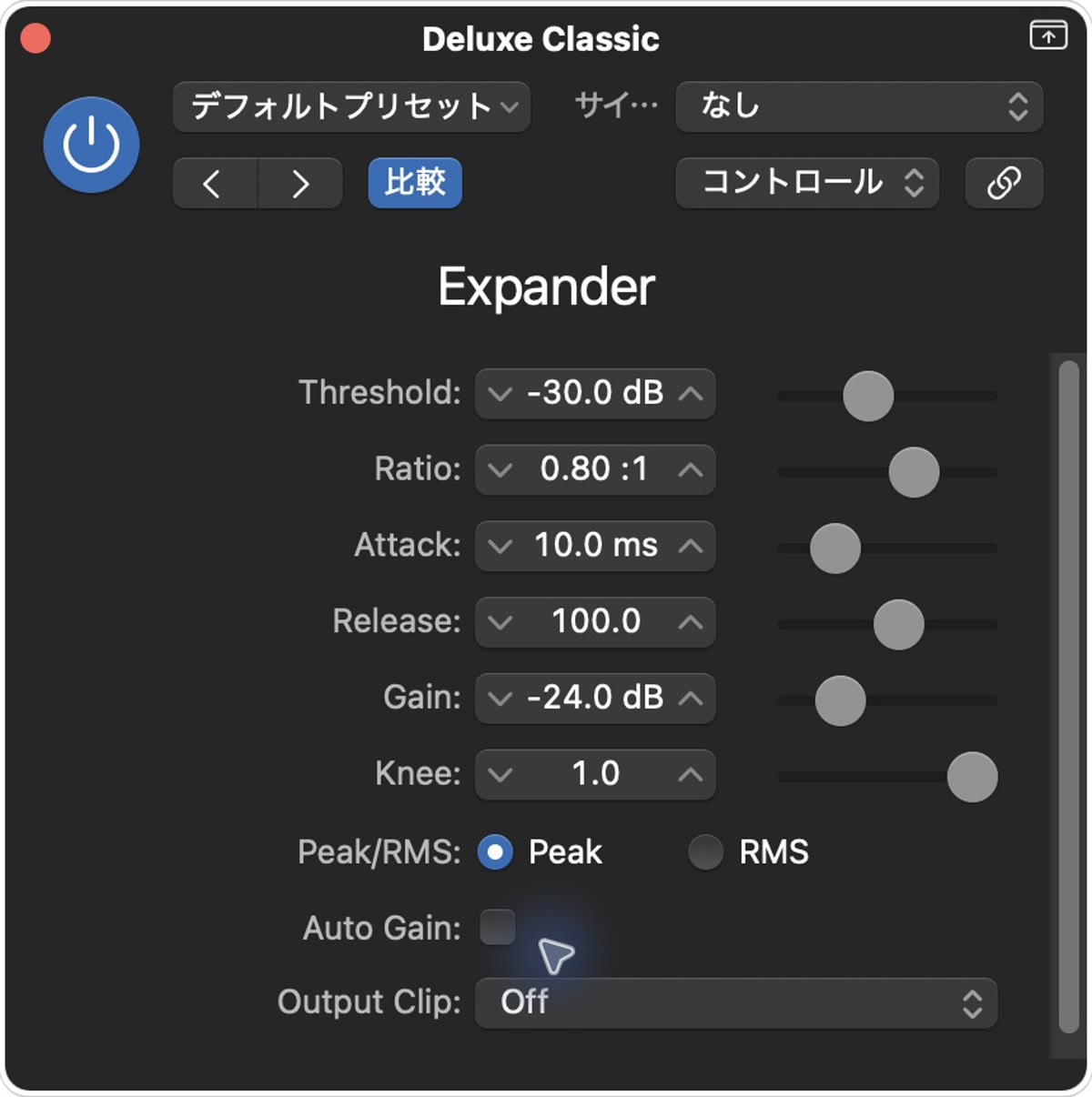
| 共通項目 | 設定 |
|---|---|
| Threshold / Knee | −30.0dB / 1.0 |
| Attack / Release | 10.0ms / 100.0ms |
| Gain / Auto Gain | −24.0dB / OFF |
| Peak/RMS / Output Clip | Peak / Off |
| Side Chain | なし |
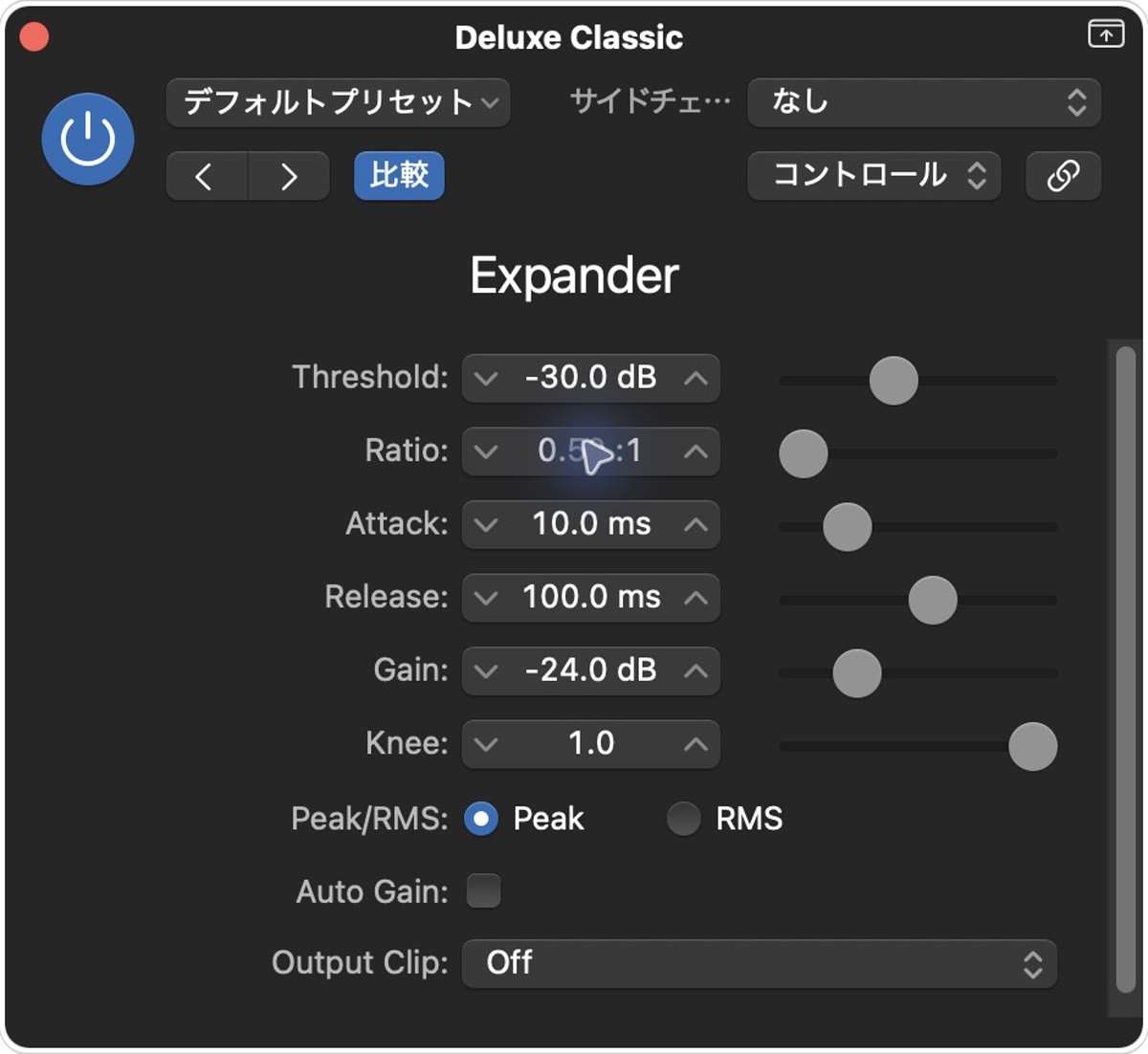
基本的な使い方:Ratioを比較する
Audio FXのDynamics → Expanderから挿入します。同じドラムを使い、Ratio0.80:1と0.50:1を比較してみましょう。今回の設定ではRatioだけを変えています。
ThresholdとRatio
Thresholdは伸張を始めるしきい値です。入力メーターを見ながら、処理したい強さの音が上回る位置を探します。
Ratioの範囲は1:1から0.5:1です。1:1は伸張しない設定で、0.5:1へ近づくほど強い伸張になります。コンプレッサーのように比率の数字を大きくしていく操作ではありません。
Attack・Release・Knee
Attackはしきい値を超えた信号へ作用するまでの時間、Releaseは信号がしきい値を下回ってから処理を止めるまでの時間です。Kneeはしきい値付近の動作を調整します。
短いAttackと強いRatioを組み合わせたら、打音だけが目立ちすぎないか確認してみてください。
GainとAuto Gain
伸張するとピークが大きくなるので、Gainで出力を調整します。Auto Gainは伸張によるレベル増加を補正する機能です。
Peak/RMSとOutput Clip
Peak/RMSは検出方法を選びます。Output Clipは出力のクリッピングをOff/Soft/Hardから選びます。
Expanderの画面にはLookaheadの独立した設定はありません。コンプレッサーや他社製のエキスパンダーの項目をそのまま当てはめないようにしましょう。
サイドチェーンを使うとき
外部の信号を検出に使う場合は、画面上部のSide Chainで選びます。ただしアップワード伸張なので、キックに合わせてベースを下げる一般的なダッキングの代用にはなりません。その用途ならコンプレッサーを使います。
ドラムで調整する順番
- Ratioを1:1付近から少しずつ下げます。
- 入力メーターを見てThresholdを決めます。
- AttackとReleaseで動きを調整します。
- GainまたはAuto Gainで出力を確認し、処理前後の音量をそろえて判断します。
打音の形を調整する別の方法として、Enveloperの比較も参考になります。
まとめ
Logic標準のExpanderでは、しきい値より上を伸張する点と、0.5:1へ近づくほど効果が強くなる点を押さえましょう。まずは同じドラムでRatioの差を聴き、次にThresholdを調整すると操作を理解しやすくなります。
参照:Apple公式:Expander。