Logic Proユーザー必見!Enveloperで音の表現力を格段に向上させる方法
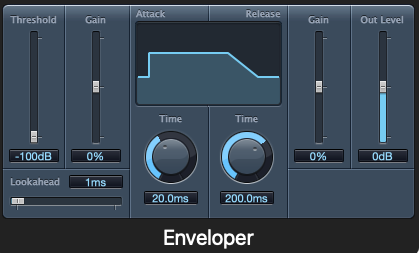
Logic Proの標準プラグイン「Enveloper」をご存知でしょうか?
一見すると地味な存在かもしれませんが、実はこのプラグイン、あなたの楽曲のクオリティを飛躍的に向上させる可能性を秘めているんです。
今回は、そんなEnveloperの基本的な使い方から、各楽器での具体的な活用例、そして注意点までを徹底解説します。
この記事を読めば、あなたもEnveloperを使いこなし、より表現豊かな音楽制作ができるようになるでしょう。
Enveloperとは?その役割と基本操作
Enveloperは、簡単に言うと「音のアタック(立ち上がり)」と「サステイン(余韻)」を調整できるプラグインです。
トランジェントシェイパーと呼ばれるエフェクトの一種で、音の輪郭を整えたり、ダイナミクスをコントロールしたりするのに役立ちます。
具体的にどんなことができるのか、基本的な使い方から見ていきましょう。
Enveloperの基本操作
プラグインの挿入
まず、Enveloperを使いたいトラックのエフェクトスロットにプラグインを挿入します。
Logic Proのプラグインメニューから「Enveloper」を選択してください。
パラメータの調整
Enveloperでは、AttackとReleaseそれぞれのGain・Timeを中心に、Threshold・Lookahead・Out Levelも調整できます。
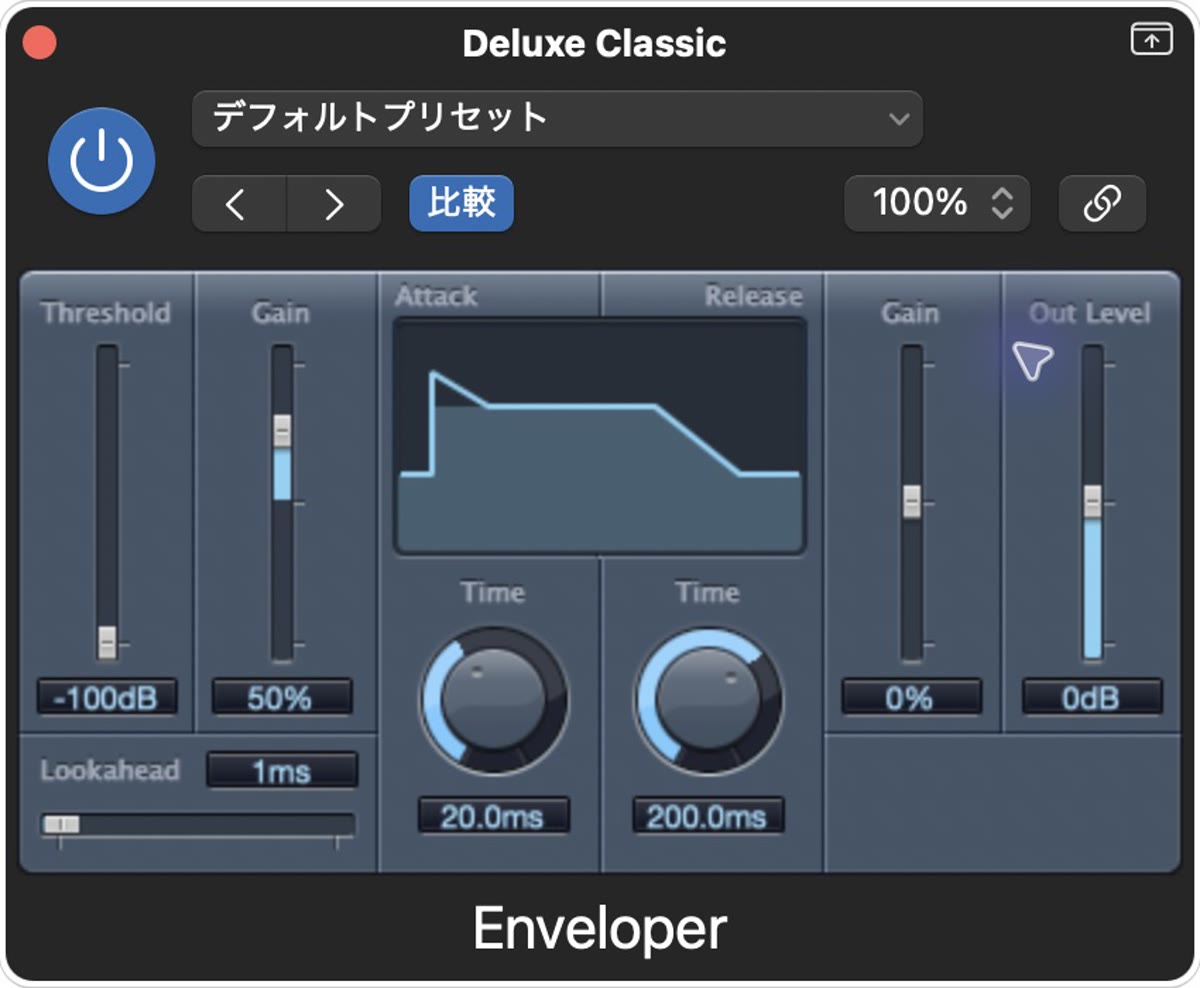
- Attack Gain: 音の立ち上がり部分の音量を調整します。値を上げるとアタックが強調され、音の輪郭が際立ちます。逆に、値を下げるとアタックが抑制され、音が丸くなります。
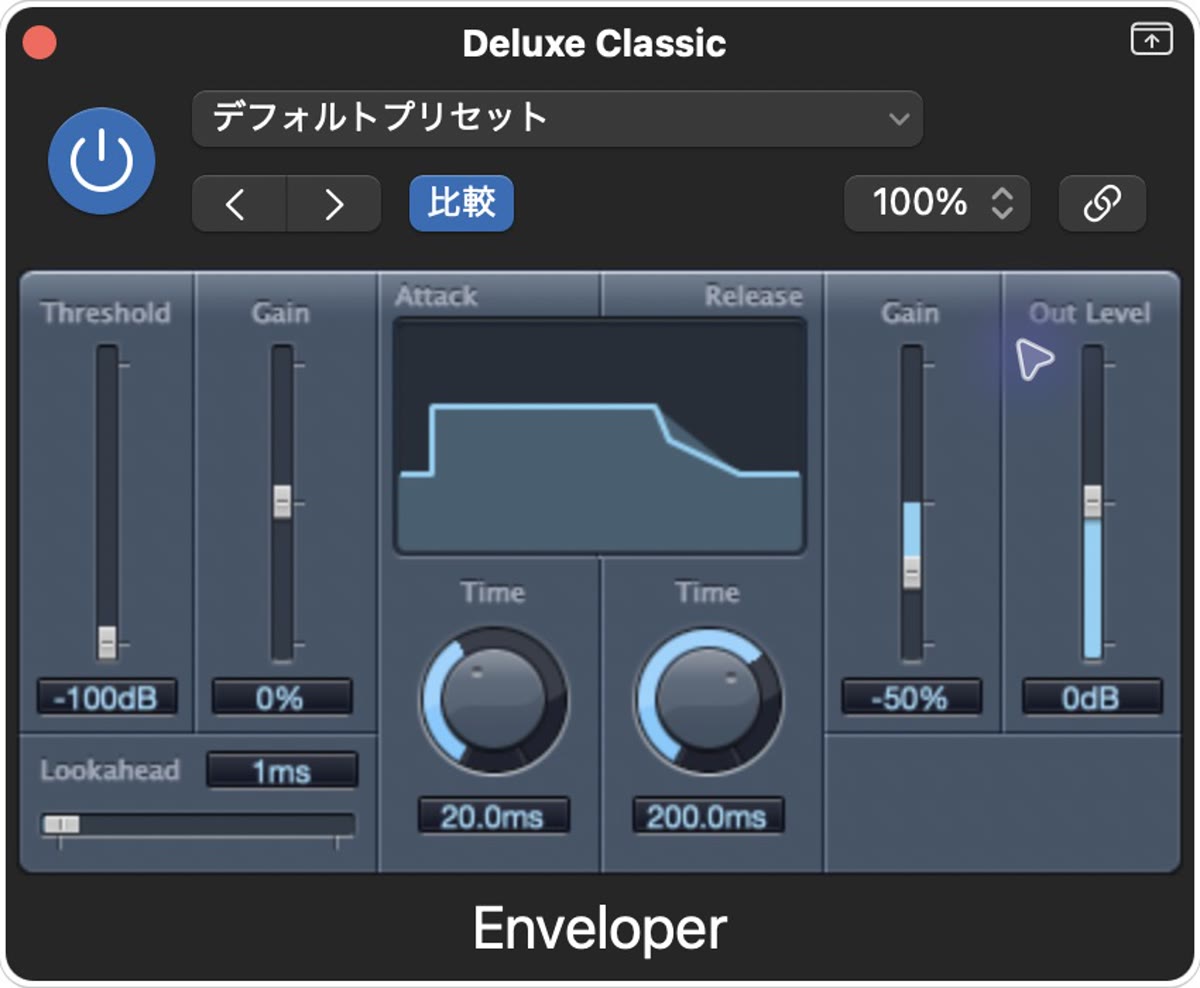
- Release Gain: 音の余韻部分の音量を調整します。値を上げるとサステインが伸び、音が長く響きます。値を下げるとサステインが短くなり、音がタイトになります。
- Attack Time / Release Time: アタックとリリースの時間特性を調整します。値を短くすると効果が即座に現れ、値を長くするとゆっくりと変化します。
これらのパラメータを調整することで、音のアタック感やサステインを自在にコントロールすることができます。
約10秒のドラムで、立ち上がりと余韻を比較
AttackとReleaseを変えたドラムの音を聴き比べてみてください。
未処理に続き、立ち上がりだけを強調した例、余韻のレベルだけを抑えた例です。キックやスネアの最初の一瞬と、その後に残る音を分けて聴いてみてください。
Enveloper OFF
Attack Gain +50%/Release Gain 0%
Attack Gain 0%/Release Gain −50%
音量を変えるGainと、処理の時間特性を決めるTimeは別の役割です。
| 共通項目 | 設定 |
|---|---|
| Attack Time | 20.0 ms |
| Release Time | 200.0 ms |
| Threshold | −100 dB |
| Lookahead | 1 ms |
| Out Level | 0 dB |
Release Gainを下げると、余韻のレベルが変わります。
音が細くなりすぎるときは、まずGainの変化を小さくしてみましょう。役割の確認にはApple公式のEnveloperガイドも参考になります。
各楽器でのEnveloper活用術
Enveloperは、様々な楽器に対して効果を発揮します。
ここでは、具体的な楽器を例に、Enveloperの活用方法を紹介します。
ギター
- アタックの強調:
クリーンギターのピッキングニュアンスを際立たせたい時は、Attackを上げてみましょう。
ピッキングのアタック感が強調され、よりクリアで存在感のあるサウンドになります。 - サステインの調整:
ディストーションギターで余韻をコントロールしたい場合は、Releaseを調整します。
Releaseを上げることでサステインが伸び、より伸びやかで迫力のあるサウンドにすることができます。
ベース
- アタックの抑制:
スラップ奏法などでアタックが強すぎる場合は、Attackを下げてみましょう。
音が丸くなり、ベースラインがよりスムーズに聴こえるようになります。 - サステインの強調:
持続音を強調したい場合は、Releaseを上げてみましょう。
ベースラインに深みと存在感が増します。
ドラム
- スネアのパンチ強調:
スネアドラムのアタックを強調したい場合は、Attackを上げてみましょう。
スネアのパンチ感が増し、楽曲に勢いが出ます。 - タムの余韻調整:
タムの余韻を短くしたい場合は、Releaseを下げてみましょう。
タムの音がタイトになり、よりグルーヴィーなドラムサウンドにすることができます。
ボーカル
- 子音の強調:
ボーカルの明瞭さを増したい場合は、Attackを上げてみましょう。
子音が強調され、歌詞がより聴き取りやすくなります。 - 余韻のコントロール:
リバーブを含む信号の余韻のレベルを調整したい場合は、Release Gainを調整します。
余韻のレベルを変える処理なので、リバーブそのもののDecay設定とは区別しましょう。
ストリングス
- アタックの抑制:
ストリングスのアタックを柔らかくしたい場合は、Attackを下げてみましょう。
ストリングスがより滑らかで、柔らかい印象になります。 - サステインの強調:
持続音を豊かにしたい場合は、Releaseを上げてみましょう。
ストリングスがより豊かで、深みのあるサウンドになります。
ブラス
- アタックの強調:
ブラスのアタックを際立たせ、力強さを出したい場合は、Attackを上げてみましょう。
ブラスがより迫力のあるサウンドになります。 - 余韻の調整:
ブラスの余韻を短くしたい場合は、Releaseを下げてみましょう。
ブラスがよりタイトで、引き締まったサウンドになります。
Enveloper使用時の注意点
Enveloperは便利なプラグインですが、使用時にはいくつか注意すべき点があります。
- 過度な調整は避ける:
パラメータを極端に設定すると、音が不自然になることがあります。
常に全体のミックスバランスを確認しながら、微調整を心がけましょう。 - 他のエフェクトとの併用:
Enveloperは、EQやコンプレッサーなどの他のエフェクトと組み合わせることで、さらに効果的な音作りが可能です。
それぞれのプラグインの特性を理解し、最適な組み合わせを見つけてみましょう。 - 耳で判断する:
数値だけでなく、実際に耳で聴いて判断することが大切です。
自分の耳を信じ、納得のいくサウンドを作り上げましょう。
まとめ
Enveloperは、Logic Proに標準搭載されている非常に便利なプラグインです。
音のアタックとサステインを調整することで、各楽器の表現力を高め、ミックス全体のクオリティを向上させることができます。
この記事で紹介した活用例を参考に、ぜひあなたの楽曲制作に取り入れてみてください。