Logic Pro ピッチ補正完全ガイド:あなたの歌声をプロレベルに!
「歌の雰囲気は気に入っているのに、ところどころ音程が気になる」。そんなときは、Logic Proに付属するPitch CorrectionとFlex Pitchで、直す範囲と強さを選べます。大切なのは、曲に合う音を決めてから、必要な部分だけ補正することです。
先に結論:再生しながら自動で整えるならPitch Correction、特定の音だけ直すならFlex Pitchから始めましょう。自然な歌に仕上げたいときは、音程の線をすべて平らにする必要はありません。
この記事はMac版Logic Proを対象に、2026年10月9日に確認したApple公式ガイドをもとに操作を説明します。バージョンによってプラグインの画面や項目が異なるため、手元に表示される項目と照らし合わせてください。
Pitch CorrectionとFlex Pitchの違い
| 選ぶ基準 | Pitch Correction | Flex Pitch |
|---|---|---|
| 操作する場所 | トラックに挿すエフェクトプラグイン | 録音済みのオーディオを扱うエディタ |
| 主な使い方 | 指定した音階に沿って自動補正 | 解析されたノートを選んで音程を編集 |
| 向いている場面 | 全体の軽い補正、音程が段階的に切り替わるケロケロ表現 | 一音の歌い間違い、語尾の揺れなどの部分修正 |
| 最初に確認すること | Root Note、Scale/Chord、Response | ノートの検出位置と、本来歌うはずの音 |
Pitch Correctionは入力の音程を追いかけて処理するため、録音時のモニターにも使えます。Flex Pitchは録音したフレーズを見ながら直す方法です。両方を併用することもできますが、最初は片方だけで結果を確かめると、何が音を変えているか判断しやすくなります。
機能の概要は、AppleのPitch CorrectionエフェクトとFlex TimeとFlex Pitchの概要で確認できます。
補正前に準備するもの:単音のボーカルと曲のキー
伴奏やハモリが混ざっていない音声を使う
基本は、ひとりの歌声のように、一度に一つの音程が鳴る単音(モノフォニック)の録音です。「モノフォニック」は音楽的に単音であるという意味で、ファイルがモノラルかステレオかとは別です。完成済みの曲全体や、複数人のハモリをまとめた音声から、狙った声だけを補正する使い方には向きません。
特にFlex Pitchのピッチクオンタイズは、Appleも単音のリージョンを前提としています。公式のピッチクオンタイズ手順も参照してください。
- 元の録音を残し、プロジェクトを保存してから作業する。
- メインボーカルとハモリは、それぞれのトラックで補正する。
- 確認時はリバーブやディレイをいったん外し、声そのものを聴きやすくする。
- 歪んだ録音や大きな音漏れは、補正を強くする前に録り直しも検討する。
キーだけでなく、実際のメロディーを確認する
たとえばCメジャーなら、基本になる音はC・D・E・F・G・A・Bです。ただし、曲中に臨時記号や転調があれば、その区間では別の音も使います。プラグインは「本来歌いたかった音」を知っているわけではありません。鍵盤やガイドメロディーと照合して、補正先を判断しましょう。
キーがまだ分からないとき、Chromaticは12音すべてを補正候補にする出発点になります。ただし、外れた歌声が隣の半音に近ければ、その誤った音に整うこともあります。キーの自動判定や歌い間違いの解決を任せられる設定ではありません。
Pitch Correctionの使い方:まず短いフレーズで試す
1.ボーカルトラックにプラグインを挿す
- 補正したいボーカルのオーディオトラックを選び、インスペクタまたはミキサーのチャンネルストリップを表示します。
- 空いているAudio FXスロットから、PitchカテゴリのPitch Correctionを選びます。
- 音程が気になる部分と、伸ばして歌っている部分を含む短い区間を繰り返し再生します。
最初は録音済みの音声で設定を覚えると、歌いながら操作する負担を減らせます。録音モニターに使う場合は、入力モニタリングの経路や遅延も別途確認してください。
2.Root NoteとScale/Chordで補正候補を決める
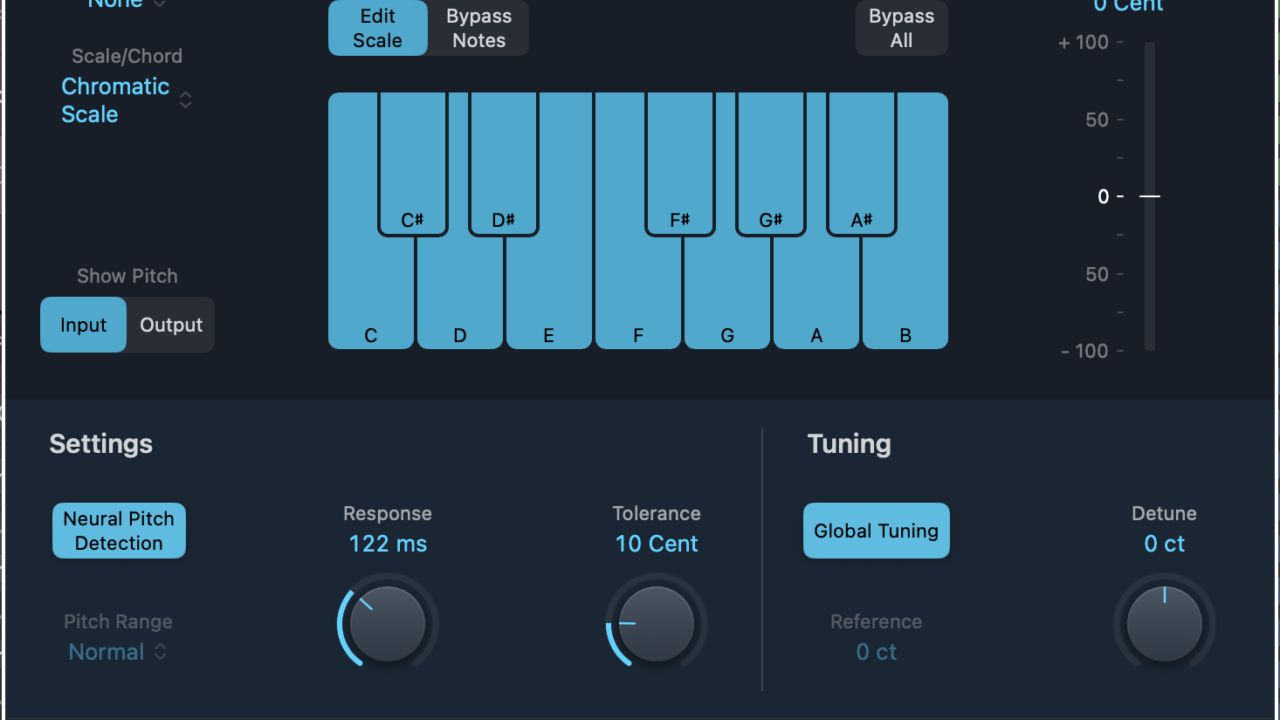
Root Noteは音階の基準音、Scale/Chordは使う音階・和音の種類です。Cメジャーのフレーズなら、基準音をC、音階をMajorに設定するところから始めます。選んだ音が画面の鍵盤表示にどう反映されるかも確認してください。
補正先が不自然なときは、Responseを速くする前に音階を見直します。必要ならEdit Scaleで補正候補の音を編集します。候補から外した音は、別の有効な音へ補正されるため、「その音を補正しない」という意味にはなりません。
一方、Bypass Notesは指定した音に補正をかけないための機能です。Edit ScaleとBypass Notesは役割が違うので、押しているモードを確かめましょう。詳しくはAppleのPitch Correctionのクオンタイズ解説を参照してください。
3.Responseで補正の速さを調整する
Responseは、補正先の音程へ到達する速さを調整します。短くすると音程の切り替わりが急になり、長くすると元の動きが残りやすくなります。ただし長すぎると、短い音に補正が追いつきません。
自然に整えたい場合は、長めの設定から少しずつ短くして、気になるズレが落ち着く位置を探します。音のしゃくり上げ、ビブラート、語尾の抜け方まで不自然になったら戻してください。歌の速さや音の長さが違うため、「このmsなら必ず自然」という万能の値はありません。
4.Toleranceと音域設定を確認する
現行の公式ガイドにあるToleranceは、基準の周波数付近で補正を行わずに許容する範囲です。大きくすると小さな揺れが残りやすく、小さくすると細かなズレにも補正が働きます。Responseとは別の役割なので、一度に両方を大きく変えず、順に聴き比べましょう。
Neural Pitch Detectionがオンの場合、ピッチ範囲は自動検出されます。オフの場合は、Pitch Rangeで低音域または通常の音域を選びます。これらの項目が手元の画面にない場合は、使用中のバージョンに対応したマニュアルを参照してください。
名称と機能の根拠:Apple「Pitch Correctionエフェクトのコントロール」。現行の一覧には、補正量をパーセントで指定する「Strength」や「Bypass if no signal」という項目はありません。
設定が決まったら、Bypass Allやプラグインのバイパスで元の歌と比較します。ソロで整っていても、伴奏のコードと合わない場合があります。最後は必ず伴奏と一緒に聴きましょう。
自然な補正とケロケロ声の作り分け
自然さを残す:音の入りと語尾を聴く
「安定して伸ばす部分は合っているが、歌い出しだけ下から入る」という表現まで直すと、歌い方が変わってしまいます。まず気になる箇所を耳で選び、Responseを緩めたり、Toleranceがある画面では許容範囲を広げたりして比較してください。一音だけ問題が残るなら、全体の設定を強くするよりFlex Pitchでその音を直す方法が役立ちます。
ケロケロ声:音程の切り替わりを目立たせる
- 単音のボーカルを使い、Root NoteとScale/Chordをメロディーに合わせます。
- Responseを短い方向へ動かし、音程が階段状に切り替わる感触を探します。
- Toleranceがある場合は小さい方向で比較し、揺れをどこまで残すか決めます。
- 狙わない音へ飛ぶ箇所は、補正候補の音や元の歌い方を見直します。
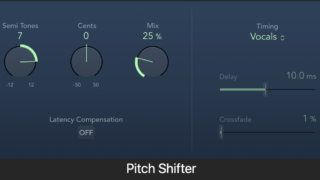
効果の目立ち方は、元の歌の音程移動やフレーズによって変わります。設定だけで同じ質感になるとは限りません。声全体の高さを移す用途については、関連記事のLogic Proのピッチシフター解説も参照できます。
Flex Pitchの使い方:直したいノートだけ編集する
1.オーディオトラックエディタでFlex Pitchを有効にする
- 録音済みのオーディオリージョンをダブルクリックし、オーディオトラックエディタを開きます。
- エディタのメニューバーにあるFlexの表示/非表示ボタンをクリックします。有効化の確認が出たらオンにします。
- その隣に表示されるFlexモードのメニューからFlex Pitchを選び、解析が完了するのを待ちます。
- ノートが見えるように拡大し、聴こえる音の区切りと解析結果が対応しているか確かめます。
トラック領域から有効にする方法もありますが、初心者はノートを大きく確認できるエディタから始めると操作しやすくなります。手順の出典:Apple「Flex TimeとFlex Pitchの概要」。
2.音程の間違いと、小さなズレを分けて直す
本来Eのはずの音がDになっているような場合は、ノート本体を上下にドラッグして、目的の高さへ移動します。音名は合っているのに少し低い場合は、ノート下中央のファインピッチで微調整します。横方向へ動かすとタイミングも変わるため、音程だけ直すときは上下の動きに注意しましょう。
複数のノートをまとめて整える場合は、対象を選び、エディタのPitch Correctionスライダで補正量を調整できます。これは同名のプラグインとは別の、Flex Pitch内の操作です。必要に応じてScale Quantizeで音階を指定します。全ノートへ最大の補正をかける前に、短い範囲で結果を確認してください。出典:Apple「オーディオトラックエディタでピッチをクオンタイズする」。
3.ビブラートは上中央、フォルマントは右下
ノートを選ぶと現れる6つのホットスポットには、それぞれ役割があります。以下はApple公式ガイドの配置です。
| 位置 | 操作する項目 |
|---|---|
| 左上 | ノート先頭のピッチドリフト |
| 上中央 | ビブラート |
| 右上 | ノート終端のピッチドリフト |
| 左下 | ゲイン(音量) |
| 下中央 | ファインピッチ(音程の微調整) |
| 右下 | フォルマントシフト |
ビブラートを調整するのは上中央です。右下を動かすとフォルマントが変わるため、声の質感を変える操作になります。最初は音程だけを直し、揺れや音色は必要なときに少しずつ調整してください。出典:Apple「Flex Pitchを使ってピッチとタイミングを編集する」。
4.ノートの検出が違う場合は先に区切りを整える
二つの音が一つのノートとして扱われている場合は、ハサミツールで分割してから編集します。逆に、一つの音が細かく分かれすぎている場合は、対象ノートを選んで結合ツールを使う方法があります。画面上の四角を増減することが目的ではなく、聴こえるフレーズと操作する単位を合わせるための作業です。
短いフレーズから気になる一音を選び、鍵盤で目標の音を確かめます。そのノートだけを動かし、前後をつなげて再生しましょう。音程が合っても、つなぎ目に違和感が出たら移動量を戻して比較します。大きく歌い間違えた箇所は、録り直した方が自然に仕上がる場合もあります。
うまく補正できないときの確認順
| 症状 | 最初に確認すること |
|---|---|
| 違う音へ吸い寄せられる | Root NoteとScale/Chord、転調や臨時記号、Edit Scaleの候補音。特定の音だけならFlex Pitchで目標音を指定する。 |
| Pitch Correctionが効かない | 音が通るトラックに挿しているか、プラグインが有効で、Bypass Allがオフになっているか、Bypass Notesで対象音を除外していないかを確認。その後ResponseやToleranceを見直す。 |
| 自然にしたいのに声が段階的になる | Responseを長くする方向で比較する。Toleranceがある場合は許容範囲も確認し、しゃくりや語尾を補正しすぎていないか聴く。 |
| Flex Pitchのノートが出ない | オーディオトラックエディタを開いているか、Flexが有効か、モードがFlex Pitchかを確認。解析完了を待ち、表示を拡大する。 |
| ノートの認識や音質が不安定 | 複数の声、伴奏の音漏れ、強い残響、歪みがないか確認する。単音の元録音へ戻り、補正量を減らして比較する。 |
| 声のキャラクターが変わった | Flex Pitchの右下のフォルマントシフトを誤って動かしていないか、音程を大きく移動していないか確認する。 |
仕上げは、元の歌と伴奏の中で聴き比べる
自動で整えるならPitch Correction、個別に直すならFlex Pitch。この使い分けを出発点に、補正先の音が正しいか、歌い出しや語尾の表情が残っているかを確認しましょう。画面上の正確さだけでなく、伴奏と一緒に聴いたときの自然さが判断基準になります。
まずは一つの短いフレーズを選び、修正前と修正後を交互に聴くところから始めてみてください。ピッチ補正は、気に入った歌の表情を生かすために使うと、調整の目的がはっきりします。