Logic Pro ピッチシフター完全攻略!音楽制作を劇的に変えるテクニック
記事内に商品プロモーションを含む場合があります
スポンサーリンク
同じフレーズを高くしたり低くしたりして、音色の変化も試したい。そんなときに使えるのがLogic ProのPitch Shifterです。今回は、ピアノの基準音と上下1オクターブの処理音を用意しました。
スポンサーリンク
Pitch Shifterを追加する
オーディオFXのPitch → Pitch Shifterから追加します。今回の実画面とAppleのガイドにある名称はPitch Shifterです。以前の本文にあったPitch Shifter IIという名称には合わせていません。
上下1オクターブの違いを聴く
バイパス・+12半音・−12半音を比較
ピアノをPitch Shifterで上下1オクターブへ移した音を聴き比べてみてください。
Pitch Shifterバイパス
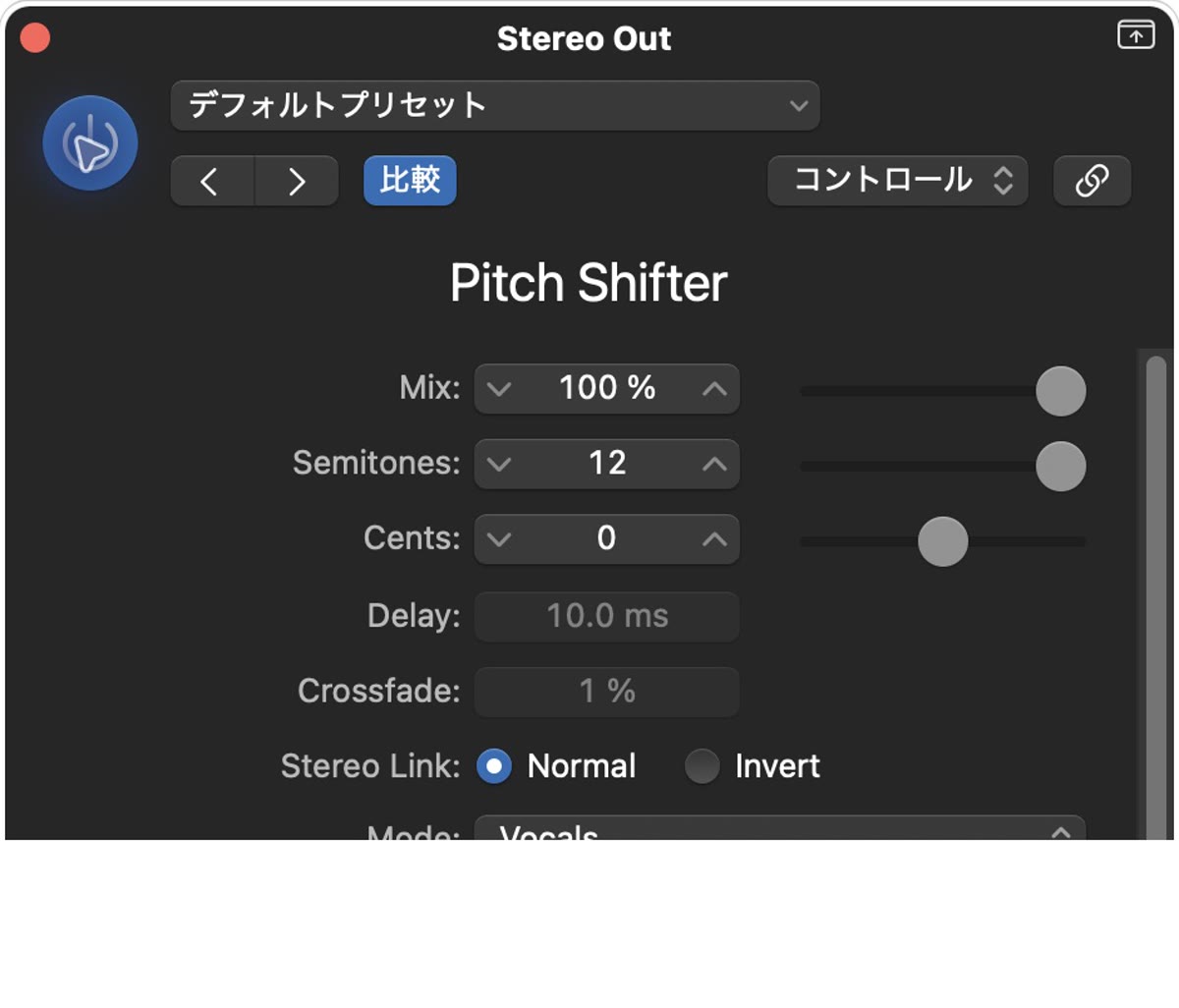
Semitones +12
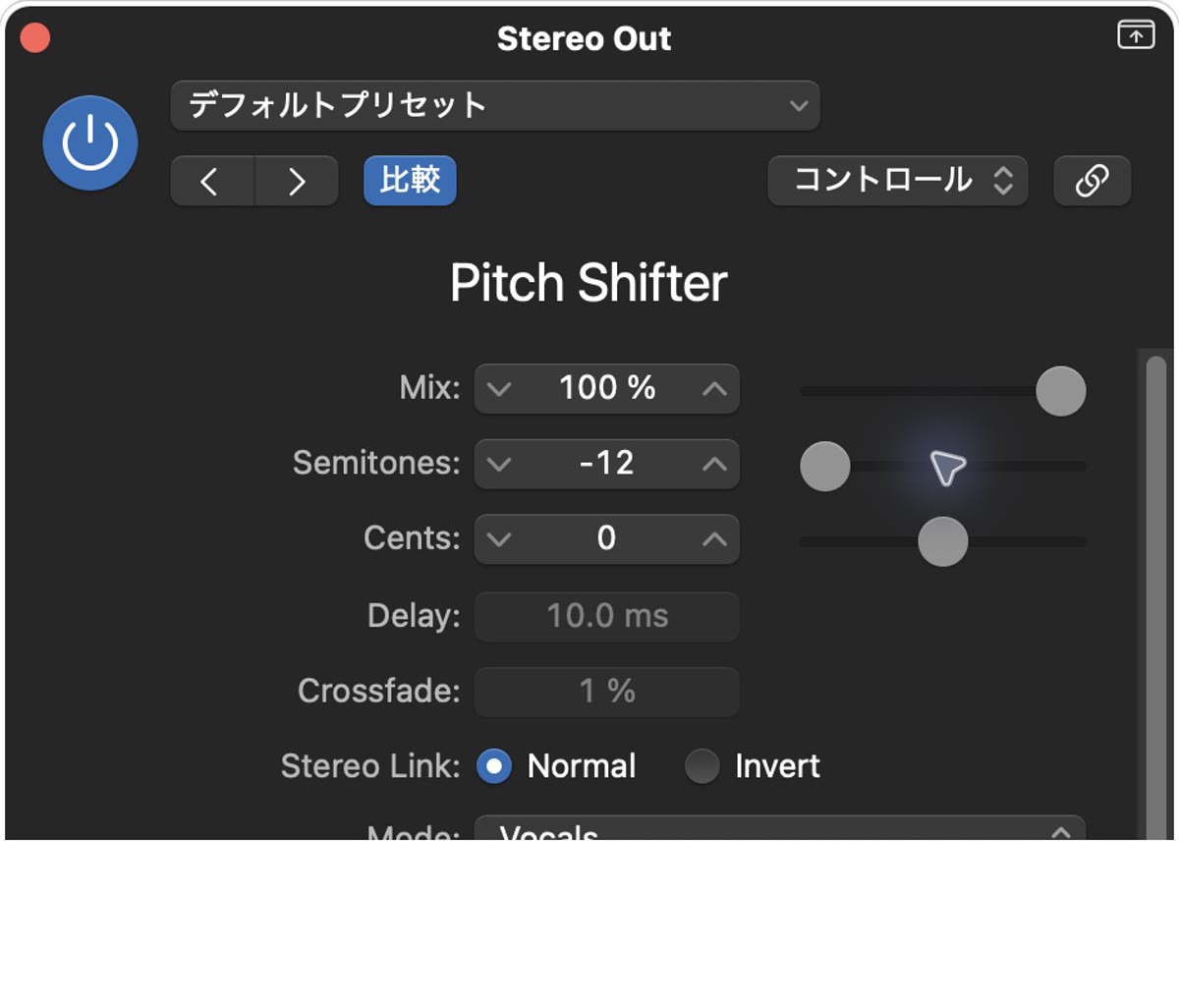
Semitones −12
Semitones・Cents・Mixを確認する
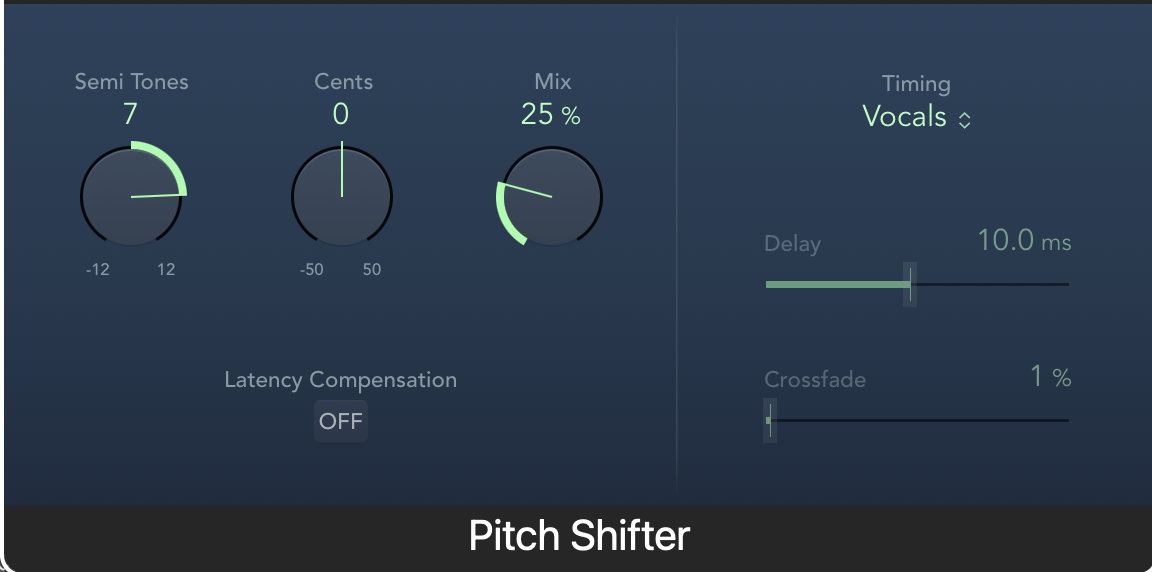
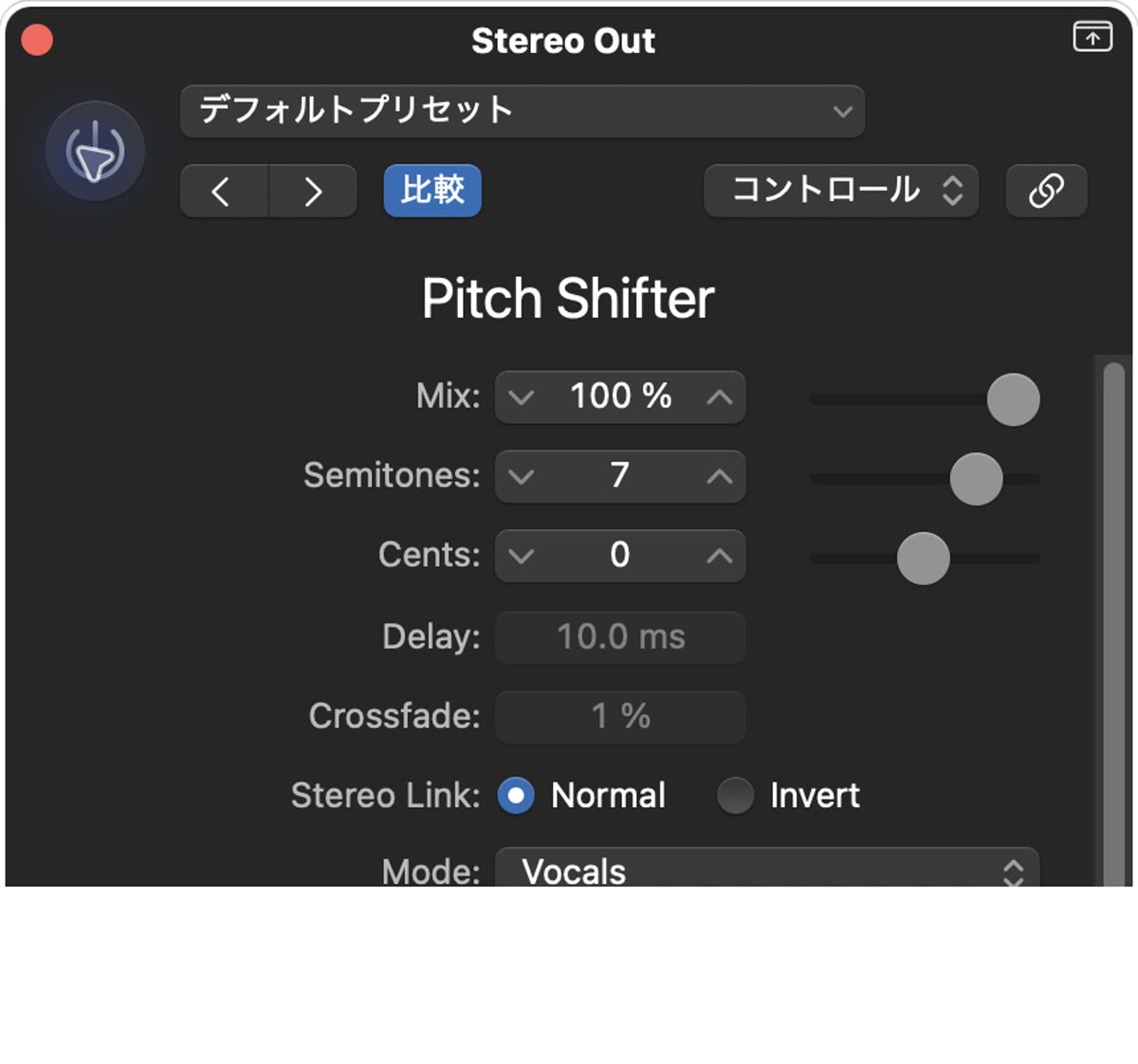
Semitonesで半音単位の変化量を決めます。今回の+12は1オクターブ上、−12は1オクターブ下です。Centsは細かい調整で、100セントが半音に相当します。今回のCentsは0です。
Mixは原音と処理音のバランスです。
Timingのモードを選ぶ
モードはDrums・Speech・Vocals・Manual・Pitch Trackingから選びます。
Manualを選ぶとDelayとCrossfadeを調整できます。
自分の曲で使うとき
まずMix 100%で変化を確認してから、必要に応じて原音を混ぜてみてください。入力素材によって、立ち上がりや余韻の処理の聞こえ方も変わります。数値だけで選ぶより、バイパスと短い範囲を行き来すると判断しやすいですね。
音を一定量上下させるPitch Shifterと、歌の音程を狙った音に補正する作業は目的が違います。
仕様の参照:Apple公式 Pitch Shifterの概要、使い方。
スポンサーリンク
スポンサーリンク