書き出した曲の音が小さいと、「ノーマライズをオンにすれば大きくなる?」と迷うことがありますよね。
ピークノーマライズは、音声の最大ピークを指定した値に合わせる処理です。上げる余地があれば全体の音量は上がります。ただ、大きい音と小さい音の差を縮めて、音を詰まった感じにする処理ではありません。
「音圧を上げる」という言葉で、単純な音量アップと音の密度を上げることを一緒に考えると、ここが分かりにくくなります。今回はピークノーマライズ、コンプレッサー、ラウドネスノーマライズの役割を整理します。
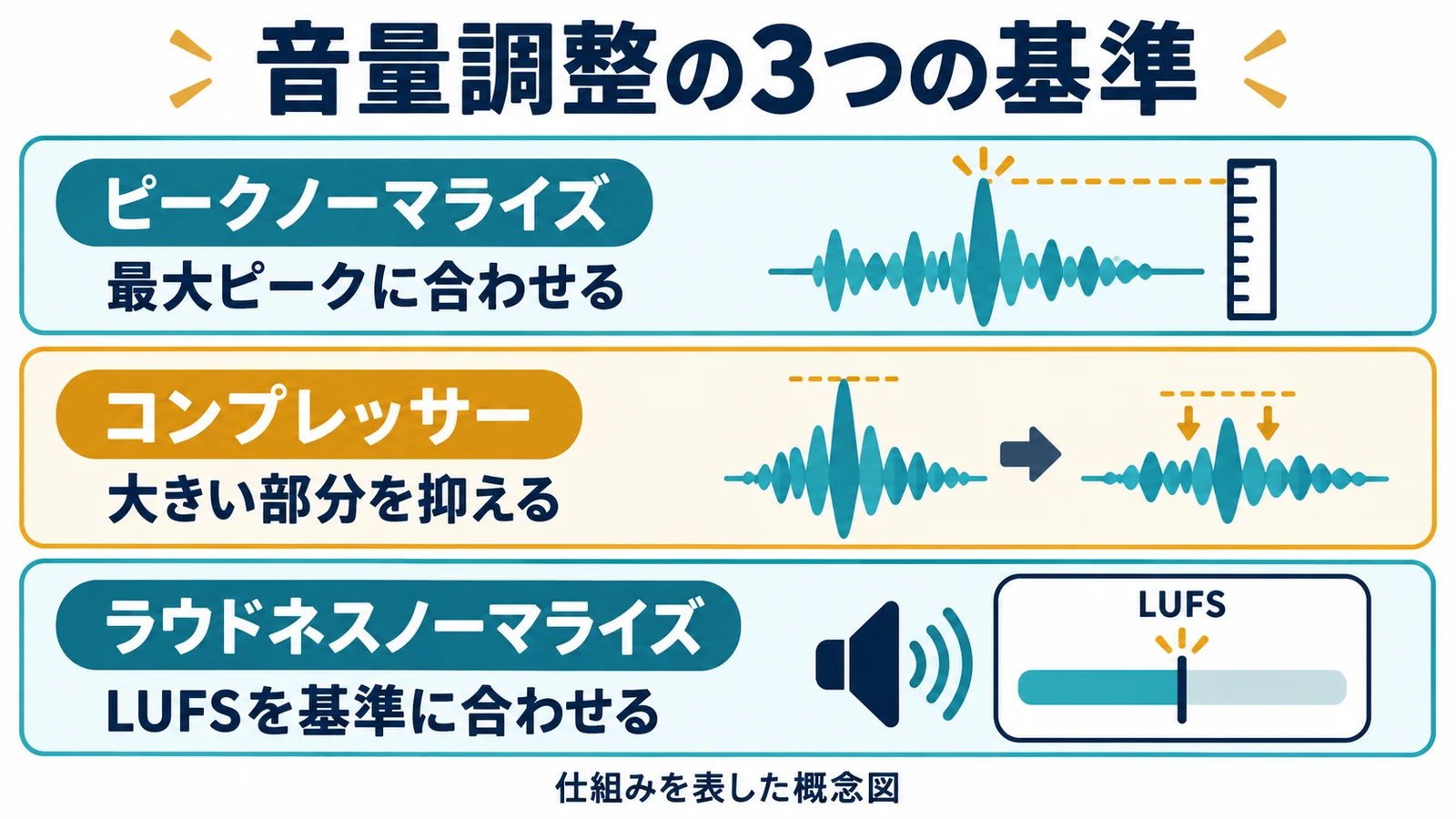
図:音量調整の基準を整理したAI生成の概念図です。実際の波形測定やソフトの画面ではありません。
ピークノーマライズは何を基準にする?
音声には、瞬間的に一番大きくなる箇所があります。ピークノーマライズはその最大ピークを調べ、目標値との差に合わせて全体のレベルを動かします。
たとえば最大ピークが−7 dBFSのファイルを、−1 dBFSに合わせるとします。この場合のゲインは +6 dB。小さい部分も大きい部分も同じ量だけ上がります。この数字は仕組みを説明する計算例で、実測値や書き出しの推奨値ではありません。
Audacityの公式マニュアルでも、Normalizeは指定したピーク値に合わせる機能として説明されています。ステレオを左右連動で処理する場合、両チャンネルに同じゲインが加わります。左右を個別にノーマライズする設定は別なので、ステレオのバランスを保ちたい場合は区別しましょう。
出典:Audacity公式「Normalize」(確認日:2026年10月11日)
ピークがそろっても、聴いたときの音量がそろうとは限りません。一瞬だけ大きな音がある素材と、音が持続する素材では、同じピーク値でも印象が違います。
コンプレッサーやリミッターとは何が違う?
コンプレッサーは、入力レベルに応じてゲインを変え、音の大小の幅を調整します。圧縮でピークを抑えた分、メイクアップゲインで全体の音量を上げる余地ができます。ただし、ピークの抑え方は設定や素材で変わります。
つまり、ピークノーマライズは全体を同じ量だけ動かす処理、コンプレッサーは音の大きさに応じて動かす処理です。Audacity公式も、Compressorをダイナミックレンジを減らすエフェクトとして説明しています。
出典:Audacity公式「Compressor」(確認日:2026年10月11日)
リミッターは、強い信号のピークを抑える用途で使います。メイクアップゲインと組み合わせて聴感上の音量を上げることもできますが、どれだけ抑えるかは素材次第です。
出典:Audacity公式「Limiter」(確認日:2026年10月11日)
| 処理 | 基準・役割 | 向く場面 |
|---|---|---|
| ピークノーマライズ | 最大ピークを指定値へ合わせる | ファイルのピーク値をそろえる |
| コンプレッサー | 音の大きさに応じて大小の幅を調整する | 演奏や声の強弱を整える |
| リミッター | 強い信号のピークを抑える | 出力ピークを管理する |
| ラウドネスノーマライズ | LUFSなどの測定値を基準にレベルを合わせる | 異なる素材の聴感上の音量を近づける |
コンプレッサーの種類や使い方を知りたい場合は、コンプレッサーの種類と効果的な使い方も参考にしてみてください。このページでは、まず「どの処理で何を変えたいのか」を分けて考えます。
ラウドネスノーマライズは最大ピークとは別の話
LUFSはラウドネスを表す単位です。ピークノーマライズが一番高いピークを基準にするのに対し、ラウドネスノーマライズは聴感に関連する測定値を基準にします。
たとえば複数のナレーションや曲を並べるとき、「ピーク値は同じなのに、片方だけ小さく感じる」という場合があります。そこで、最大ピークだけを見ずにラウドネスも確認するわけですね。Audacityにも、通常のNormalizeとは別にLoudness Normalizationがあります。
出典:Audacity公式「Loudness Normalization」(確認日:2026年10月11日)
配信サービスの再生時の調整も、この区別が大切です。Spotifyは標準の音量設定で−14 LUFSを基準に調整すると説明していますが、これは再生時の処理です。アップロードされた音声を、再生前にその値へ書き換えるという説明ではありません。
また、小さい曲を持ち上げる量はピークの余裕にも左右されます。Webプレイヤーや一部の外部機器には適用されないという条件もあります。「どの再生環境でも必ず同じ音量になる」とは考えない方がよいですね。
出典:Spotify公式「Loudness normalization」(確認日:2026年10月11日)
ノーマライズを使う前に確認したいこと
小さい理由を先に分ける
素材全体のレベルが低いだけなら、ゲイン調整やピークノーマライズが候補になります。逆に、一瞬の大きな音がピークを占めている場合は、ノーマライズだけでは上げる余地が少なくなります。
そこで「全体が小さい」「一部だけ大きい」「ほかの曲と聴感上の音量が違う」のどれなのかを確認しましょう。似た悩みでも、見たいメーターと使う処理が変わります。
複数トラックを個別にそろえない
Audacityでは、複数トラックへNormalizeを適用すると、それぞれが指定したピーク値に合うように処理されます。元のトラック間のピーク差は失われます。ミックスのバランスを保って受け渡したい素材なら、各トラックを一律にノーマライズする前に、受け取り側の指定を確認してください。
注意:ピークノーマライズで音量を上げれば、録音に含まれるノイズも一緒に上がります。また、すでに音割れした録音を修復する処理ではありません。元の録音を残してから作業しましょう。
処理後は書き出したファイルを確認する
- 元ファイルを複製し、ノーマライズの基準がピークかラウドネスかを確認する。
- ピーク基準なら、現在の最大ピークと目標値の差を見る。
- ステレオの左右を連動させるか、個別に扱うかを確認する。
- 処理後のファイルを読み直し、ピーク値、必要ならラウドネス、聴いたときのバランスを確認する。
この記事は公式資料に基づく解説です。特定のDAWバージョンでの操作・試聴・測定を実施したレビューではありません。設定画面の名称や書き出し先の条件は、使っているソフトの説明と納品先の指定に合わせてください。
「小さいから、とりあえずノーマライズ」で済ませる前に、最大ピークをそろえたいのか、強弱を整えたいのかを一度分けてみると、次に触る設定が選びやすくなります。