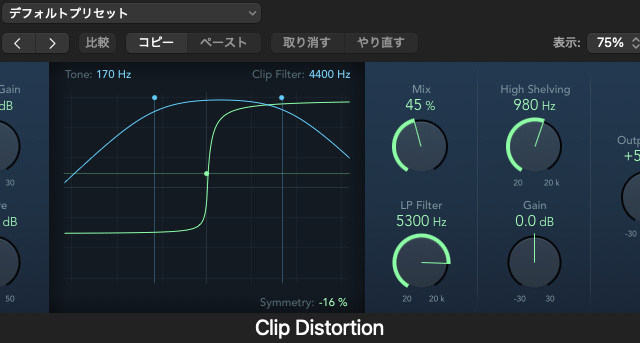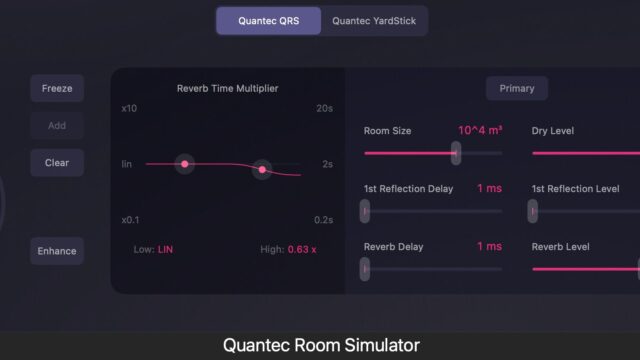

無料のリミッターやマキシマイザーで曲の音圧を上げたいなら、まずはLoudMaxとYoulean Loudness Meterの無料版を組み合わせる方法があります。
LoudMaxでピークを抑え、YouleanでLUFSとTrue Peakを確認します。音量を調整するものと測るものを分けると、それぞれの役割が分かりやすいですね。
Logic Proを使っているなら、追加インストールの前に純正リミッターとメーターを試す方法もあります。
この記事で分かること
- 無料・条件付き無料のリミッター候補と、導入時の注意点
- リミッター、クリッパー、ラウドネスメーターの違い
- LoudMaxで音量を調整し、書き出し後に確認する手順
無料条件・対応形式は2026年10月9日に公式情報を確認しました。無料製品の実機検証や音質の順位付けは行っていませんが、Logic Pro純正Limiterの音声例を載せています。
「無料だと思ったら体験版だった」と迷わないよう、有料製品・コンプレッサー・メーターも後半で整理しました。
無料条件と用途で選ぶ
無料で使える候補でも、対応OSやアカウントの条件は異なります。自分のDAWで使えることと、無料の条件が合うことを先に確認しましょう。
| 製品 | 無料条件 | 選ぶときのポイント |
|---|---|---|
| LoudMax | 無料配布 | シンプルな操作。最初の候補 |
| W1 Limiter | 無料配布 | 現行版のテスト状況・Windows betaに注意 |
| Limiter N°6 | 無料・旧製品 | 現行OSとの互換性を確認 |
| Frontier | 条件付き無料 | D16の登録ユーザー向け条件を確認 |
Logic Proなら純正プラグインからでもOK
すでにDAWにリミッターが入っていれば、手持ちの機能で試せます。
使い方はLogic ProのLimiter解説、測定の考え方はLogic Proのラウドネスメーター解説も参考にしてください。
書き出しの「ノーマライズ」で音量を上げる方法と迷っている方は、先に処理の違いを確認してみてください。次の記事では、ピークノーマライズとコンプレッサーの役割を整理し、Logic ProのON/OFF比較音源も載せています。
リミッター・マキシマイザー・メーターの違い
DTMでいう「音圧」は、曲の聴感上の大きさを指すことが多い言葉です。物理量としての音圧とは区別し、ここではラウドネスとピークの管理として説明します。
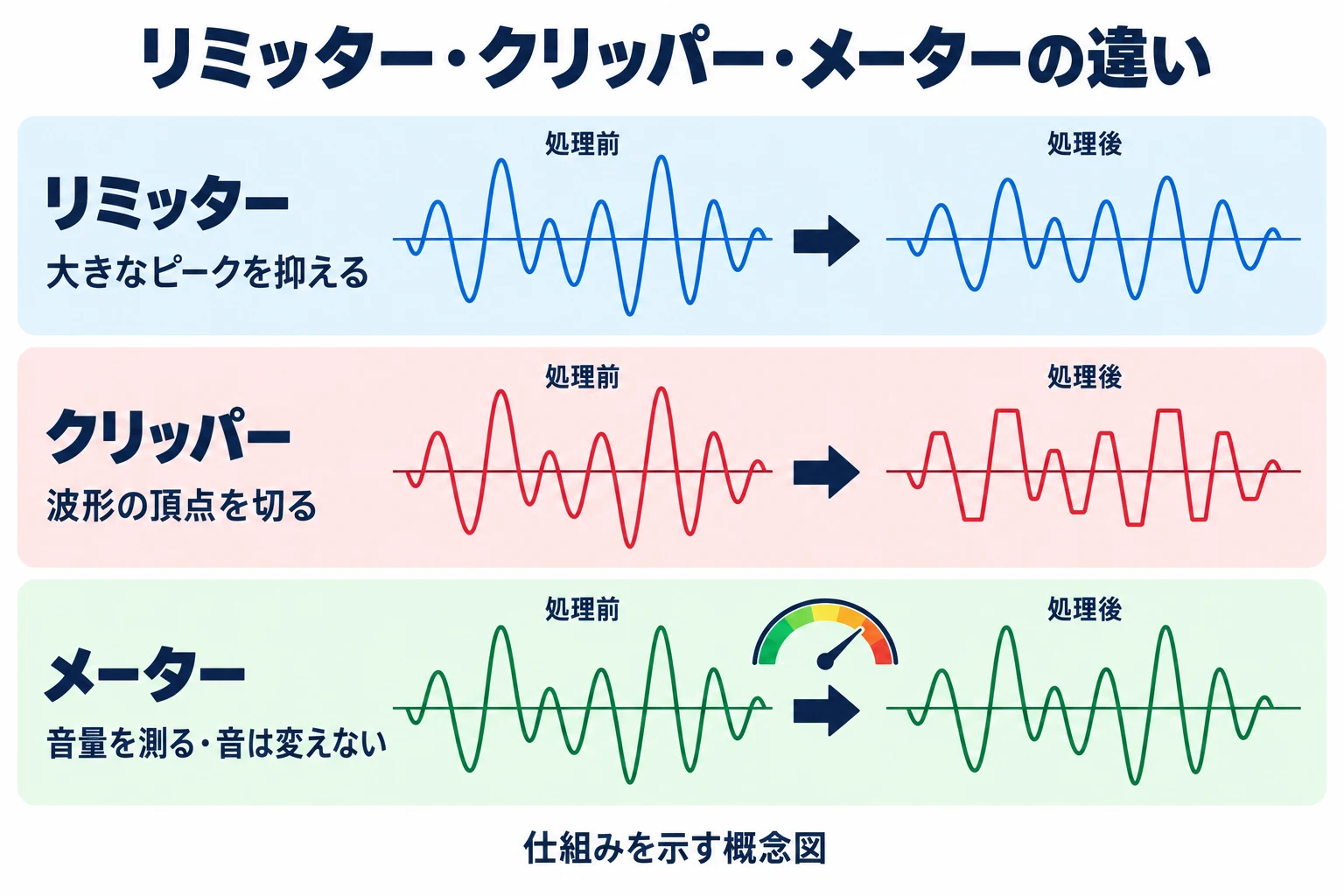
リミッターはピークを抑える
リミッターは大きなピークに対してゲインを下げ、出力を設定した上限へ収めるための処理です。音量を上げるゲイン調整と組み合わせた製品は、マキシマイザーとも呼ばれます。
呼び方だけで機能が決まるわけではないので、出力上限やTrue Peak対応は製品ごとに確認しましょう。
クリッパーとメーターは別の役割
クリッパーは波形の頂点を切る処理で、音の変化や歪みを伴うことがあります。
メーターは音量を測る道具です。測るだけでは曲の音量は上がりません。
コンプレッサーも音量差を整えますが、すべてが最終出力を制限するリミッターの代わりになるわけではありません。
LUFSとTrue Peakは分けて確認する
- Integrated LUFS:曲全体のラウドネスを確認する指標。最初から最後まで測定します。
- True Peak(dBTP):サンプル間も考慮したピークの推定値。LUFSが適切でも、ピークが高すぎる場合があります。
- ゲインリダクション:リミッターがどれだけ音量を下げたかを示す値。音量を上げるために直接設定するゲインとは区別します。
測定には、Youlean Loudness Meterの無料版を組み合わせられます。
無料・条件付き無料のリミッター候補4製品
1. LoudMax:最初に操作を覚えるなら
Thomas Mundtによる無料のリミッター/マキシマイザーです。中心となる操作はThresholdとOutputです。
ISPはサンプル間ピークの検出、LinkはThresholdとOutputの連動を指します。Linkは「ステレオリンク100%」という設定ではありません。
- Windows:VST2・VST3。必要なビット数に合う版を選びます。
- Mac:AU・VST2・VST3。現行Mac版はIntel/Apple silicon対応。
- Release:入力に応じた自動処理。手動のReleaseノブを探す必要はありません。
ISPを有効にしても、Outputの設定値と測定したTrue Peakが完全に一致するとは限りません。公式では、測定時の超過に備えてOutputを下げる例を示しています。
最後は書き出したファイルを測定して確認しましょう。
2. W1 Limiter:リリースの違いも試したいとき
George Yohngによる無料のリミッターです。公式では現行3.0のWindows/macOS、Apple silicon、AU・VST2・VST3・AAX対応を案内しています。
初心者はリリースを初期値から始める、というのが公式の説明です。
現行版はテスト用プロジェクトで確認を
公式には十分なテストを終えていないと記載されており、Windowsの配布リンクはbeta表示です。
旧プロジェクトへ入れる前に、別のテスト用プロジェクトで起動・保存・再読み込みを確認しましょう。
特定のジャンルに必ず合うと決めず、自分の曲でピークの抑え方やリリースの変化を比べてみてください。
3. Limiter N°6:無料の複合ツール。ただし旧製品
VladGのLimiter N°6は、コンプレッサー、ピークリミッター、高域リミッター、クリッパー、True Peakリミッターを備えた無料製品です。
「5バンドのマルチバンドリミッター」ではなく、異なる処理を組み合わせたツールと考えると分かりやすいです。
配布形式はWindowsのVST2、MacのAU/VST2です。ただしLegacy扱いで、現行OSとの互換性は保証されていません。
Apple siliconネイティブ対応は確認できていないため、最新Macで最初に導入する候補にはしにくい製品です。
有料のTDR Limiter 6 GEとは別製品なので、無料版を使いたい場合は製品名を確認してください。
4. Frontier:D16ユーザー向けの条件付き無料
D16 GroupのFrontierは、Soft Clip機能も備えたリミッターです。Windows/Mac向けで、MacのAUやApple silicon対応も公式で案内されています。
無料で使える対象に条件があります
公式の説明では、D16製品の購入歴がある、または今後購入する登録ユーザーが対象です。登録だけで必ず無料利用できるとは限りません。
導入前に、公式の条件と自分のアカウントで取得できるライセンスを確認してください。
設定は、実際の製品画面やマニュアルの項目に沿って調整します。以前の記事にあったCeilingやOversamplingなどの一律設定例は使わないでください。
無料リミッターと混同しやすい製品
次の製品は補助ツールや有料の選択肢です。無料でダウンロードできても、制限なく無料で使えるとは限りません。
| 製品 | 区分・役割 | 注意点・公式情報 |
|---|---|---|
| Youlean Loudness Meter | 無料版あり・メーター | 音量の測定用。PROとの機能差を確認。公式 |
| Klanghelm DC1A | 無料・コンプレッサー | 音量差を整える補助用途。最終ピーク制限とは分ける。公式 |
| VladG Molot | 無料・旧コンプレッサー | Legacy。現行OS互換性を確認。公式 |
| TDR Limiter 6 GE | 有料・複合ダイナミクス処理 | 無料Limiter N°6とは別。デモの制限を確認。公式 |
| StandardCLIP | 有料・クリッパー | 試用版あり。無料リミッターとしては紹介しない。公式 |
| Voxengo Elephant | 有料・マスタリングリミッター | 試用版には制限あり。旧版が無料という根拠は確認できず。公式 |
コンプレッサーの役割は、コンプレッサーの種類と使い分けで説明しています。メーターを入れただけでは、ピークやラウドネスは変わりません。
約10秒の音源で比較:未処理・弱め・強め
同じ約10秒の音源に、Logic Pro純正Limiterを弱め・強めにかけた例です。無料プラグイン同士の比較ではありませんが、リミッターの処理量で音がどう変わるかを確かめられます。
弱めはGain +13.5 dB、強めは+20.0 dBで、どちらもOutput Levelは−1.5 dB、True Peak Detectionはオンです。下の表に、処理後のMP3を測った値も載せています。
「そのままの音量」の強めの処理は音量差が大きいので、小さめの再生音量から聴いてみてください。
そのままの音量で聴く
未処理:処理後の音量そのまま
弱めの処理:処理後の音量そのまま
強めの処理:処理後の音量そのまま
出力のピークがほぼ同じでも、弱めと強めではラウドネスが違います。
ただ、大きく聞こえるだけで良い音と感じやすいので、次は音量をそろえた版で比べてみましょう。
音量をそろえて聴く
未処理:音量をそろえた比較版
弱めの処理:音量をそろえた比較版
強めの処理:音量をそろえた比較版
音量をそろえた3本です。キックやスネアの出だし、ピアノの立ち上がり、低音のまとまりを聴き比べてみてください。
実際の設定と測定値
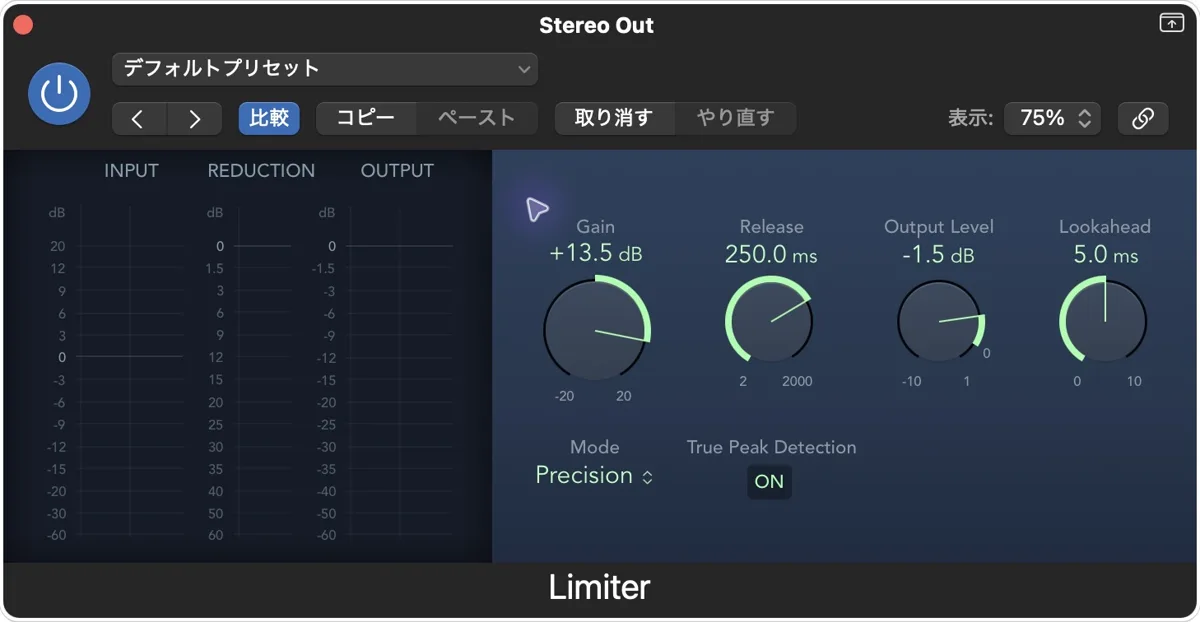
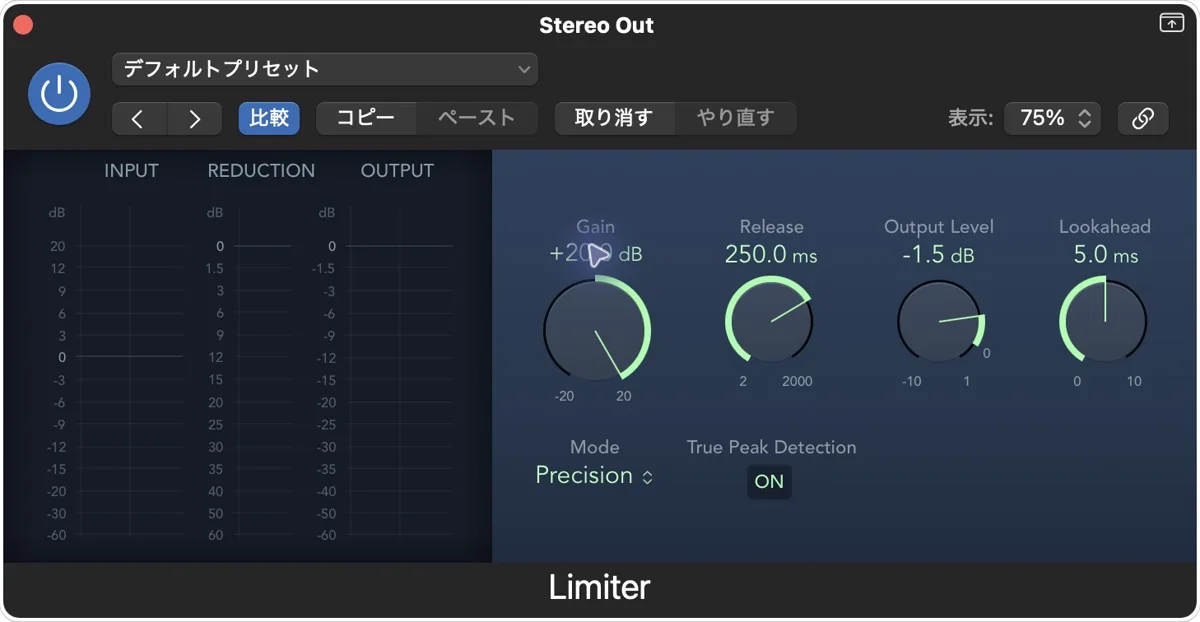
| 音声例 | Integrated LUFS | True Peak(dBTP) |
|---|---|---|
| 未処理 | -30.23 | -11.53 |
| 弱めの処理 | -18.27 | -1.80 |
| 強めの処理 | -13.72 | -1.63 |
表は「そのままの音量」のMP3をFFmpegのloudnormフィルターで測定した値です。
完成曲は全体を測り、書き出した形式でも確認しましょう。
Gain・Output Level・True Peak Detectionの役割は、Apple公式のLimiter説明も参考になります。
無料リミッターで試したい場合は、次のLoudMaxの手順を参考にしてください。
LoudMaxで音量を整える基本手順
ここからは、操作を覚えるための設定例です。数値を入れて終わりにせず、音の変化と測定結果を見ながら調整してみてください。
1. リミッター前のミックスを確認する
まず音量バランスを整え、意図しないクリップや過剰な低音がないか確認します。
必ずピークを−6 dBにする、すべての曲の20〜50 Hzを切る、といった固定ルールはありません。必要な低音まで削らず、キックやベースの重なりを聴いて判断しましょう。
各トラックの音量管理はゲインステージングの解説、低音やこもりの調整はLogic ProのEQ解説も参考になります。
2. リミッターの後ろにメーターを置く
基本の順番
ミックスの調整 → LoudMax → ラウドネスメーター
メーターをリミッターの後ろに置けば、処理後の値を確認できます。その後に音量を変える処理を足した場合は、最終出力も測り直しましょう。
ディザーを使う場合は、書き出し設定も含めて二重に適用していないか確認してください。
3. Outputを決め、Thresholdを少しずつ下げる
- メーターの測定をリセットし、曲の大きい部分を再生します。
- LoudMaxのISPをオンにし、たとえばOutputを−1.5 dBから始めます。
- Outputを保って調整したいときはLinkをオフにします。Thresholdを0 dB付近から少しずつ下げ、音量とゲインリダクションの変化を見ます。
- キックが潰れる、低音が歪む、ボーカルが不自然に揺れると感じたら、Thresholdを戻して処理を弱めます。
−1.5 dBは開始例です。配信にいつも適している値ではありません。
リミッターの出力設定だけではTrue Peakの上限を保証できないので、後段のメーターと書き出したファイルで確認してください。
ゲインリダクションは「多いほど良い」ではありません
3〜6 dBまで必ず動かす、といった目標は置かなくて大丈夫です。同じ数値でも素材によって影響は違います。
数値を増やすよりも、リズムや声の自然さが残っているかを確かめましょう。
4. 同じくらいの音量で聴き比べる
処理後の方が大きいまま比べると、「大きい=良い音」と感じやすくなります。
比較用のゲイン調整などで聴く音量をそろえ、低音の歪み、キックの勢い、声の明瞭さを確認してください。
比較用の音量調整を最終書き出しに残す場合は、その出力を測り直します。
低音や歪みを確認しづらいときは
まず手持ちのヘッドホン・スピーカーで比べてみましょう。リミッターを使うために、新しいヘッドホンを用意する必要はありません。
録音用とミックス用の違い、密閉型・開放型の選び方は、DTM用モニターヘッドホンの選び方と比較にまとめています。
5. 曲全体と書き出し後のファイルを測る
最後に曲を最初から最後まで再生してIntegrated LUFSを測ります。書き出したWAV等も読み込み、True Peakとラウドネスを確認しましょう。
サンプルレートの変更やMP3/AAC変換で、ピークが変わる場合もあります。実際に使う形式でも確認しておくとよいですね。
配信の目標値:すべて−14 LUFSではない
配信サービスの音量正規化は、再生時の処理です。サービス・機器・再生設定によって異なり、曲のジャンルだけで制作時のLUFSが決まるものでもありません。
たとえばSpotifyの公式案内では、次の値を扱っています。
- 通常設定:−14 LUFS
- Loud:−11 LUFS
- Quiet:−19 LUFS
Webプレーヤーや一部の外部機器では、正規化を行わないと説明されています。
Spotify向けの制作推奨は−14 Integrated LUFS、最大True Peakは−1 dB未満です。−14 LUFSより大きいマスターには、−2 dB未満のTrue Peakを勧めています。
これはSpotifyの案内で、すべての配信先に共通するルールではありません。
Spotify公式:ラウドネス正規化とマスタリングの推奨も参考に、配信先・ディストリビューターの最新仕様を確認してください。
音量を上げれば、配信で必ず有利になるわけではありません
正規化で再生音量が下がっても、過度な処理で失ったダイナミクスは戻りません。LUFSを合わせるために無理に潰さず、聴き比べと最終ファイルの確認で仕上げましょう。
True Peakに余裕を持たせても、あらゆる再生環境で歪みを防げるとは限りません。
うまくいかないときの確認ポイント
音量は上がったが、キックや低音が歪む
まずリミッターの処理量を減らしてみてください。低音の重なりや一部トラックの大きなピークを確認し、必要な箇所だけミックスを直しましょう。
リリース設定がある製品は、初期値から比べます。LoudMaxでは自動処理なので、手動のノブはありません。
切り分けの順番は音圧を上げると歪む原因と確認手順にまとめました。元の音源、リミッターの処理量、低域の重なりを一つずつ確認できます。
リミッターのOutput以下にしたのにTrue Peakが超える
ISP/True Peak機能が有効か、後段のゲインや書き出し設定に問題がないかを確認します。
設定値と測定値は必ずしも一致しないので、Outputをもう少し下げて最終ファイルを測り直してください。
MacのLogic Proにプラグインが出てこない
Logic Pro用にはAU形式のインストーラーやファイルを選びます。VST3だけを入れていないか確認してください。
自分のmacOS・Apple siliconに対応しているかも確認しましょう。Limiter N°6などの旧製品は、配布されていても現行環境で使えるとは限りません。
無料のはずなのにライセンスや制限が出る
TDR Limiter 6 GE、StandardCLIP、Elephantは、体験版を無料で継続利用できる製品と混同していないか確認します。
Frontierの場合は、無料提供の対象条件も確認してください。
音圧・ミックスを基礎から学びたい方へ
リミッターで音圧を上げると音が潰れてしまう場合は、ミックスのバランスやコンプレッサーの使い方も見直してみましょう。
設定を一つずつ試しながら基礎から学びたい方には、教則本も選択肢になります。
『DAWミックス/マスタリング基礎大全』
ミックスからマスタリングまで順番に学びたい方に。出版社の案内では、解説と実践工程に加え、練習用の音声素材も用意されています。
詳しい内容は出版社の商品紹介で確認できます。



(2026/11/23 06:56:33時点 楽天市場調べ-詳細)
まずは手持ちの環境で試してみましょう
初めてなら、LoudMaxなど操作が分かりやすいものから試してみてください。W1のテスト状況、旧製品の互換性、Frontierの無料条件は導入前に確認しておきましょう。
音量をそろえて聴き比べ、最後は書き出したファイルのIntegrated LUFSとTrue Peakを測ります。配信先の案内も確認しつつ、数値だけを追わずに仕上げたいですね。
あわせて確認したい内容はこちらです。
- 各トラックの音量管理:ゲインステージング
- 測定方法:ラウドネスメーター
- 聴く環境:モニターヘッドホンの選び方