Rotor Cabinetとは?
オルガンで聴く、音が回りながら揺れるような響き。その効果をLogic Proで作るのがRotor Cabinetです。回転式スピーカーと、その音を拾うマイクを再現します。オルガンだけでなく、ピアノやドラムにかけてみるのも面白いですね。
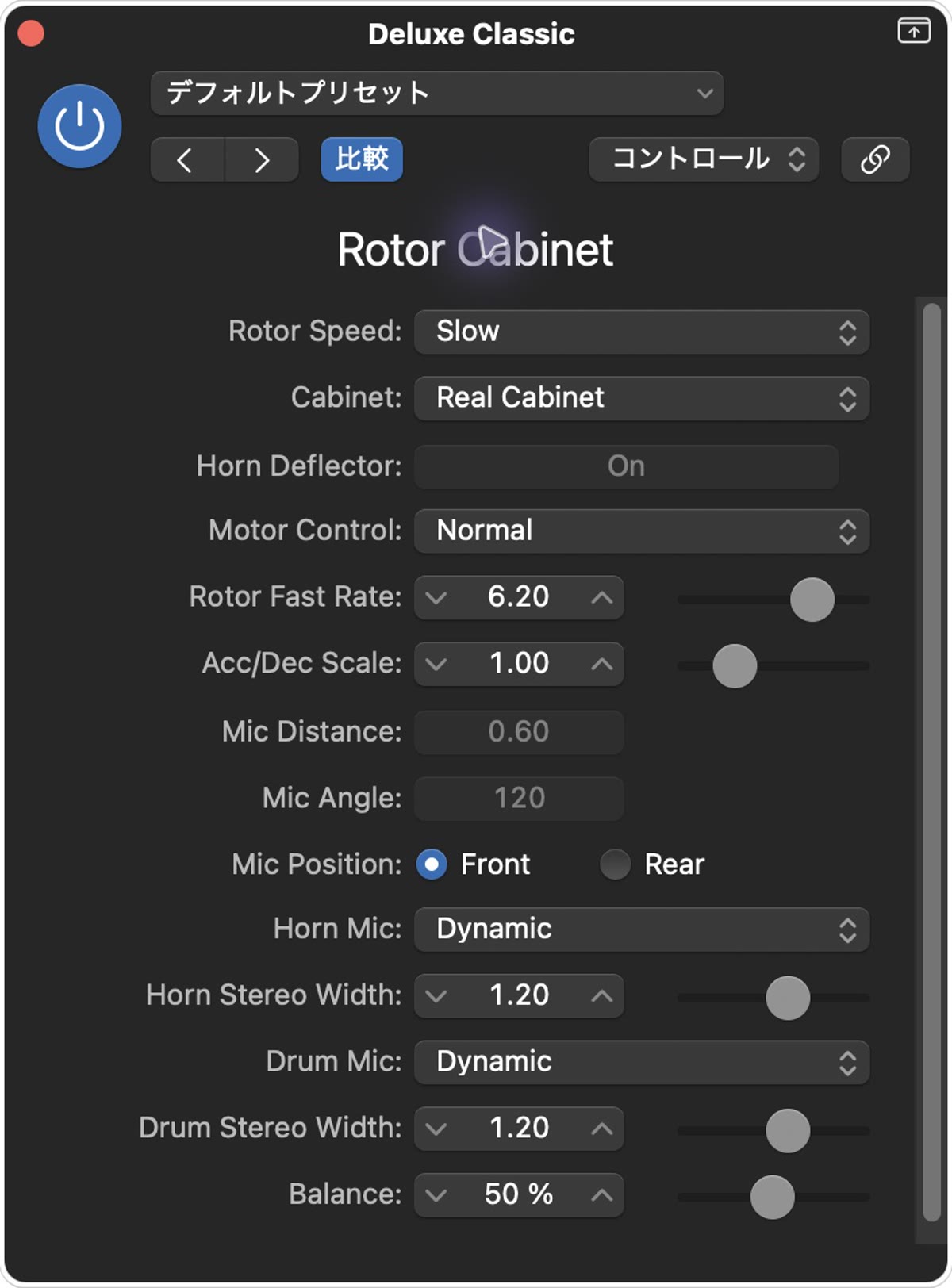
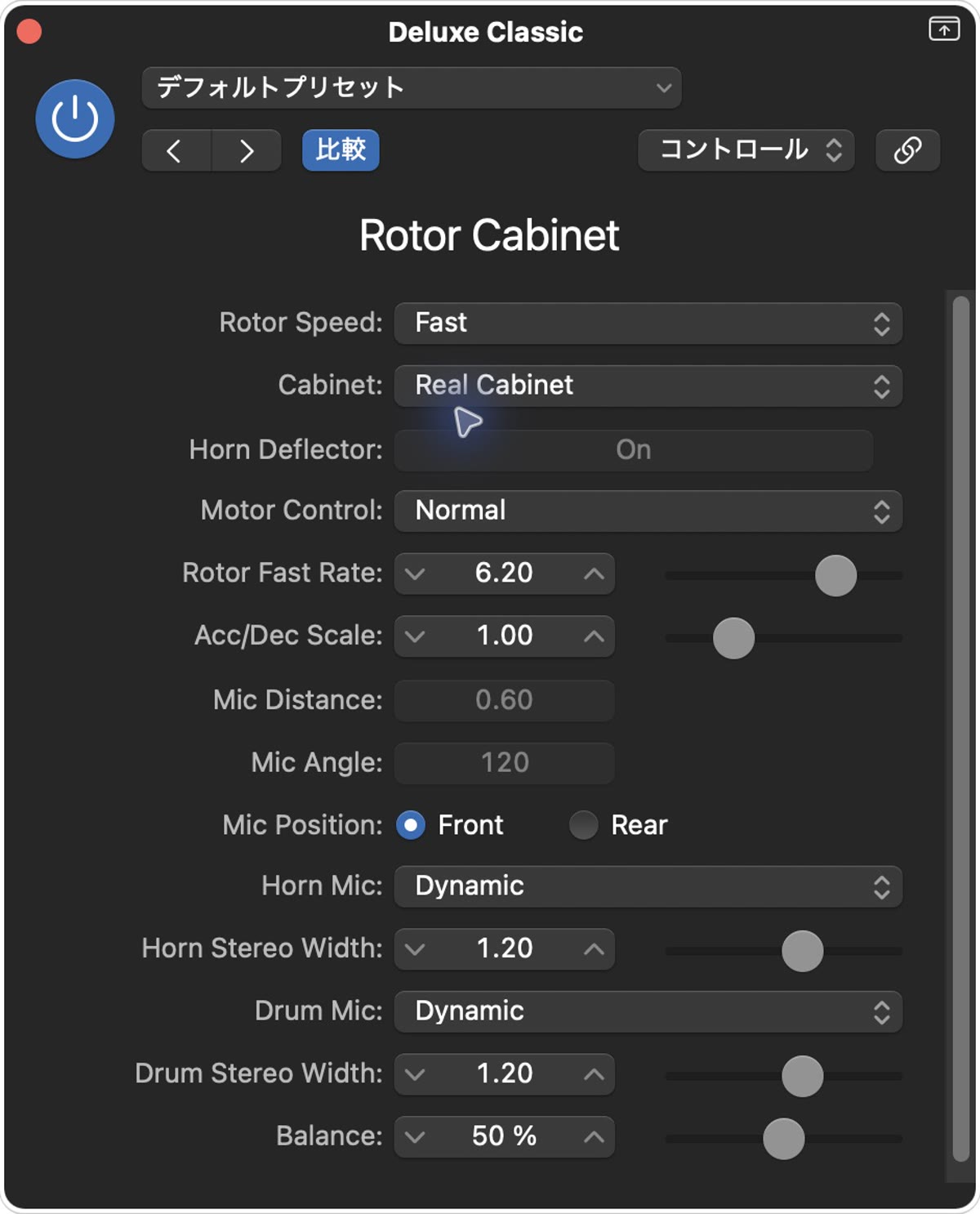
まずはSlowとFastの違いを聴いてみましょう。今回は同じドラムフレーズで、回転速度だけを変えた比較を用意しました。
約10秒のドラムで、SlowとFastを比較
SlowとFastで回転の速さを聴き比べてみてください。
Rotor Cabinet OFF
Slow(低速回転)
Fast(高速回転)
| 共通項目 | 設定 |
|---|---|
| Cabinet / Motor Control | Real Cabinet / Normal |
| Rotor Fast Rate / Acc/Dec Scale | 6.20 / 1.00 |
| Mic Position / Horn・Drum Mic | Front / Dynamic |
| Horn・Drum Stereo Width / Balance | 1.20 / 50% |
基本的な使い方:回転速度を切り替える
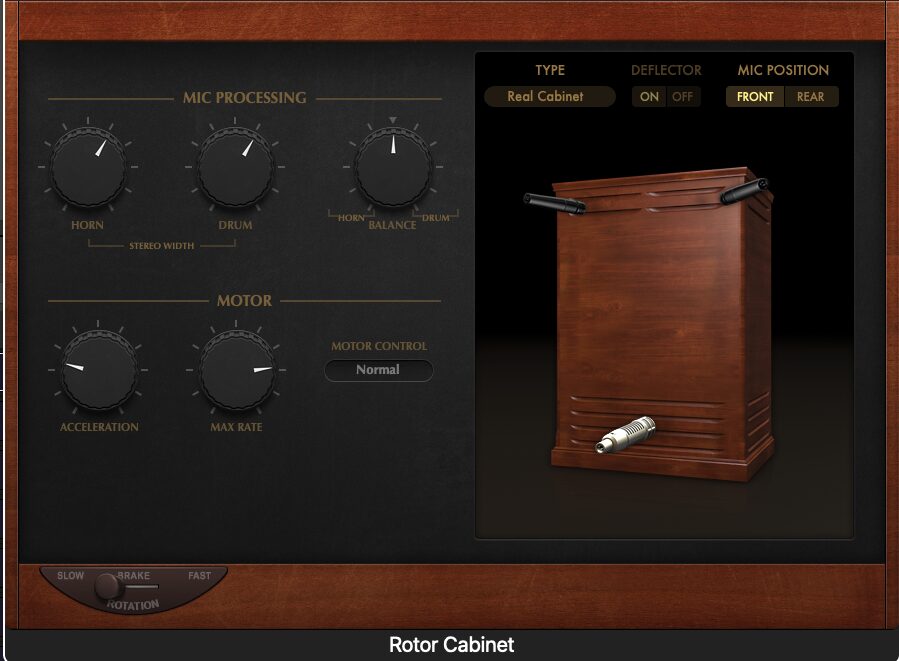
チャンネルストリップのAudio FXからModulation → Rotor Cabinetを選びます。画面下のRotationでSlow・Brake・Fastを切り替えます。コントロール表示ではRotor Speedという名前です。
- Slow:低速の回転です。ゆっくりした動きを加えたいときに試します。
- Brake:回転を止める設定です。プラグイン全体のバイパスとは違い、キャビネットの処理は残ります。
- Fast:高速の回転です。Slowと交互に聴いて、揺れの速さを比べてみてください。
音を調整するパラメータ
Max RateとAcceleration
Max Rateは高速回転時の最大速度、Accelerationは加速・減速の時間を調整します。コントロール表示ではRotor Fast RateとAcc/Dec Scaleです。SlowとFastの速度をそれぞれ自由に指定する2つのノブではありません。
Accelerationを小さくすると速度の切り替えが速くなります。曲の途中で切り替えるなら、切り替え直後の動きも確認してみましょう。
Motor Control
高音側のホーンと低音側のドラムの、回転速度の関係を選びます。まずはNormalを使い、ほかの条件をそろえて速度を比較すると分かりやすいです。
キャビネットとマイク
Typeでキャビネットの種類を選びます。今回の制作環境ではReal Cabinetを使っています。表示名や使えるマイク項目は、Logic Proのバージョンと選んだキャビネットで異なります。
Mic PositionはFront/Rear、HornとDrumのStereo Widthはそれぞれのマイクのステレオ幅、Balanceはホーンとドラムの音量バランスです。今回のReal Cabinetでは、コントロール表示のMic DistanceとMic Angleは無効になっています。灰色の項目を操作する必要はありません。
Rotor Cabinet単体には、ここで使った画面のDriveやDry/Wet Mixはありません。歪みを加えたい場合は別のエフェクトを使い、原音と混ぜたい場合はバスへ送る方法を試します。
楽器に合わせた使い方
オルガンや持続するコードでは、回転による動きを追いやすくなります。ドラムではスネアやハイハットの響きに注目してみてください。
原音を残したい場合は、別のAuxにRotor Cabinetを挿してSend量を調整します。広がりを強くした場合は、モノラルにしたときの音量と音色も確認すると安心です。
ほかの揺れ系エフェクトと比べる
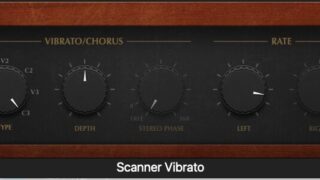
回転式スピーカーの響き以外も試したいなら、Scanner VibratoやChorusの比較も参考にしてみてください。
まとめ
まずは同じフレーズでSlowとFastを聴き比べ、速度とマイク幅を順に調整してみましょう。設定を一度に変えすぎず、どの操作で音が変わるのかを確認すると使いやすくなります。
仕様の参照:Apple公式:Rotor Cabinet。比較の設定値は、今回操作したLogic Proの実画面を基準にしています。