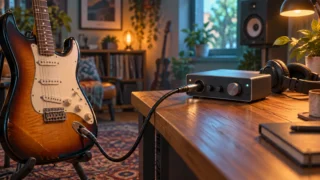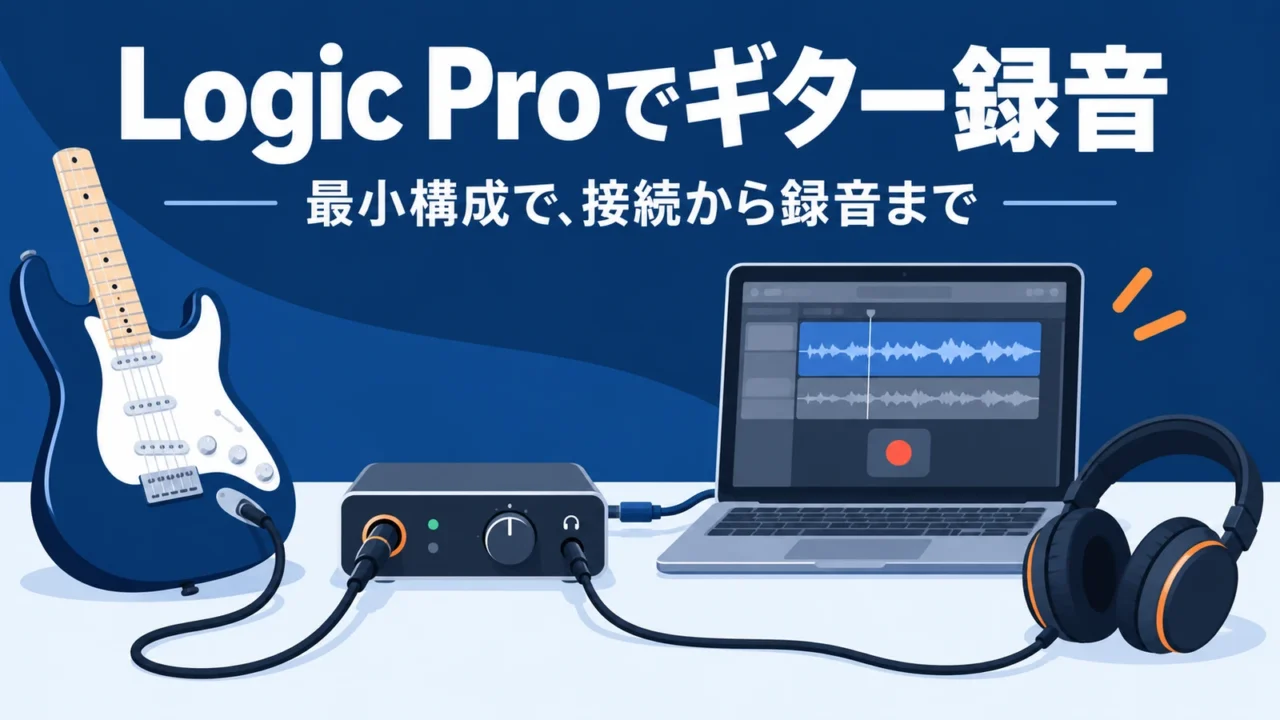
Logic Proでエレキギターを録音するために、アンプやマイク、エフェクターを一度にそろえる必要はありません。手持ちのギター、楽器入力のあるオーディオインターフェース、必要なケーブル、有線ヘッドホンがあれば、まず1本の演奏を録る構成を作れます。
この記事では、Logic Proを使えるMacがある方に向けて、ギターを直接つなぎ、アンプの音を聴きながら録音し、録った演奏を再生するまでを説明します。機材の操作名は製品で異なるため、接続端子やINST設定はお使いの機器の説明書でも確認してください。
この記事の到達点
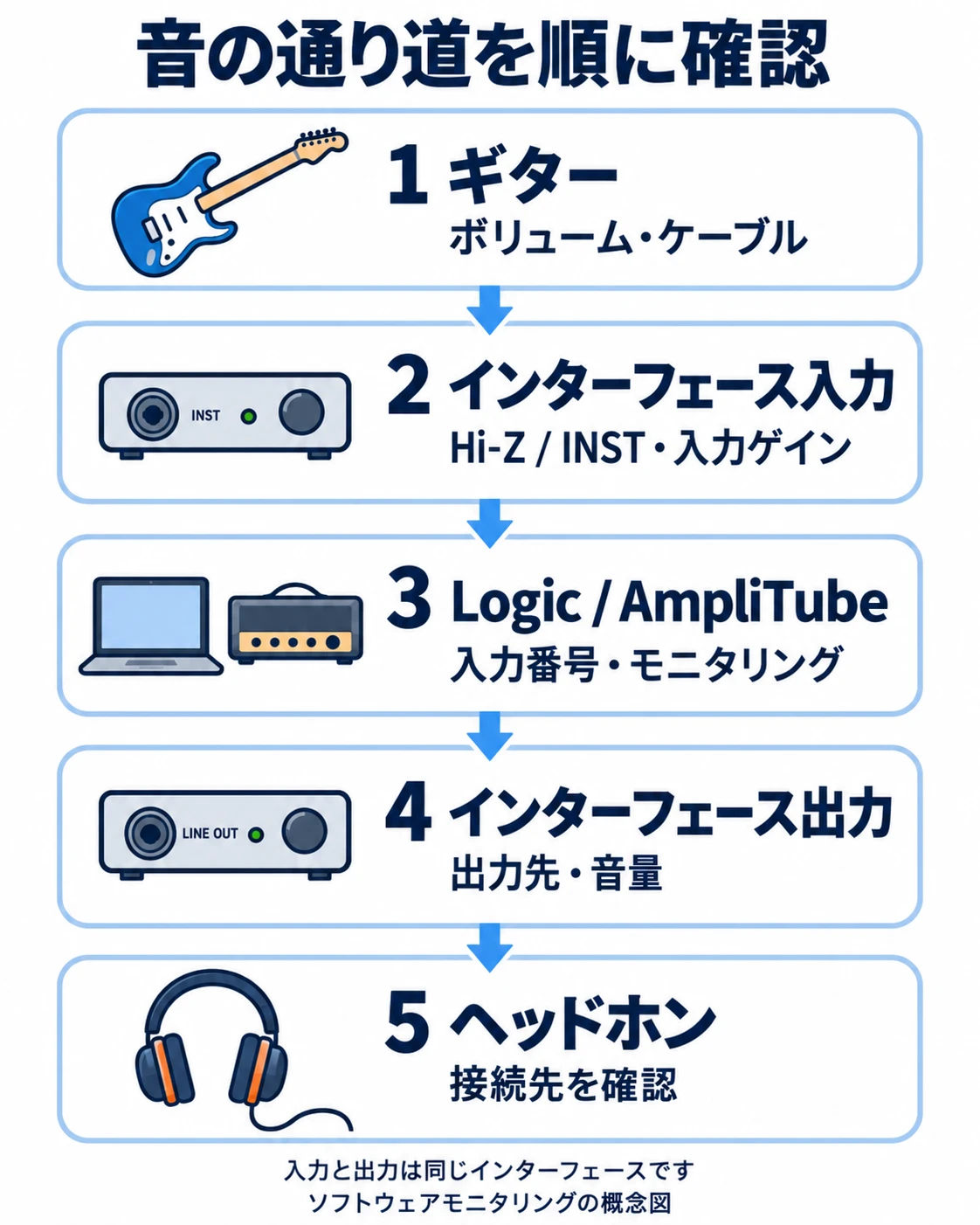
ギター → Hi-Z/INST入力 → Logicのオーディオトラック → アンプ系エフェクト → インターフェースのヘッドホン出力、という1本の経路を作り、数小節の録音を保存します。
最小構成:必要なのは入力1系統と、音を聴く手段
| 必要なもの | 確認する条件 |
|---|---|
| MacとLogic Pro | 使用中のmacOSに、Logicとオーディオ機器が対応している |
| エレキギター | 音量を上げる。アクティブ回路付きなら電池も確認 |
| ギター用ケーブル | ギターと楽器入力に合う6.3mm TSケーブルなど、機器が指定するもの |
| オーディオインターフェース | ギター直結に対応するHi-Z/INST入力が1系統以上ある |
| Macとの接続ケーブル | 端子形状とデータ通信に対応。充電専用ケーブルは使わない |
| 有線ヘッドホン/イヤホン | インターフェースのヘッドホン端子に合う。必要なら対応する変換アダプター |
ギターを1本ずつ重ね録りするなら、最初から多数の入力は必要ありません。歌とギターを同時に録りたい場合は、マイク入力と楽器入力を同時に使える機種を選びます。「2入力」の表示だけでなく、各入力が何に対応するかを確認しましょう。
すでにUSB録音できる機材があれば、買い足す前に確認
USBオーディオ対応のマルチエフェクターやギター用機器を持っている場合、それをLogicの入力・出力に使えることがあります。macOS対応、ドライバーの要否、録音される音がエフェクト前か後かを確認してください。USB端子があっても、編集・電源専用で音声を送れない機器もあります。
また、音源をマウスで打ち込むだけなら、このギター録音用の入力機器は不要です。今回は実際のギターの音をMacに取り込むための構成です。
録音用インターフェースのおすすめはこちら
1本ずつギターを録る方は、Hi-Z/INST入力、有線ヘッドホン出力、手持ちのMacへの対応を満たす機種から選びましょう。入力が増える予定がなければ、まず小規模な機種が候補です。
下の候補はScarlett 2i2の第4世代です。ギター用のINST入力に加え、2本のマイクを使う予定がある方にも候補になります。Macの対応OSを確認してください。



(2026/10/10 13:20:50時点 楽天市場調べ-詳細)
1.ギターとヘッドホンをインターフェースにつなぐ
- ヘッドホン音量と入力ゲインを下げてから接続する。
- ギターを、説明書で楽器用と指定された入力へ接続する。
- 切り替え式なら、その入力をINST/Hi-Zにする。
- インターフェースをMacへ接続し、必要なドライバーや設定を確認する。
- 有線ヘッドホンをインターフェースのヘッドホン端子につなぐ。
コンボ端子の形が同じでも、マイク・ライン・楽器の扱いは機種ごとに違います。ギターを直接つなぐ入力には、製品が指定する楽器用設定を使います。通常のギター直結にマイク用の48Vファンタム電源は不要です。
最初はLogicの入力・出力を同じインターフェースにそろえると、音の行き先を追いやすくなります。MacのスピーカーやBluetoothイヤホンへの出力は、基本の録音経路ができてから試しましょう。
2.Logicでデバイスとオーディオトラックを設定する
Logic Proの「設定」→「オーディオ」で、入力デバイスと出力デバイスに接続したインターフェースを選びます。次に新規プロジェクトでオーディオトラックを作り、ギターをつないだ物理入力に対応する入力番号を選びます。
例えばInput 2へつないだなら、トラックもInput 2に合わせます。ギター1本を1入力で録る構成では、入力はモノラルです。左右ペアのステレオ入力を選ぶと片側にだけ信号が入ることがあります。ソフトウェア音源トラックは、今回のギターの音声録音には使いません。
入力メーターが動くか先に確認する
ギターを弾き、インターフェース側とLogic側のメーターを順に確認します。本番で強く弾く音も試し、入力段がクリップしない範囲にゲインを合わせます。特定の数値へ無理に大きくする必要はありません。入力で歪んだ音は、後からトラックの音量フェーダーを下げても元には戻りません。
機器側は反応するのにLogicに入らないときは、入力番号とデバイス設定に加え、macOSの「システム設定」→「プライバシーとセキュリティ」→「マイク」でLogic Proのアクセスを確認します。この権限は、外付けインターフェースからの録音にも関係します。
3.アンプの音を聴きながら録る
Logicのソフトウェアモニタリングを有効にし、対象トラックの入力モニタリング「I」をオンにします。ヘッドホン音量を少しずつ上げ、音が聞こえることを確認します。
まずはLogic付属のAmp Designerなどで試せます。AmpliTubeを導入済みなら、そのオーディオトラックのAudio FXへAmpliTubeを挿入します。Logicで使う形式はAudio Units(AU)です。スタンドアロン版を同時に起動する必要はありません。
アンプを重ねること自体は表現方法の一つですが、初回の確認ではアンプ系プラグインを1つに絞ると、どこで音が変わったか分かりやすくなります。インストール済みでも表示されない場合は、Logicのプラグインマネージャや製品の対応環境を確認してください。
(2026/10/11 03:44:02時点 楽天市場調べ-詳細)
ダイレクトモニターは、Logicのアンプ音とは別経路
インターフェースのダイレクトモニターは、Logicを経由せず入力音を直接聴く機能です。一般的な生音のダイレクトモニターでは、Logic側のAmpliTubeを通った音は聴けません。
アンプ音と生音が二重に聞こえる場合は、機器側のダイレクトモニターをオフにするか、専用ミキサーの入力音の配分を下げます。製品独自のDSPエフェクトを使う場合は別の構成になるため、その機器の説明書に従ってください。
録る音と聴く音:後からアンプ設定を変えられる構成
物理入力を選んだ通常のオーディオトラックへ直接録音し、そのトラックのAudio FXでアンプ処理する構成では、入力したギター音を記録し、エフェクトを通した音を聴くことができます。再生時にAudio FXを変えれば、同じ演奏で音作りをやり直せます。
ただし、外部機器側でアンプ処理した信号を入力している場合や、処理後のバスを別トラックへ録音する場合は、その処理が録音に含まれます。バウンスや書き出しも別の処理です。「プラグインを使えば必ず無加工の音が残る」とは考えず、まず短い録音で確かめましょう。
4.数小節録って、入力を止めて再生する
- テンポを決め、必要ならメトロノームとカウントインを有効にする。
- 対象のオーディオトラックを録音可能にし、録音ボタンで数小節演奏する。
- 停止し、波形を持つオーディオリージョンができたことを確認する。
- 録音待機と「I」をオフにして、演奏せずに録ったリージョンを再生する。
- Audio FXのアンプを一時的にバイパスし、録音した信号が想定どおりか確認してから戻す。
- プロジェクトを名前付きで保存し、開き直して再生できるか確認する。
「弾いている間は聴こえた」と「録音できた」は別です。ダイレクトモニターだけで音を聴いていると、Logicへ何も録れていない場合があります。演奏を止め、録ったリージョンを再生するところまで確認しましょう。
遅れる・途切れる場合は、機材を増やす前に設定を調整する
演奏から音が聞こえるまでの遅れが気になる場合は、I/Oバッファサイズを小さくして比較します。ただし小さすぎると処理が間に合わず、ノイズや音切れが出ることがあります。録音では64または128サンプルなどを試す出発点にし、実際のプロジェクトで安定する値を探してください。全環境で使える保証値ではありません。
重い音源や先読み処理など、プラグイン由来の遅延はバッファだけでは解消しない場合があります。不要な処理を一時停止した最小プロジェクトで比較し、Logicの低レイテンシモードを使う場合は、バイパスされた処理で音色が変わっていないかも確認します。
録音とミックスでのバッファサイズの選び方で、モニター経路と調整手順を詳しく説明しています。
録音できたら、次は音作りを整える
まずは「接続」「入力」「聴く経路」「録音後の再生」がそろえば十分です。音作りを深める際は、AmpliTubeのゲイン・EQ・キャビネット調整へ進んでみてください。
必要な入力が足りない、ヘッドホン出力がない、手持ちのMacに対応しない、といった具体的な不足が分かってから、機材比較をすると買い足すものを絞れます。
参考資料
2026年10月9日に公式資料を確認して構成しています。この記事は接続と設定のガイドであり、掲載機材を使った実機録音レビューではありません。