ドラムの音を少し太くしたい、でも歪ませすぎたくない。そんなときに試せるのが、Logic ProのChromaGlowです。今回は、同じオリジナルのドラムでDriveの違いを確認できるようにしました。
ChromaGlowを追加する
オーディオFXのDistortion → ChromaGlowから追加します。利用環境はM1以降のAppleシリコン搭載Macです。
Driveを変えて聴いてみる
約10秒のドラムでDrive 20%と80%を比較
Modern Tube / CleanでDriveを変えた音を聴き比べてみてください。
ChromaGlow OFF
Modern Tube / Clean・Drive 20%
Modern Tube / Clean・Drive 80%
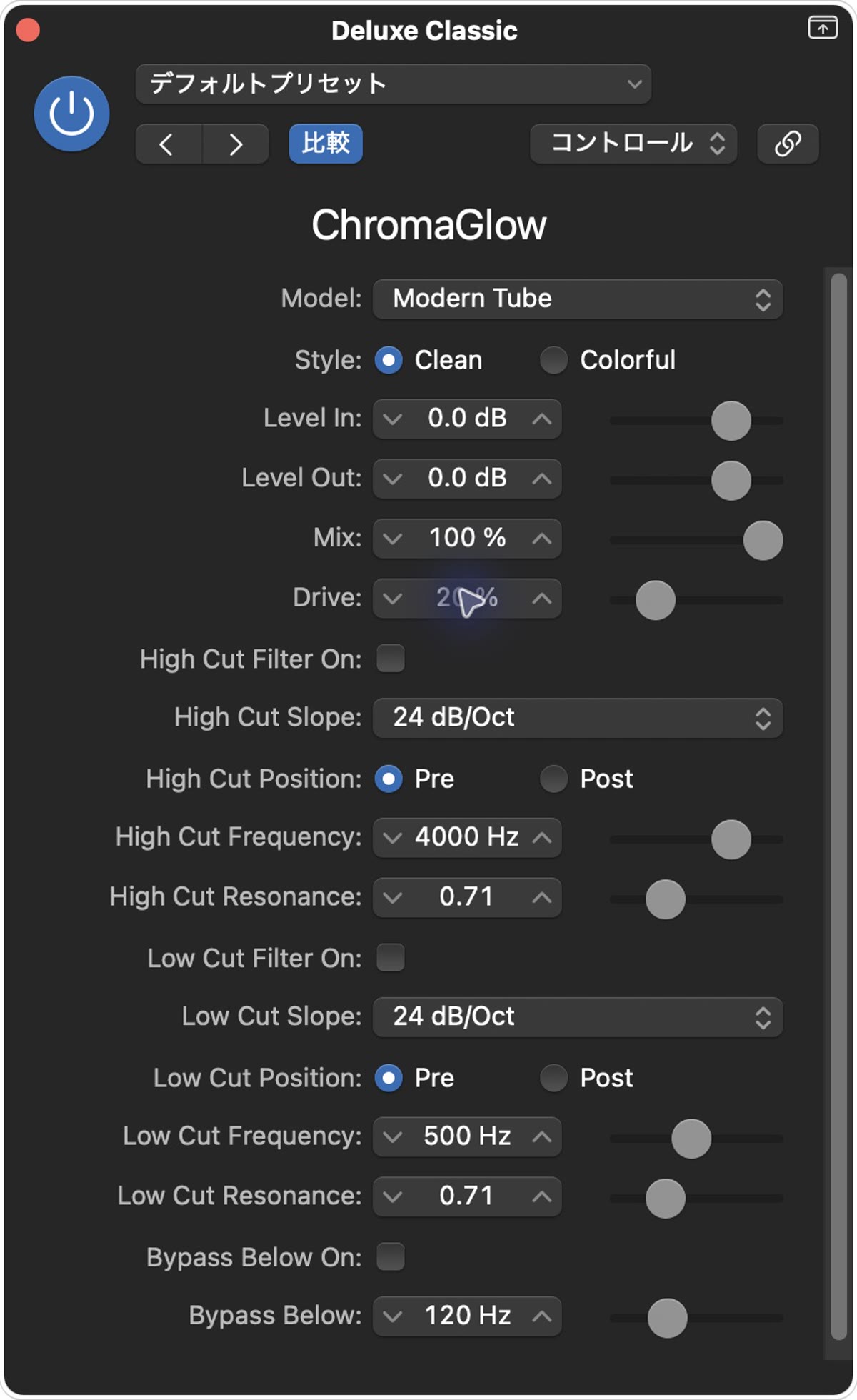
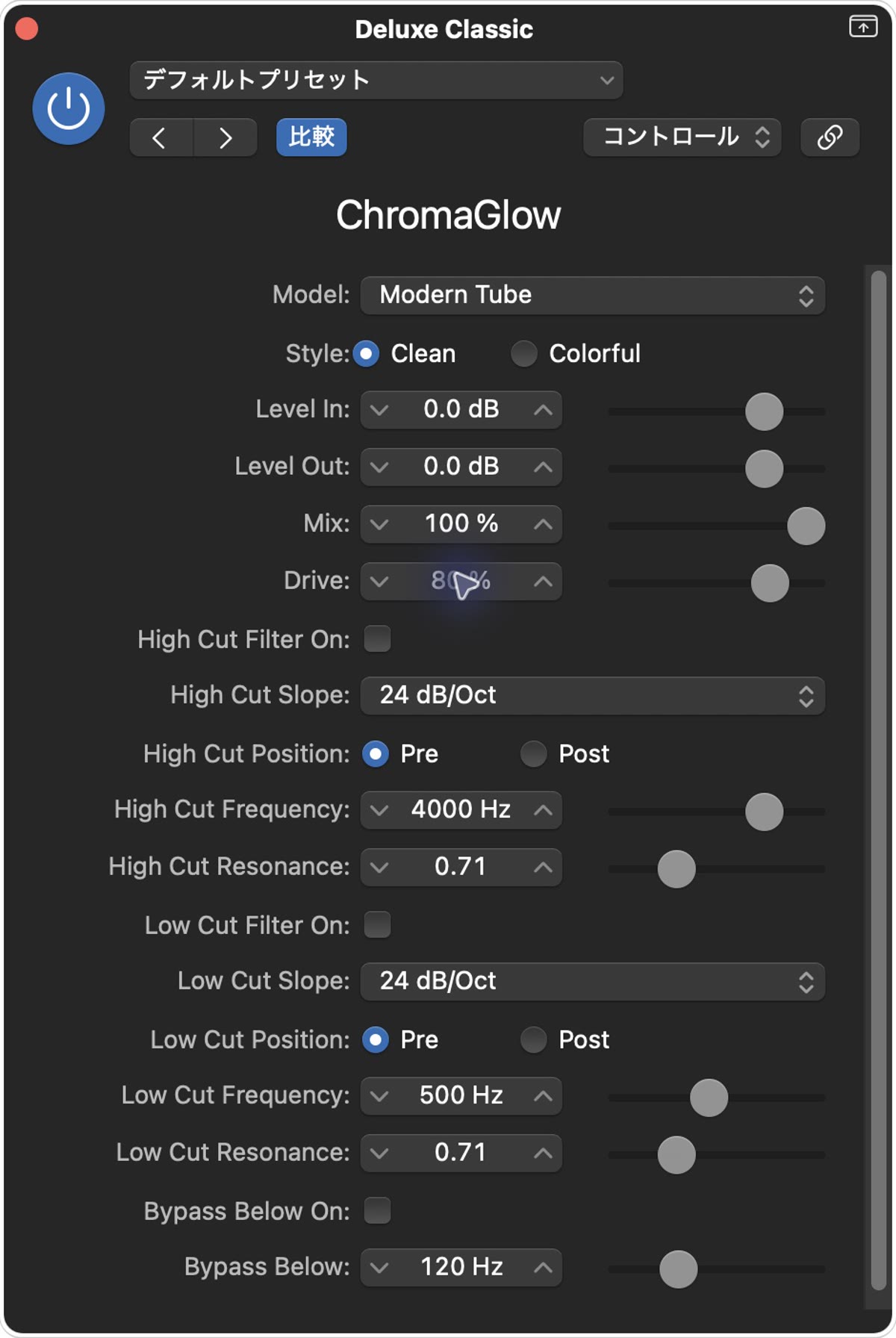
詳細ガイドでも音を聴けます。
最初に触るパラメーター
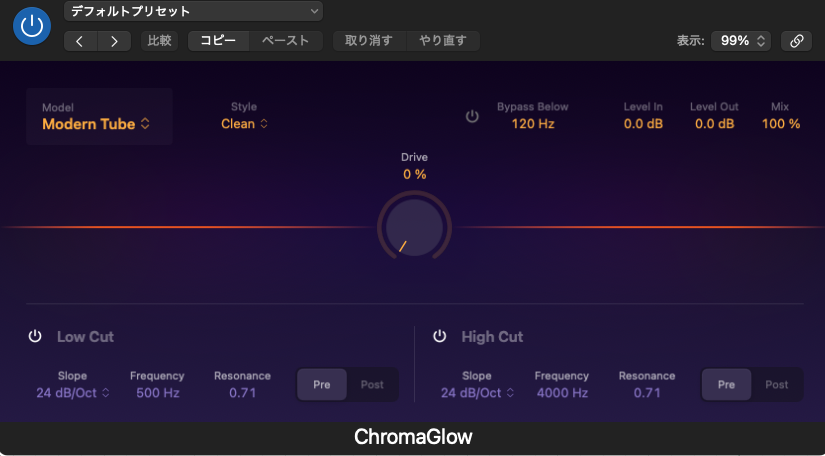
ModelとStyleで処理の種類を選び、Driveでサチュレーションの量を調整します。今回の実画面はModern Tube / Cleanです。以前の本文にあったAmount、Tone / Characterなどの操作は、この画面の手順には使いません。
Level In / Level Outは入出力のゲイン、Mixは原音と処理した音のバランスです。音が大きくなると良く感じやすいので、処理後の音量も確認してみてください。
モデルを選ぶときの見方
モデル名はRetro Tube、Modern Tube、Magnetic、Squeeze、Analog Preampです。ModelとStyleを固定してDriveから試すと、操作の影響を追いやすいですね。
低域を残したいとき
Bypass Belowを使うと、指定した周波数より低い成分をサチュレーションの対象から外せます。Low Cut / High Cutはフィルターで、Pre / Postで処理の前後を選びます。
一度に動かす項目を絞ってみましょう。Driveの違いを確認してから、Mixやフィルターを調整すると判断しやすくなります。単体で聴いたあと、ミックス全体でも確認してみてください。
ボーカルや生ギターでは入力レベルと音色が変わるため、同じ数値で同じ効果になるとは限りません。今回のドラムは、操作と音の変化をつかむための参考例として使っていただければと思います。
仕様の参照:Apple公式 ChromaGlowガイド。