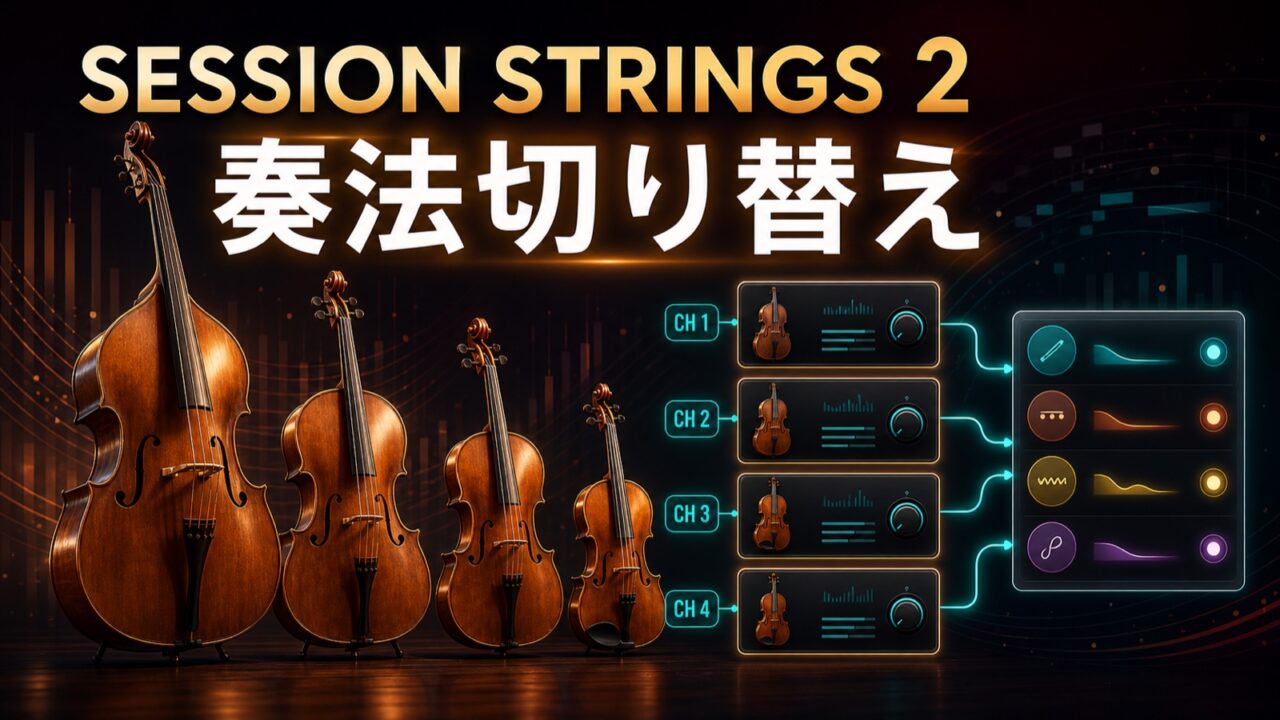
Native InstrumentsのSESSION STRINGS 2通常版(Proではない方)でも、Kontakt内でSESSION STRINGS 2を奏法単位で複数立ち上げ、それぞれに異なるMIDIチャンネルを指定すれば、Sustain、Staccato、Pizzicatoなどを曲の途中で切り替えられます。
今回はLogic Proを使い、Kontakt側で設定したMIDIチャンネルをLogic Proのアーティキュレーションセットへ登録します。一度登録してしまえば、ピアノロールのアーティキュレーションメニューからノートごとに奏法を選ぶだけです。キースイッチノートを打ち込む必要がなく、通常版でも分かりやすく奏法を管理できます。
今回の切り替え方法
- Kontakt内でSESSION STRINGS 2を奏法ごとに立ち上げる
- 各奏法に別々のMIDIチャンネルを指定する
- Logic Proのアーティキュレーションセットへ奏法名とMIDIチャンネルを登録する
- ピアノロールから使いたい奏法を選ぶ
この記事ではKontakt 8とLogic Proの画面を使います。KontaktやLogic Proのバージョンによって、メニュー名や表示位置が多少異なる場合があります。




(2026/10/08 19:39:54時点 楽天市場調べ-詳細)


(2026/10/08 19:39:54時点 楽天市場調べ-詳細)
今回の仕組み:奏法ごとにMIDIチャンネルを分ける
今回の方法では、Kontakt内の1つ目のSESSION STRINGS 2をSustain専用、2つ目をStaccato専用、3つ目をSpiccato専用というように、1つのスロットにつき1奏法として使います。
そして、SustainにはMIDIチャンネル1、StaccatoにはMIDIチャンネル2というように、奏法ごとに受信するMIDIチャンネルを分けます。Logic Proからチャンネル1のノートを送ればSustain、チャンネル2ならStaccatoが鳴る仕組みです。
Logic Proでは、このチャンネル番号をアーティキュレーションセットへ登録できます。そのため、実際の編集時にMIDIチャンネル番号を毎回意識する必要はありません。ピアノロールで「Sustain」「Staccato」などの名前を選ぶだけで、Logic Proが対応するチャンネルへ振り分けてくれます。
SESSION STRINGS 2通常版のVelocity Switchは2奏法をベロシティで弾き分ける機能です。今回は複数の奏法をLogic Proから明示的に選べるようにするため、Velocity Switchそのものを切り替え手段にはせず、各スロットを1奏法として使用します。
Kontaktで奏法ごとのSESSION STRINGS 2を用意する
1.最初のスロットをSustain専用にする
1つ目のSESSION STRINGS 2でMAINをSustainに設定します。別の奏法へ意図せず切り替わらないよう、Velocity Switchの境界は127側へ寄せます。この操作は奏法を切り替えるためではなく、このスロットをSustain専用として使うための準備です。
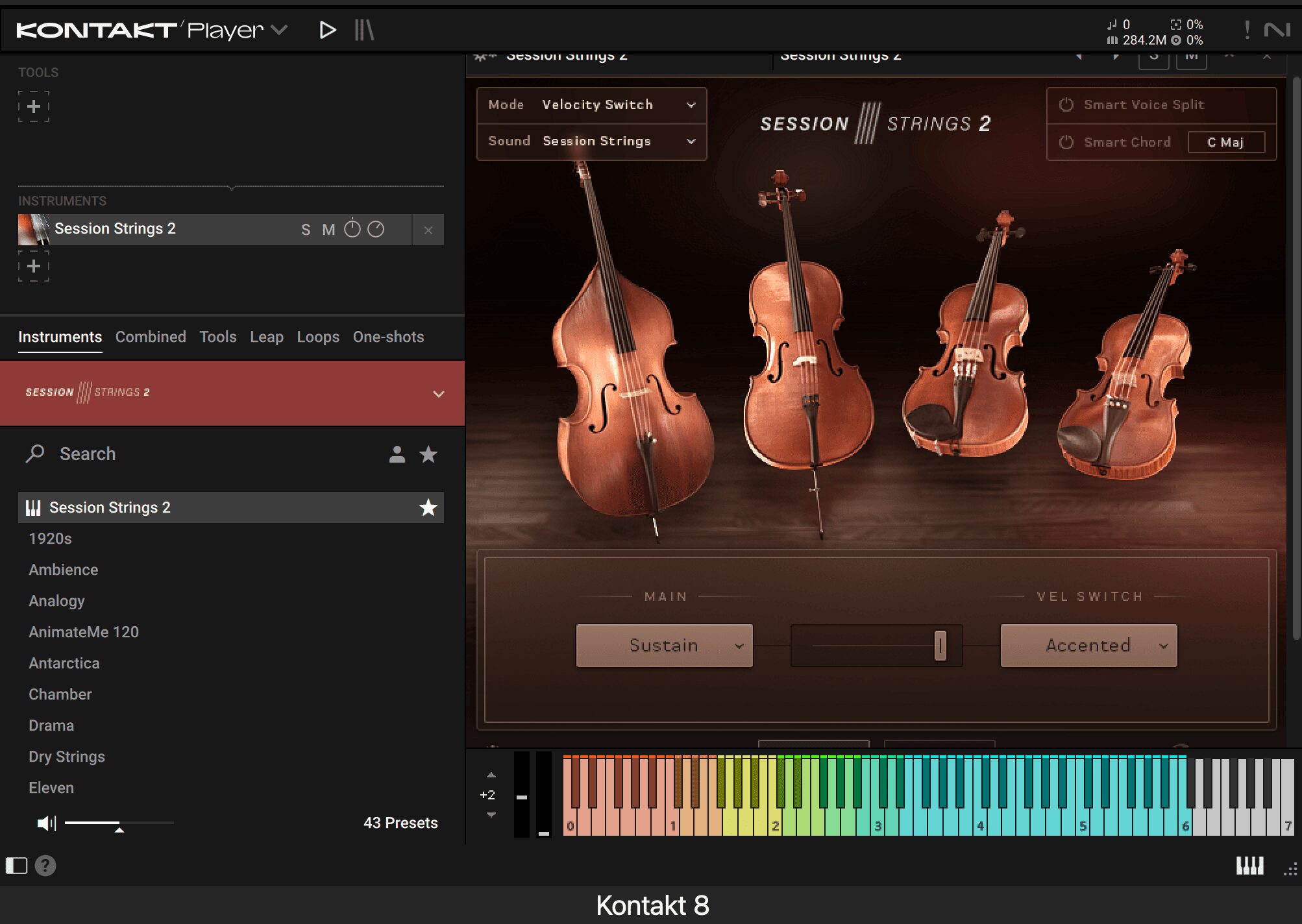
注意:VEL SWITCH側には別の奏法が残ります。境界を127側へ寄せた場合でも、最大ベロシティのノートでVEL SWITCH側が発音する可能性があります。意図しない切り替えが起きたら、MIDIノートのベロシティを126以下にしてください。
2.2つ目のSESSION STRINGS 2を読み込む
まず、1つ目のSession Strings 2をSustain用として設定します。次に、Kontaktのラックへ2つ目のSession Strings 2を読み込みます。
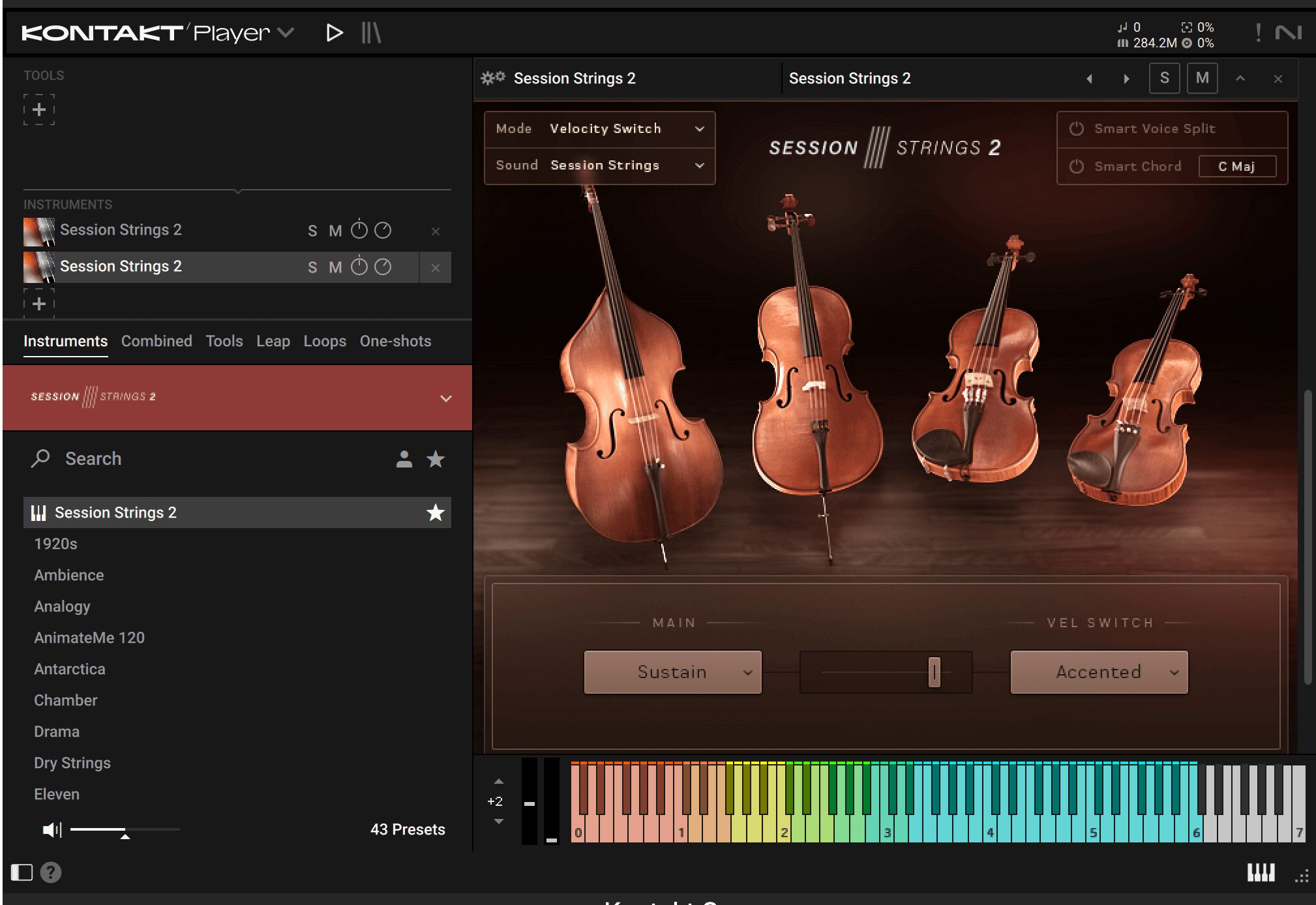
3.SustainをMIDIチャンネル1に設定する
Kontakt左側のラックで1つ目のSession Strings 2を右クリックし、Set MIDI Input → Port A [from host] → 1を選びます。これでMIDIチャンネル1を受け取ったノートだけがSustain用スロットを鳴らします。
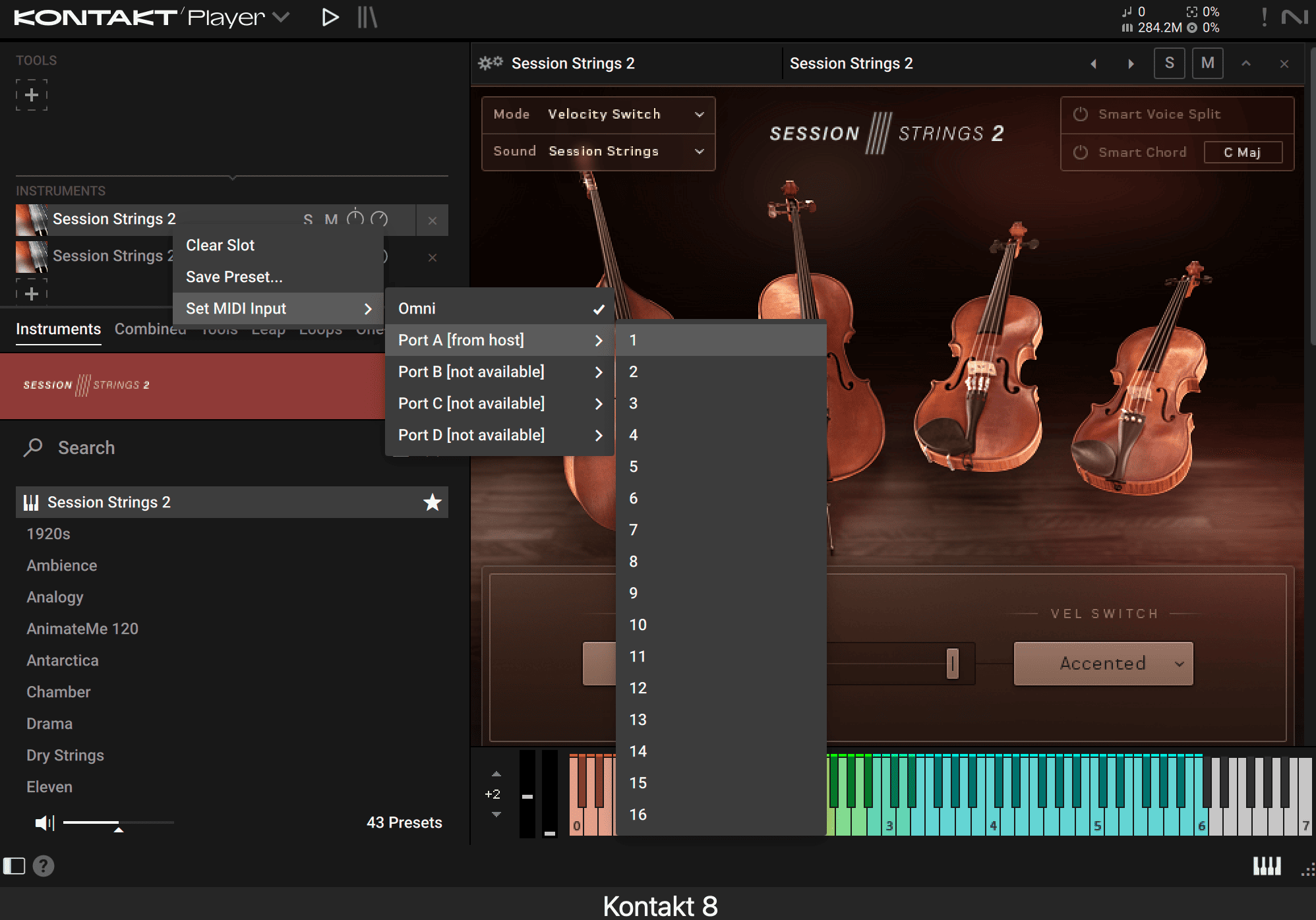
4.2つ目をStaccato専用にする
2つ目のSession Strings 2を選択し、MAINをStaccatoへ変更します。Sustainと同じようにVelocity Switchの境界を上限側へ寄せておきましょう。
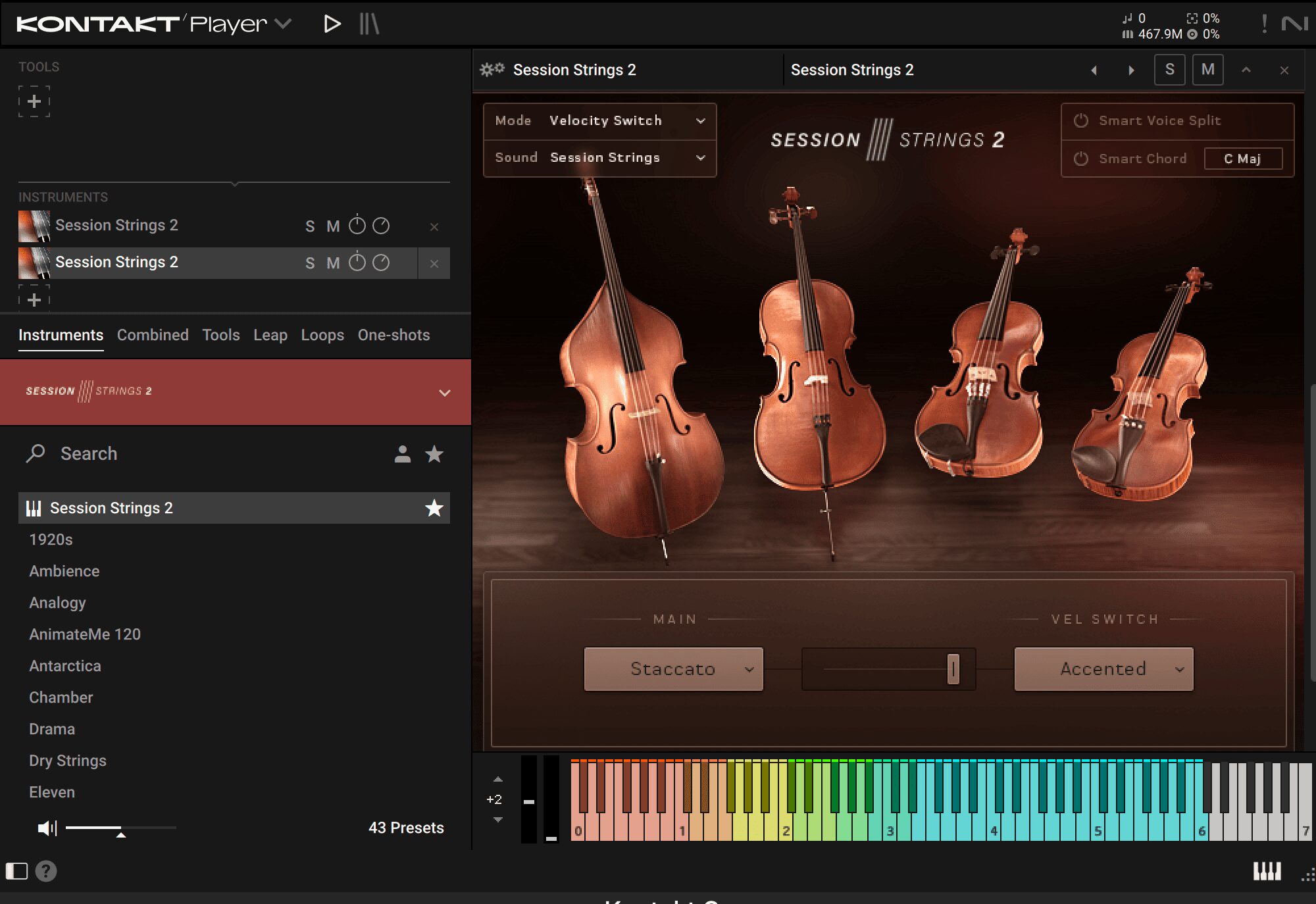
5.StaccatoをMIDIチャンネル2に設定する
2つ目のスロットを右クリックし、Set MIDI Input → Port A [from host] → 2を選択します。これでMIDIチャンネル1はSustain、チャンネル2はStaccatoという対応になります。
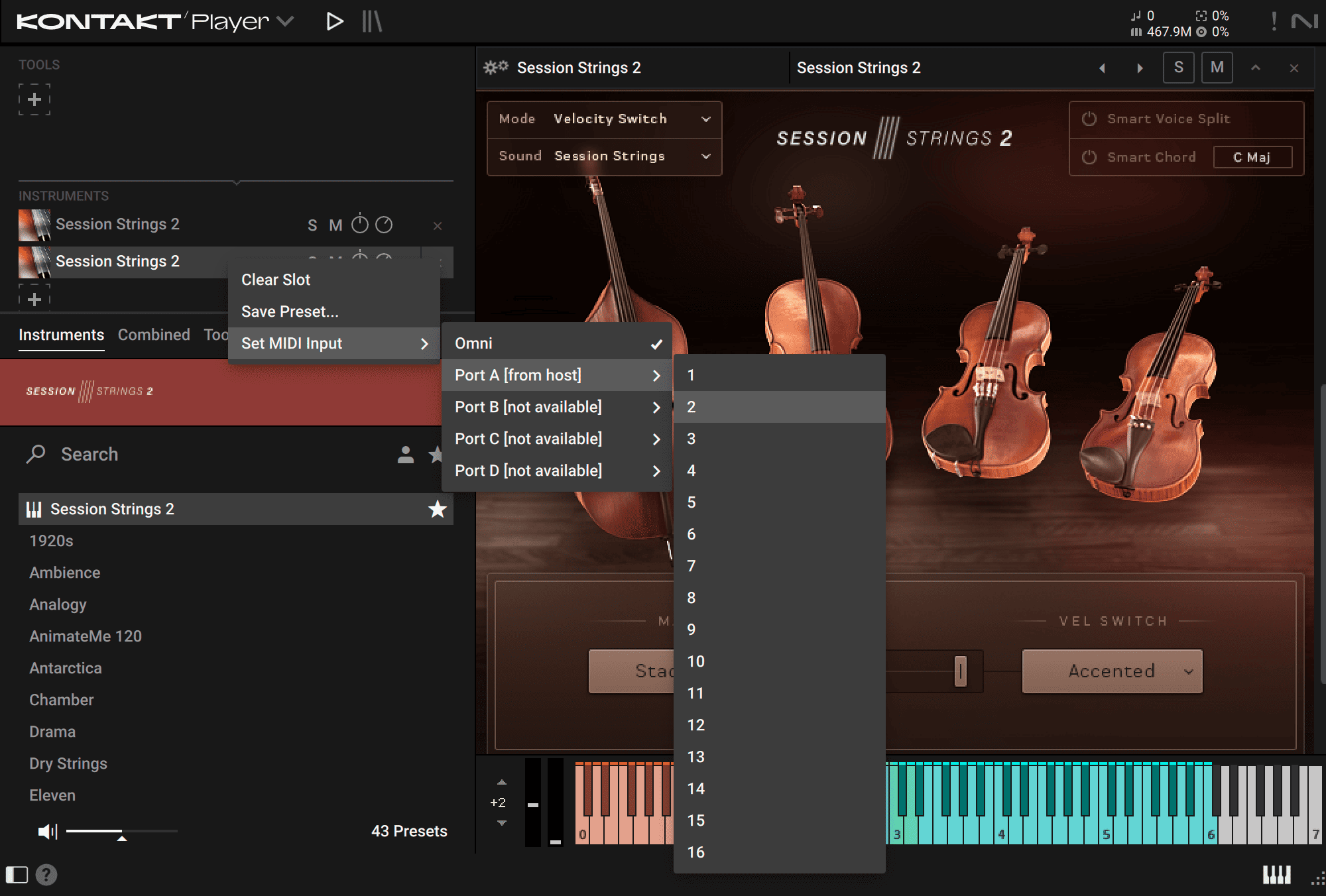
ここまでの対応関係
- MIDIチャンネル1:Sustain
- MIDIチャンネル2:Staccato
Logic Proでアーティキュレーションセットを作る
6.トラックインスペクタから「新規」を選ぶ
Logic Proへ戻り、対象のソフトウェア音源トラックを選びます。トラックインスペクタのアーティキュレーションセット欄を開き、「新規」を選択してください。
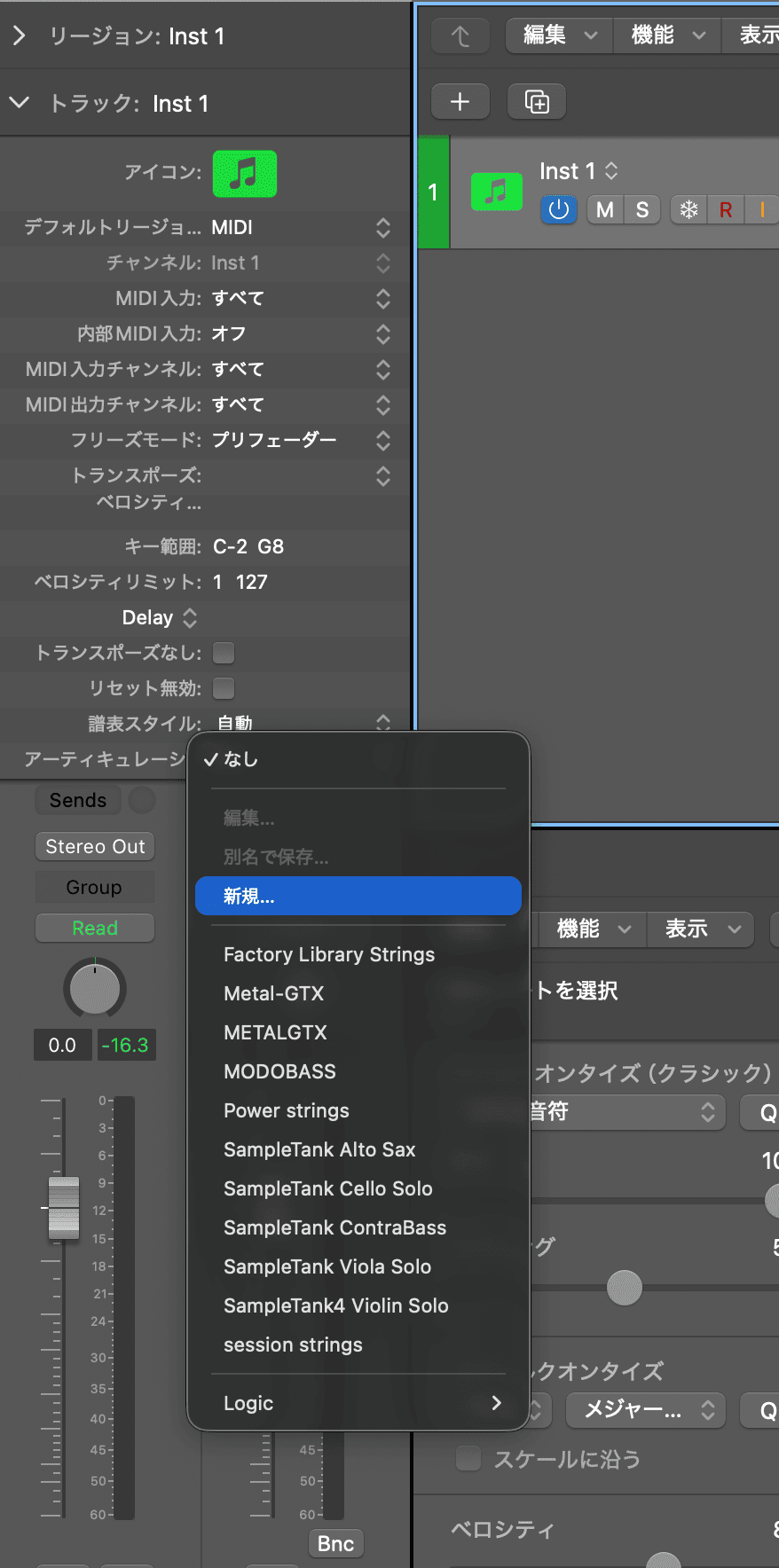
7.奏法名とMIDIチャンネルを登録する
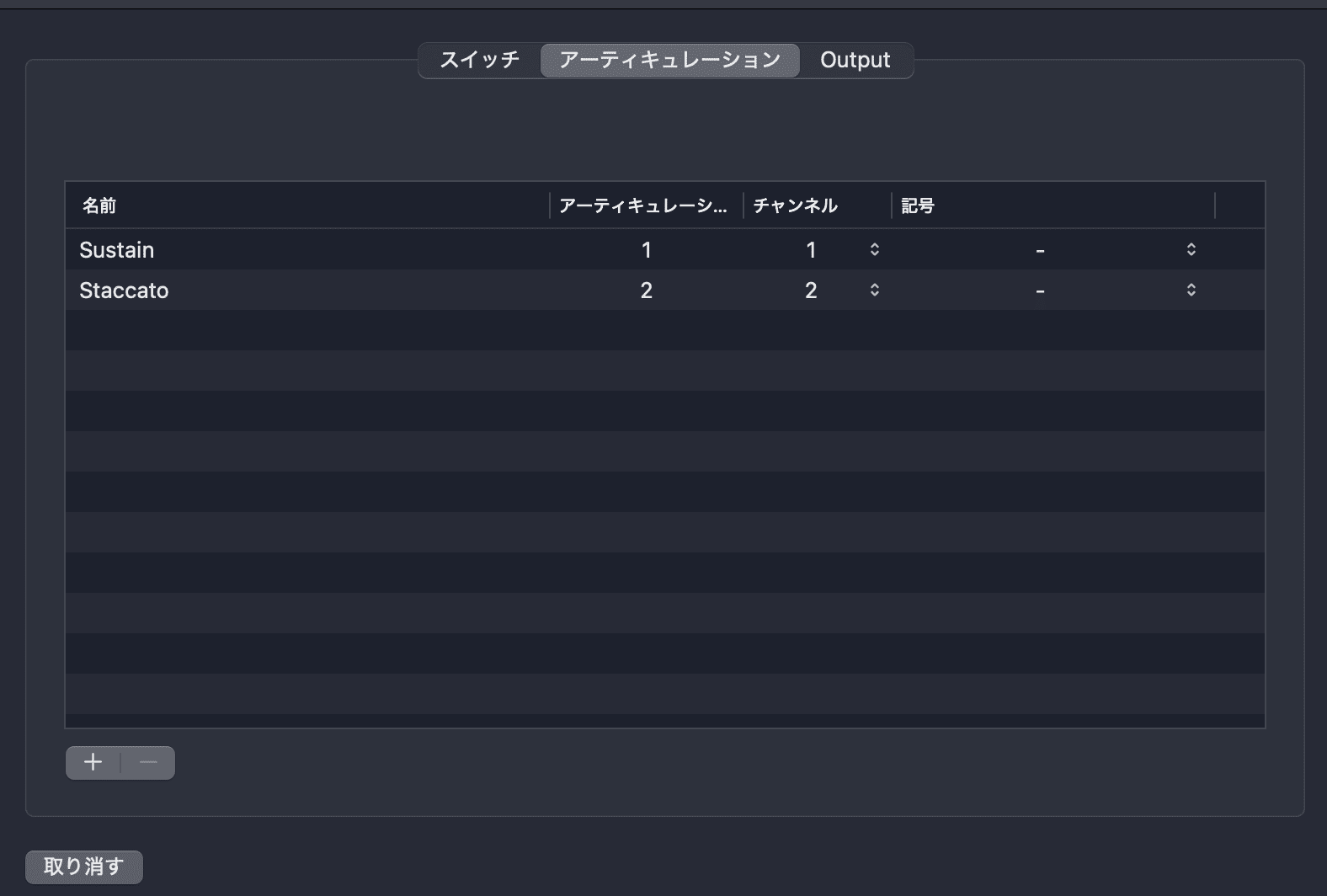
アーティキュレーションセットエディタの「アーティキュレーション」タブで行を追加し、Kontakt側と同じ対応になるよう設定します。
- Sustain:チャンネル1
- Staccato:チャンネル2
アーティキュレーションIDは各行で重複しない番号にします。画面例ではSustainをID 1、StaccatoをID 2としています。ここで重要なのは、名前・ID・MIDIチャンネルの対応を崩さないことです。
8.ピアノロールでノートごとに奏法を選ぶ
MIDIリージョンを開き、ピアノロールで切り替えたいノートを選択します。ノートインスペクタの「アーティキュレーション」からSustainまたはStaccatoを選べば、選択したノートが対応するMIDIチャンネルへ送られます。
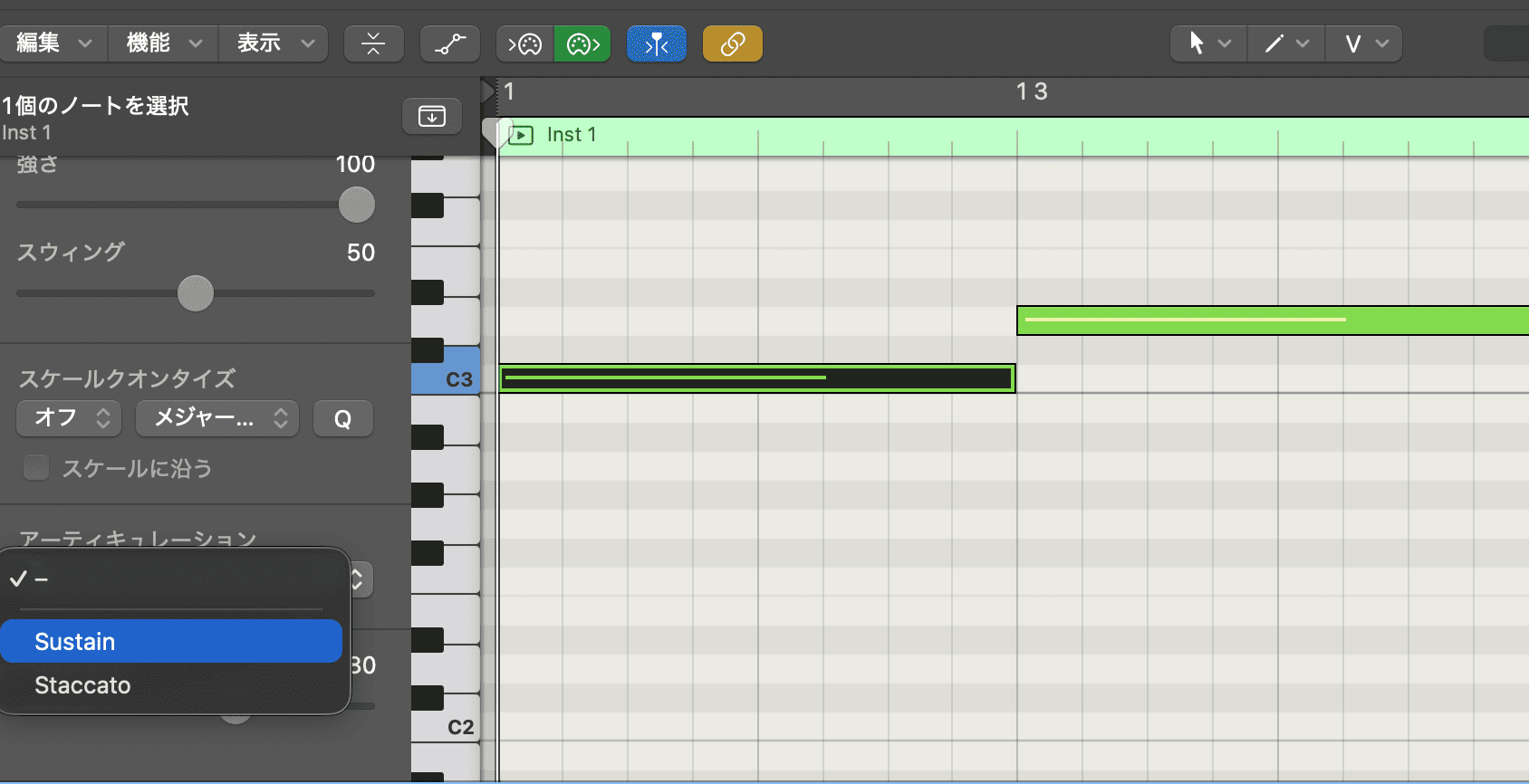
ここまで登録すれば、普段の操作は簡単です。ピアノロールでノートを選び、アーティキュレーション欄から奏法名を選ぶだけで切り替えられます。設定後は同じ音程の短いノートを2つ用意し、一方をSustain、もう一方をStaccatoにして試聴すると確認しやすくなります。
ほかの奏法も追加する方法
Spiccato、Tremolo、Pizzicato、Legato、Portamentoなどを使う場合も手順は同じです。Kontakt内へSession Strings 2を追加し、MAINで奏法を選び、空いているMIDIチャンネルを順番に割り当てます。
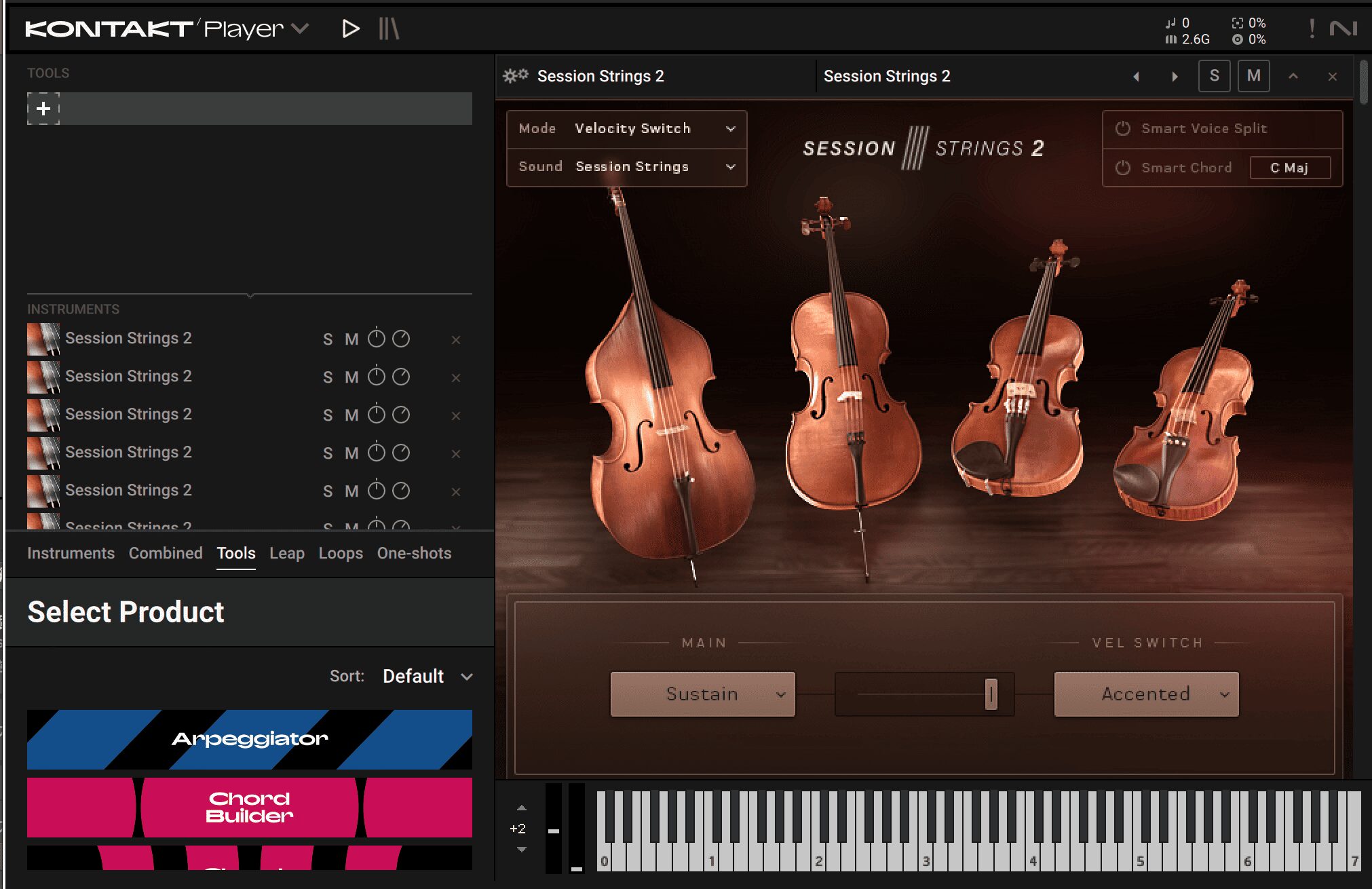
続いて、Logic Pro側にも同じ奏法名とMIDIチャンネルを登録します。画面例では次のように設定しています。
| 奏法 | アーティキュレーションID例 | MIDIチャンネル |
|---|---|---|
| Sustain | 1 | 1 |
| Staccato | 2 | 2 |
| Spiccato | 3 | 3 |
| Tremolo | 31 | 4 |
| Pizzicato | 28 | 5 |
| Legato | 4 | 6 |
| Portamento | 23 | 7 |
| Accented | 7 | 8 |
| Slide Up | 40 | 9 |
| Slide Down | 41 | 10 |
| Acc Cresc | 42 | 11 |
| Crescendo | 43 | 12 |
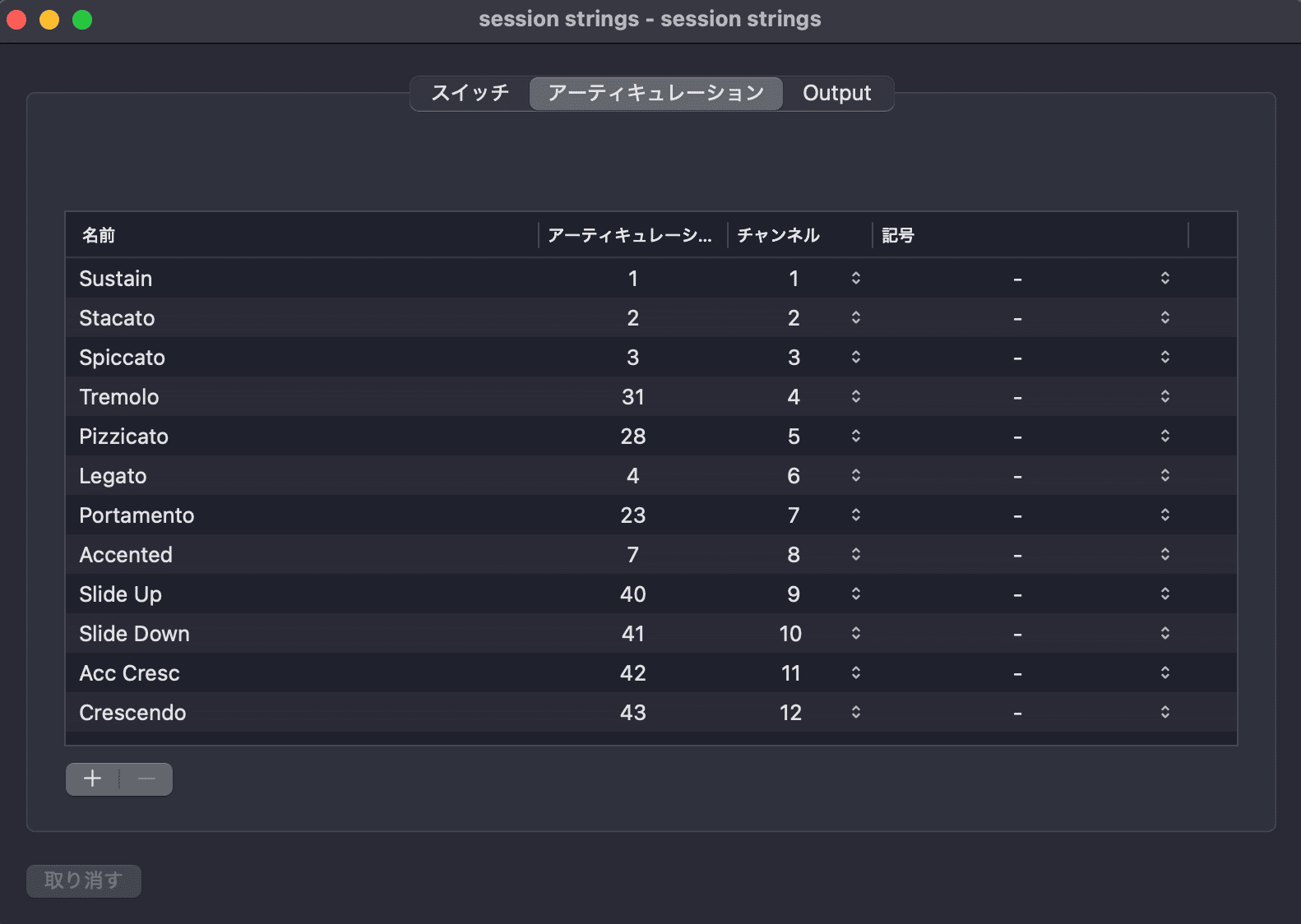
画面例のアーティキュレーションIDは設定例です。Kontaktへ奏法を振り分けるうえでは、各奏法に設定したMIDIチャンネルがKontakt側と一致していることが重要です。
音が出ない・奏法が変わらないときの確認ポイント
チェックリスト
- Kontaktの各スロットがOmniのままになっていないか
- 同じMIDIチャンネルを複数の奏法へ重複して設定していないか
- Logic Proのアーティキュレーションセットが対象トラックで選ばれているか
- ピアノロールのノートにアーティキュレーションが割り当てられているか
- 奏法変更後のサンプル読み込みが終わっているか
- 最大ベロシティによってVEL SWITCH側の奏法が鳴っていないか
すべてのスロットがOmniになっていると、1つのノートですべての奏法が同時に鳴ります。また、Kontaktのメモリ使用量は読み込む奏法数に応じて増えます。実際に使う奏法だけを用意し、設定後はKontaktのマルチやLogic Proのパッチ/プロジェクトテンプレートとして保存しておくと効率的です。
まとめ
SESSION STRINGS 2通常版で複数の奏法を切り替えるには、Kontakt内でSESSION STRINGS 2を奏法単位で立ち上げ、各スロットに異なるMIDIチャンネルを指定します。
今回はLogic Proのアーティキュレーションセットへその対応関係を登録しました。最初にセットを作っておけば、ピアノロール上でSustain、Staccato、Pizzicatoなどの奏法名を選ぶだけで、ノート単位の切り替えができます。
- 使いたい奏法の数だけSESSION STRINGS 2をKontaktへ読み込む
- 各スロットを1つの奏法専用に設定する
- 奏法ごとにPort AのMIDIチャンネルを設定する
- Logic Proで新しいアーティキュレーションセットを作る
- Kontaktと同じ奏法名・MIDIチャンネルを登録する
- ピアノロールでノートごとに奏法を選ぶ
一度セットを作って保存すれば、次回からはSustain、Staccato、Pizzicato、Legatoなどをスムーズに使い分けられます。Logic Proの音作りも深めたい方は、Logic Pro Ensembleの使い方も参考にしてください。ほかの音源も比較したい場合は、DTM音源ライブラリ特集で選択肢を確認できます。
参考資料
- Native Instruments:Session Strings 2 Manual「Main Window View」
- Native Instruments:Session Strings 2 Manual「Main Controls」
- Apple:Logic Proのアーティキュレーションセットエディタを使う
(2026/10/08 19:39:54時点 楽天市場調べ-詳細)
(2026/10/08 19:39:54時点 楽天市場調べ-詳細)