サンプル素材を探していると、「ワンショット」「ループ」という名前が出てきます。同じWAVファイルでも、曲への入れ方は少し違うんですね。
素材の分類としては、ワンショットはドラムの1打など、単発で使う音。ループは繰り返して使うことを想定したリズムやフレーズです。
自分で音を並べてリズムを作りたいならワンショット、できあがったリズムを曲に置きたいならループが選びやすいです。同じ自作の1打を使った音源で、違いを見てみましょう。
ワンショットは1音、ループはひとまとまりのフレーズ
サンプルパックの説明にあるワンショットとループは、素材の使い方を示す言葉です。WAVやAIFFといったファイル形式の違いではありません。
| 素材 | よくある内容 | 曲での使い方 |
|---|---|---|
| ワンショット | キック1打、スネア1打、短い効果音など | 鳴らす位置や回数を自分で決める |
| ループ | ドラムのリズム、ベースやコードのフレーズなど | 小節単位で置き、必要な回数だけ繰り返す |
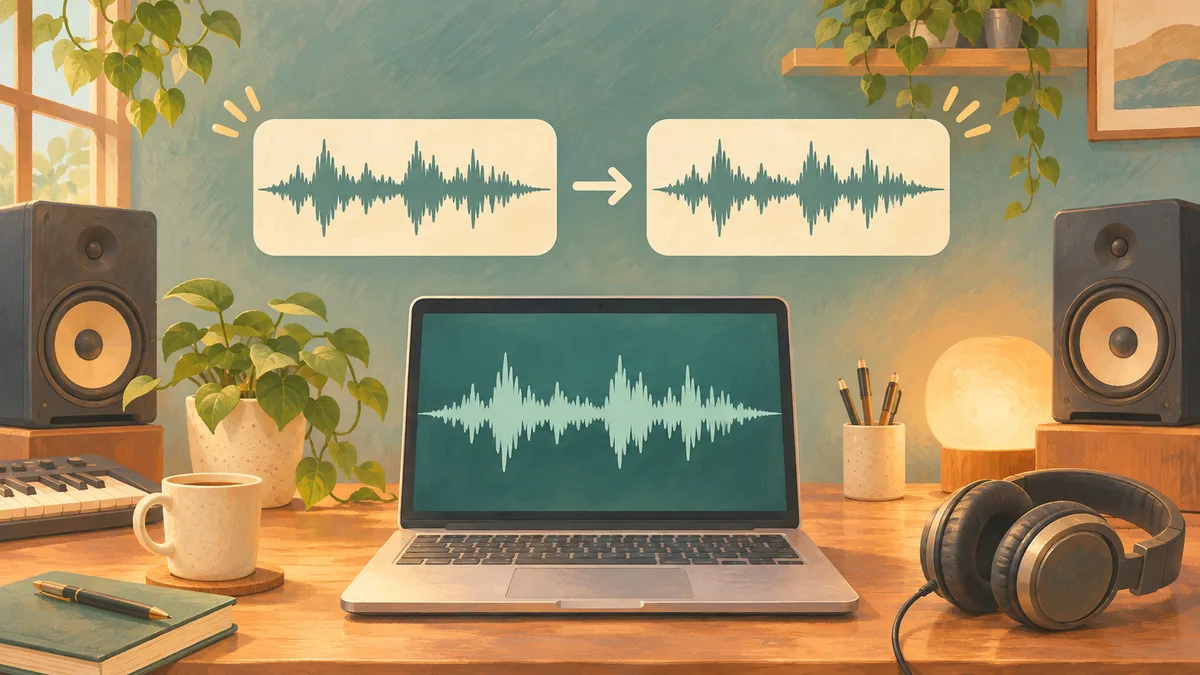
たとえば、キックのワンショットを1拍ごとに4回並べれば、4つ打ちのリズムを作れます。その1小節を音声ファイルにまとめれば、ループ素材として使えます。
同じ音からでも、1打ずつ配置するか、フレーズとしてまとめて扱うかが変わります。
長さだけで見分けるのは難しく、長い効果音のワンショットもあります。ファイル名にある「One Shot」「Loop」などの表記と、実際の中身を合わせて確認すると分かりやすいです。
同じ1打を、単発と1小節で聴き比べる
比較用に、短い打楽器風の音を合成しました。元の音は0.25秒で、その同じ音をBPM120・4/4拍子の1拍ごとに並べたものが、下のループです。市販のサンプル素材は使っていません。
ワンショットの例
最初に1回だけ鳴ります。比較しやすいように末尾へ無音を足し、試聴ファイル全体は2秒にそろえています。
ループ素材の例
同じ音が0秒、0.5秒、1秒、1.5秒の位置で鳴ります。BPM120では1拍が0.5秒なので、4拍で2秒の1小節です。プレーヤーではこの1小節を1回再生します。
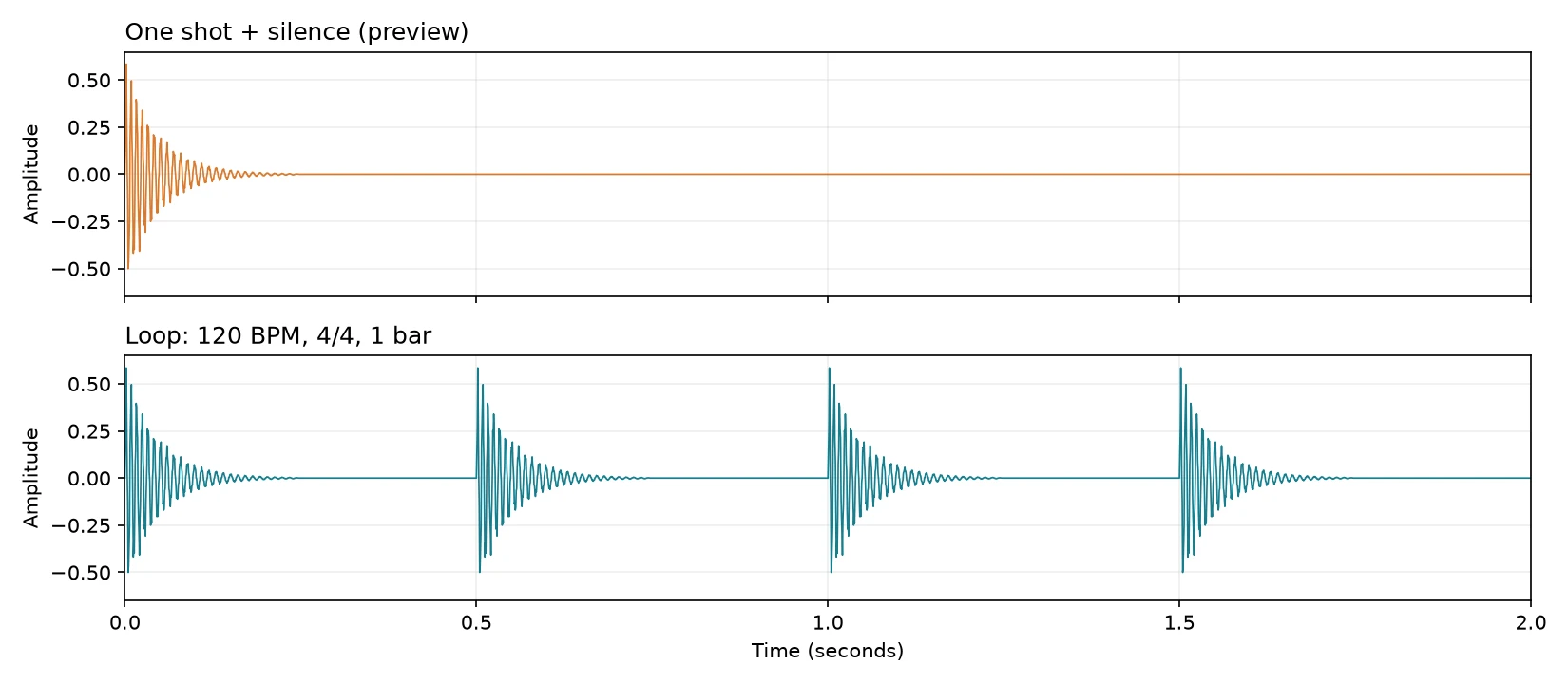
波形の上段は先頭に1打だけ、下段は等間隔に4打あります。どちらも48kHz・16bit・モノラルで、各打の音量や音色は変えていません。
ループ側のファイルを2秒ごとに隙間なく並べると、このリズムを続けられます。ただし、「ループ素材」という名前だけでDAWやプレーヤーが自動的に繰り返すわけではありません。必要に応じて、コピーやリピートの操作を行います。
素材名と、サンプラーの「One Shot」モードは分けて考える
サンプラーの画面にも「One Shot」という再生モードがあります。こちらは、音を読み込んだあとにどのように再生するかの設定です。
たとえばLogic ProのQuick Samplerでは、One Shotモードは鍵盤を離しても、設定したサンプルの開始位置から終了位置まで再生する方式です。素材の一部や全体を繰り返す場合は、Classicモードでループを設定します。
そのため、ドラムループのファイルをOne Shotモードで1回鳴らす使い方もできます。「単発素材かフレーズ素材か」と「最後まで鳴らすか、繰り返すか」は、別々に確認したいところです。
Quick Samplerのモードの違いを詳しく確認したい場合は、AppleのQuick Samplerガイドも参考になります。
鍵盤を離したときの停止や、同じ鍵盤を押し直したときの動作は、音源や設定によって異なります。「One Shot」という名前だけで、すべてのサンプラーが同じ動作をするとは考えないようにしましょう。
最初の素材は、作りたいものに合わせて選ぶ
ドラムを1打ずつ打ち込みたいなら、まずはキックやスネアのワンショットが扱いやすいです。音を入れる場所を自分で決められるので、リズムの一部だけ変える作業にも向いています。
伴奏を置いてメロディを考えたいなら、ドラムやコードのループから始める方法もあります。ループにBPMやキーが書かれていれば、曲のテンポや調と合うかを確認してください。今回のドラム例にはコード進行はありませんが、音程のあるフレーズではキーも関係します。
まずは手持ちのDAWと素材で試せます。音の配置はマウスで行えるので、違いを覚えるためにMIDIキーボードや有料サンプルパックを買う必要はありません。
素材を探す場合は、こちらで無料サンプルパックの探し方と利用条件を整理しています。無料でも、商用利用や素材そのものの再配布ができるかは配布元ごとに確認してくださいね。

Logic Proで付属素材から試したい場合は、Apple Loopsの使い方も参考になります。