録音した音を短く切ったら、切れ目で「プチッ」と鳴る。そんなときは、まず音声の切り口に短いフェードを入れてみてください。波形の途中で急に音を切ると、音の値が不連続になり、クリックノイズが出ることがあります。
ただ、フェードを長くすると、残したかった音の立ち上がりまで弱くなります。同じ試験音にフェードをかけた3つの音源で、長さによる違いを確認してみましょう。
切れ目で急に音が変わると、ノイズが出ることがある
音声の波形は、中央のゼロを挟んで上下に動きます。波形がゼロから離れた場所で切れ、その直前や直後が無音になると、そこで値が急に変わります。
たとえば、無音の「0」からいきなり「0.25」へ変わるような切り口です。この急変が、編集点でのクリックノイズの原因になります。音量が大きすぎて歪むクリッピングとは、別の問題です。
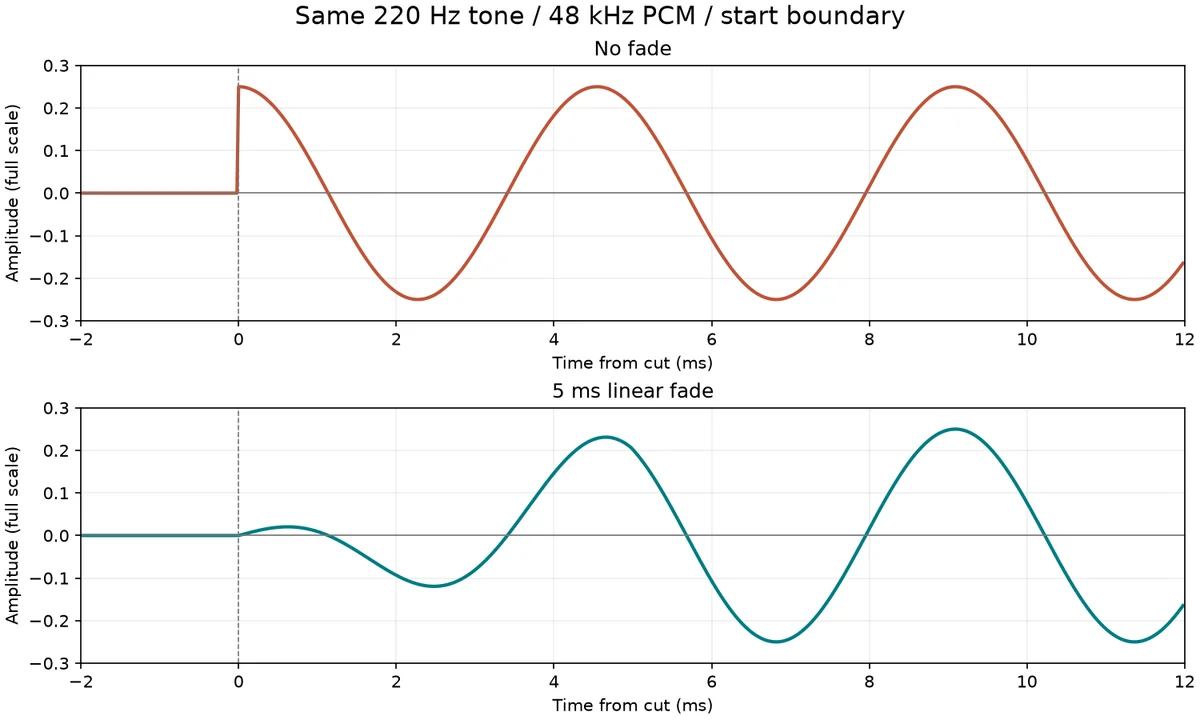
次の図は、今回の音源の最初の切り口を拡大したものです。上がフェードなし、下が5msのフェードあり。縦の点線が音の始まりで、下の波形はゼロから徐々に大きくなっています。
フェードなし・5ms・100msを聴き比べる
220Hzの一定の音を0.5秒ずつ、無音を挟んで4回並べました。BとCでは、各音の先頭と末尾に、同じ長さの線形フェードをかけています。すべて5秒、48kHz・16bit・モノラルのWAVです。
この比較は仕組みを分かりやすくするための合成音です。ギターの実録音ではありません。各音源のピークとフェード区間以外の波形はそろえ、音量の自動調整はしていません。
試聴するとき
小さめの音量で、1つずつ再生してください。音と無音が切り替わる場所に注目し、途中で再生音量を変えずに比べてみてください。
A:フェードなし
ゼロから離れたところで音を始め、終わらせています。音が出入りする瞬間を確認するための例です。
B:両端に5msのフェード
先頭と末尾の5msだけ、音量をなだらかに変えました。5msは0.005秒です。音の中央部分を保ったまま、切り口の急変を抑えた例です。
C:両端に100msのフェード
100msは0.1秒。0.5秒の音に対して、先頭と末尾をそれぞれ0.1秒かけて変えています。Bと比べ、音の立ち上がりと余韻がどれだけ変わるか確認してみてください。
5msは今回の比較条件です。どんな録音にも同じ値を当てはめる必要はありません。ギターのピッキングやドラムの頭を残したい場合は、短いフェードから始めて、音の輪郭が変わりすぎないか確認したいですね。
自分の録音で直すときの順番
まず、ノイズが編集した切れ目と同じ場所で鳴るかを確認します。元の音声を残したコピーで作業すると、フェード前の音とも比べやすいです。
- 切れ目の前後を短く繰り返し再生し、ノイズの位置を確かめます。
- 波形を拡大し、先頭に短いフェードイン、末尾に短いフェードアウトを設定します。最初は数ms程度から試してみてください。
- ノイズだけでなく、ピッキングの頭や、伸ばした音の終わりが削れすぎていないか確認します。
- つながったフレーズを編集した場合は、前後の音を含めて聴き直します。2つの音声を重ねて切り替えるクロスフェードも候補になります。
手持ちのDAWや音声エディタにフェード機能があれば、まずそれを使えます。追加のノイズ除去ソフトや機材を買う前に、切り口を調整してみるのがよいかと思います。
ゼロクロスで切る方法もある
ゼロクロスは、波形が中央のゼロを通る場所です。無音との切り口をこの付近へ動かすと、振幅の急変を小さくできます。ゼロクロスで切る方法は「切る位置を選ぶ」、フェードは「切り口の音量を変える」と考えると分かりやすいです。
ただ、ステレオ素材では左右が同時にゼロを通るとは限りません。片側の波形だけで決めず、左右とも確認してください。ゼロクロスに合わせれば、あらゆるつなぎ目が自然になるというわけでもありません。
音をつなぐ位置を変えられないときは、短いフェードやクロスフェードを試し、フレーズの流れも含めて判断しましょう。
切れ目以外でも鳴るなら、別の原因を確認する
元ファイルにも同じノイズがある場合や、編集点とは関係なく再生中に鳴る場合は、端のフェードだけでは解決しません。録音済みのノイズ、過負荷、バッファ設定などを切り分ける必要があります。
再生のたびに違う場所で途切れるようなら、バッファ設定も確認してみてください。

編集点で毎回鳴るノイズなら、まずその前後を拡大し、短いフェードを試すところから始めてみてください。