Apple Loopsを使おうとしたら、いつものループが見つからない。そんなときは、まず検索条件とサウンドパックの取得状況を確認してみてください。
絞り込みで隠れている場合と、まだダウンロードしていない場合では対処が違います。ファイルを移動した後に見つからなくなった場合は、再インデックスも確認します。
画面例はMac用Logic Pro 13です。13では左側の統合ブラウザでループを探します。旧版の右側に開くループブラウザとは画面が異なるため、再インデックスの手順は後半で分けて説明します。
最初に、ループを探す場所と絞り込みを確認する
Logic Pro 13では画面左上のブラウザを開き、サイドバーの「ループとワンショット」を選びます。「音源」や「エフェクト」を見ていないかも確認しましょう。
検索語やフィルタが残っていたら、いったん解除します。特定の種類に絞ったままだと、ほかの種類のループは一覧に出てきません。
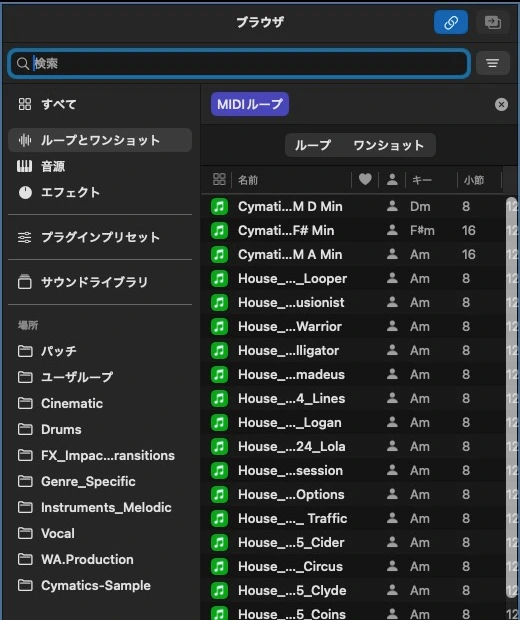
この画面では「MIDIループ」のフィルタを選んでいます。緑のMIDIループは表示されますが、オーディオループを探すには、この条件を外す必要がありますね。
- 検索欄に文字が残っていれば消します。
- 一覧の上にあるフィルタをクリックして解除します。まとめて外す場合は、フィルタ行の右端にある丸い「×」を使います。
- 「ループとワンショット」を選んだ状態で、探したい素材が表示されるか確認します。
検索欄が空でも、フィルタが残っている場合があります。文字を消しただけで終わらず、一覧の上に条件が表示されていないか見ておくと分かりやすいです。
旧版のループブラウザでも、検索語に加えて楽器・ジャンル・スケールなどの条件や、上部で特定のサウンドパックだけを選んでいないか確認してください。
欲しいパックをまだ入手していない場合
サウンドパックが未取得なら、サウンドライブラリで必要なパックをダウンロードします。検索条件を外すだけでは、未取得の素材は使えるようになりません。
Logic Pro 13のブラウザではサイドバーの「サウンドライブラリ」からパックを開けます。「Logic Pro」メニューの「サウンドライブラリ」からも確認できます。
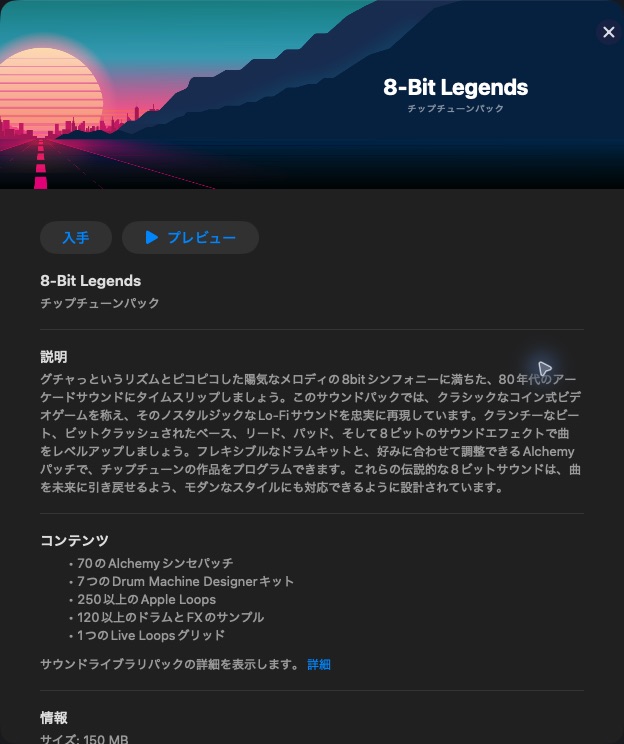
この例では「8-Bit Legends」の詳細に「入手」ボタンが表示されています。欲しいループを含むパックを選び、「入手」からダウンロードします。
完了したらブラウザへ戻り、フィルタを外して探し直してください。パックごとに内容が違うので、詳細欄にApple Loopsが含まれているかも見ておきましょう。
すべてのパックを一度に入れる必要はありません。空き容量とパックの内容を確認し、必要なものから入手すると管理しやすいです。操作名が異なる場合は、Appleのサウンドパック取得ガイドで使用中の版を選んで確認してください。
ファイルを移動した後なら再インデックスを確認する
元のループファイルがあるのに、移動後から一覧に出なくなった場合は、Apple Loopsの索引を作り直す「再インデックス」が対処の候補になります。
索引は、Logic Proがループを探すための情報です。再インデックスはその情報を作り直す操作なので、削除した元ファイルを復元したり、未取得のパックをダウンロードしたりする操作とは別です。
Appleが案内している、従来のループブラウザでの手順は次のとおりです。
- ツールバーのループブラウザボタンを押します。
- ループブラウザ上部のポップアップメニューを開きます。
- メニューの一番下までスクロールし、「すべてのループを再インデックス」を選びます。
この手順は、上部にポップアップメニューがある旧ループブラウザ向けです。Logic Pro 13の統合ブラウザで同じ場所に項目があるとは限りません。該当メニューが見当たらない場合は、Appleの再インデックスの案内と使用中の版のヘルプを確認してください。
外付けドライブへ素材を移している場合は、そのドライブが接続され、Finderで元ファイルを開けるかも確認します。元ファイルにアクセスできなければ、索引を作り直す前に接続先を見直す必要があります。
表示されないときに確認する順番
まずは探す場所と検索条件、次に必要なパックの取得状況を確認します。移動後の不具合なら、元ファイルへのアクセスと、使用中のバージョンで使える再インデックスの手順へ進みましょう。
何が欠けているか分からないまま、素材フォルダやライブラリを削除するのは避けてください。解決しない場合は、Logic Proのバージョン、見つからないループ名、パック名、直前に移動した場所を控えておくと、次に調べる点を絞れます。
プロジェクトで使った音声ファイルをまとめて保存したい場合は、「統合」の手順も確認してみてください。こちらはループ一覧の復旧ではなく、プロジェクトの素材をまとめる操作です。