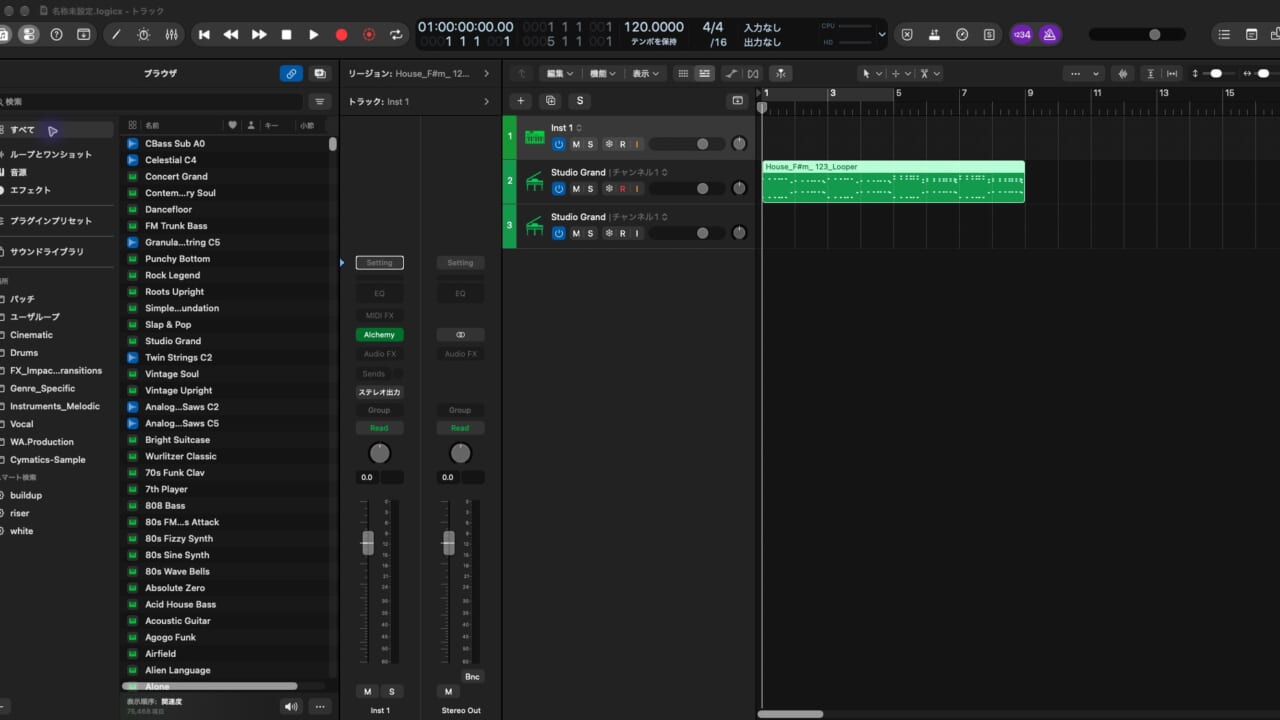
Logic Pro 13が登場しました。今回気になるのは、音を探すための統合ブラウザ、コードやドラムを画面から演奏できるPlay Surface、ドラムの各パーツまで分けられるStem Splitterです。
自然な言葉で操作を頼めるAssistantも加わりました。ただし、こちらには契約やMacの利用条件があります。買い切り版でも同じように使えると思って更新すると、戸惑いそうなところですね。
Appleの英語版リリースノートを確認し、Logic Proを開いて撮影した画面とともに、制作でどこが変わるのかを見ていきます。情報の確認日は2026年11月8日です。
Logic Pro 13で注目したい変更
| 機能 | できること | 役立つ場面 |
|---|---|---|
| 統合ブラウザ | ループ、自分のサンプル、パッチ、プリセットをまとめて探す | 手持ちの音源や素材が増えてきたとき |
| Play Surface | 画面の鍵盤、コード、ドラムパッドから入力する | MIDI鍵盤をつながずアイデアを試すとき |
| Stem Splitter | ドラムをキックやスネアなどのパーツに分離する | ドラムの一部分を調整したいとき |
| Assistant ベータ版 | 言葉でトラック作成や編集などを依頼する | 操作方法を調べながら制作するとき |
| Liquid Glass、タッチ対応 | 表示を刷新し、対応機器では複数の操作子を同時に触る | 画面上で演奏やミックスをするとき |
出典:Apple「Logic Pro for Mac release notes」13.0。以下、実画面で確認した内容と、公式仕様からの紹介を分けて説明します。
統合ブラウザ:自分のサンプルも同じ場所で探せる
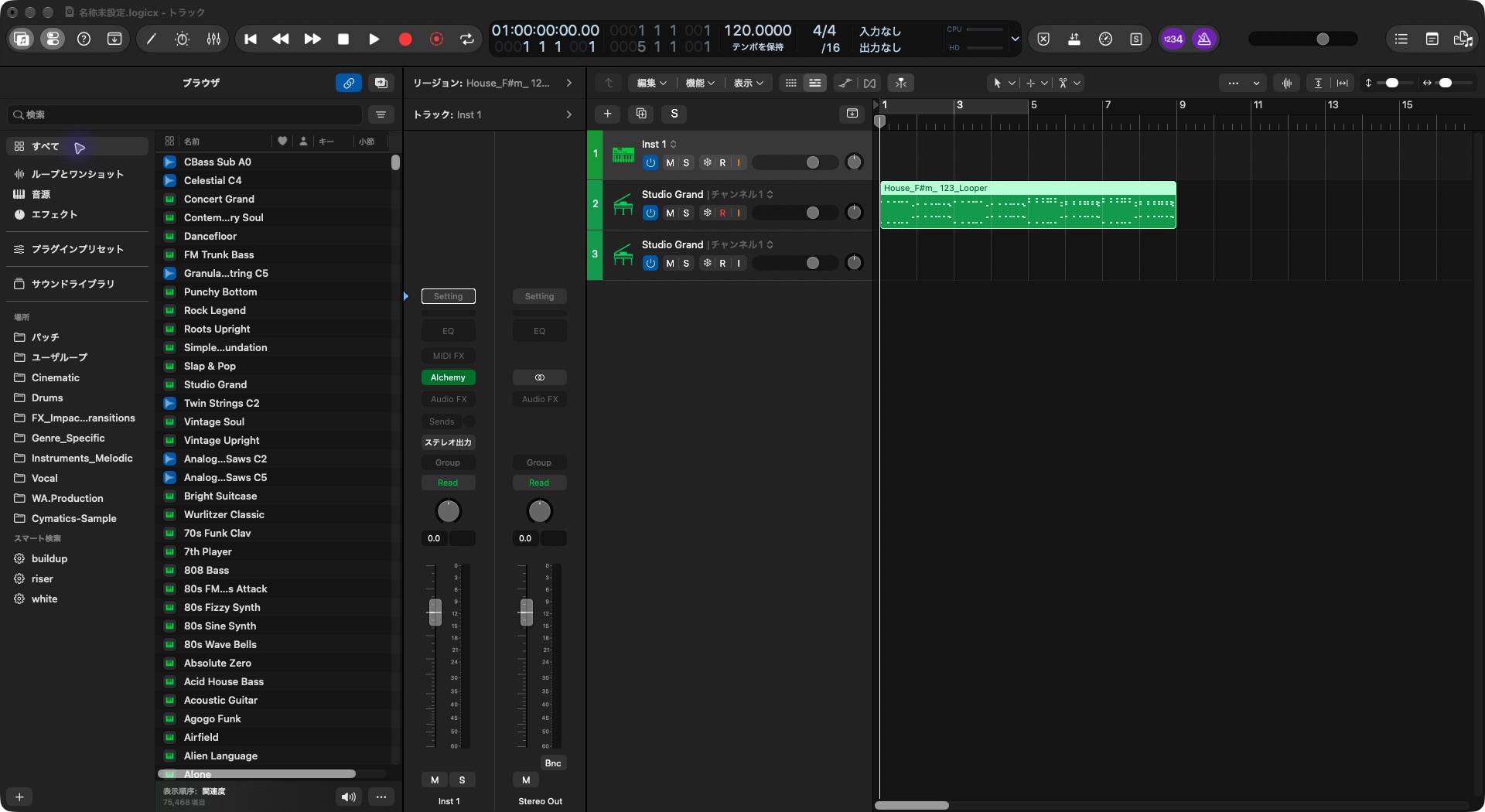
新しいブラウザでは、ループやワンショットだけでなく、音源、エフェクト、プラグインプリセットも同じ場所から探せます。実画面でも「すべて」「ループとワンショット」「音源」「エフェクト」が左側に並び、パッチとオーディオが検索結果に表示されました。
大きな変更は、自分のサンプルフォルダを「場所」として追加できることです。Appleの素材だけを探す画面ではなく、手持ちの素材も含めた入口になります。
公式説明では、追加したオーディオのテンポやキー、タグを解析し、自然な言葉での検索や「Find Similar」にも利用します。「この音に近い素材を探したい」という場面で、ファイル名を一つずつ覚えておく必要が減りそうです。検索精度そのものは、今回の画面確認では比較していません。
最初に覚えたいキー操作
| キー | 操作 |
|---|---|
| B | ブラウザを開く・閉じる |
| Command+F | 検索欄を選択してブラウザを開く |
| Y | Smart Controlsを表示・非表示 |
| F | Flexを表示・非表示 |
以前の操作に慣れている方は、ショートカットの変更も確認しておくとよさそうです。検索条件はスマート検索として保存でき、今回開いた画面にも保存済みの検索が表示されていました。
ブラウザには「選択範囲で置き換える」機能もあります。音を探すだけのつもりで現在のパッチを変更しないよう、切り替え状態を確認してから選びましょう。
出典:Appleリリースノート「Unified Browser」。自然言語検索などには機能ごとの利用条件があるため、通常の一覧表示と区別して確認してください。
Play Surface:鍵盤とコードを一つの画面で扱う
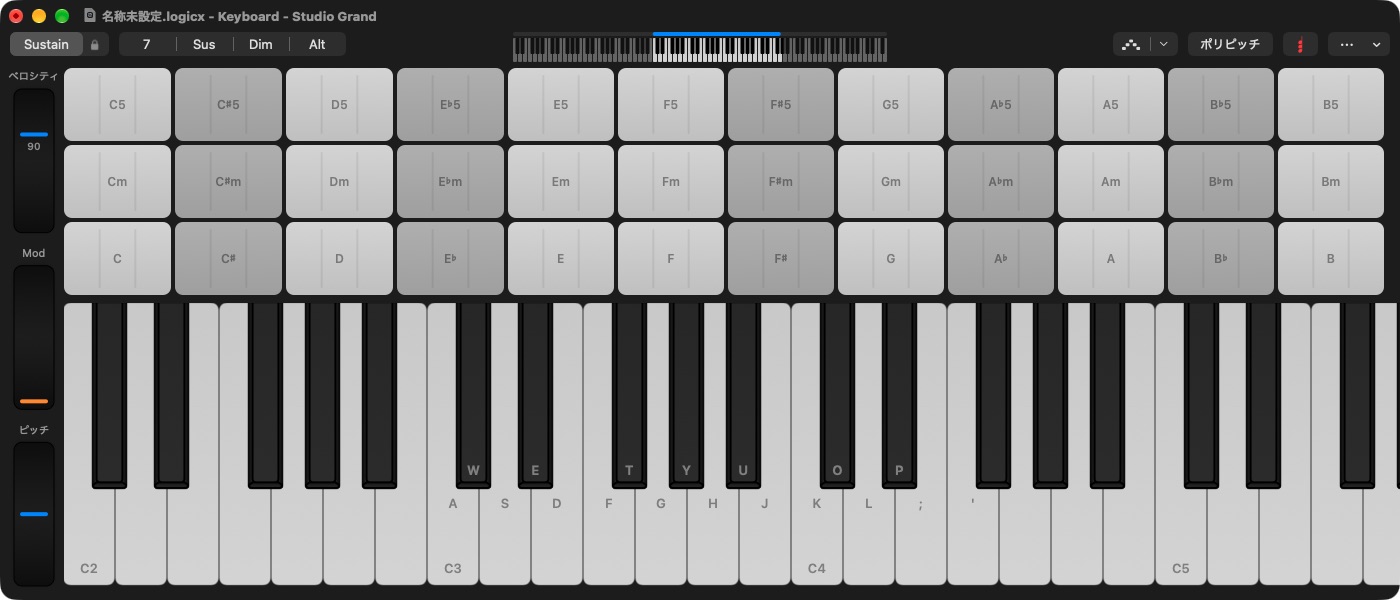
Command+Kで開くと、新しいPlay Surfaceが表示されました。今回の画面では、下に鍵盤、上にコードのボタンが並んでいます。鍵盤にはパソコンのキーも表示されており、MIDI鍵盤を接続していないときの入力方法を確認できます。
上部には7、Sus、Dim、Altの切り替えがあり、メニューでは「キーとコード」「ドラムパッド」を選べました。単音を弾く画面から、コードやリズムの入力にも使える画面へ広がった、というのが分かりやすい変化です。
たとえば、外出先でコードの響きを確かめたり、ドラムの配置を試したりする入口になります。鍵盤演奏に慣れていない方も、コードのボタンから和音を試せるのは扱いやすそうですね。
公式仕様では、選択中のパッチに応じた表示、最大4つのPlay Surface、プロジェクトへの設定保存に対応します。従来のMusical Typingも引き続き利用できます。
まずはソフトウェア音源トラックを選び、Command+Kで画面を開いてみましょう。今回確認したのは表示とメニューです。演奏の録音やタッチ操作の反応、音の比較までは検証していません。
出典:Appleリリースノート「Play Surface」。
Stem Splitter:ドラムをキックやスネアに分けられる
Stem Splitterには、ドラムを個別のパーツへ分離する機能が加わりました。対象はキック、スネア、ハイハット、タム、シンバル、その他のドラムとパーカッションです。
これまではドラム全体を取り出してから調整していた場面でも、スネアだけの音量を変える、といった作業が考えられます。ドラムの各ステムは、サミング方式のTrack Stackにまとめられる仕様です。
「Drums (Individual Kit Pieces)」プリセットでドラムの各パーツだけを取り出すほか、ほかのステムと一緒に分離することもできます。
ただし、分離した音が、元のマルチトラック録音と同じになるわけではありません。ほかの楽器の混入や音の変化は素材によって確かめたいところです。今回は実際の分離処理と試聴を行っていないため、音質の優劣は評価していません。
出典:Appleリリースノート「Stem Splitter」。利用するMacでの対応状況も確認してください。
Assistant:操作を言葉で頼める。ただし利用条件に注意
Assistantは、自然な言葉でLogic Proの操作を依頼したり、制作の質問をしたりできるベータ機能です。
公式リリースノートには、録音用トラックの作成、コンプレッサーの追加、リージョンの移動、DrummerリージョンのMIDI変換などの依頼例があります。作曲について質問するだけでなく、プロジェクトの操作にも関わる機能です。
たとえば「ボーカルトラックにコンプレッサーを追加する」といった依頼が案内されています。ただし、公式の入力例は英語です。日本語の指示で同様に動くと考えないようにしましょう。
Assistantの利用には、Apple Creator Studioのサブスクリプション、Appleシリコン搭載Mac、macOS 27以降、Apple Accountへのサインインが必要です。提供言語は英語のみで、利用制限が適用される場合があります。買い切り版を持っているだけでは利用条件を満たしません。
この機能は今回実行していません。自動編集の成功率や、日本語での使い勝手についての評価は含めていません。
出典:Appleリリースノート「Assistant (beta)」と脚注。
見た目とタッチ操作も変わる
Liquid Glassにより、ウインドウやツールバー、ローカルメニュー、トランスポートの表示も刷新されています。記事冒頭のブラウザ画面では、トランスポートや各ボタンの現在の表示も確認できます。
対応するタッチ環境では、ミキサーの複数フェーダーやChannel EQの複数バンドなどを同時に操作できます。SidecarでiPadをセカンドディスプレイとして使う場合のタッチ操作も案内されています。
ここは機器の組み合わせによって使い方が変わる部分です。今回のスクリーンショットはMac上の表示で、iPadを接続した検証画面ではありません。
出典:Appleリリースノート「Liquid Glass」「Touch and Sidecar」。
まず触るなら、ブラウザとPlay Surfaceから
音を探す時間を減らしたいなら統合ブラウザ、MIDI鍵盤なしでアイデアを試したいならPlay Surfaceから触ると、変更をつかみやすいと思います。どちらも、今回実際に画面を開いて確認できた機能です。
ドラムの細かな調整にはStem Splitterも気になりますが、こちらは普段使う素材で分離結果を聴いて判断したいところ。Assistantを目当てにする場合は、契約、OS、対応言語の条件を先に確認しておきましょう。
参考資料
- Apple公式:Logic Pro for Mac release notes — 13.0の新機能と利用条件。2026年11月8日確認。
- 画像はローカルのLogic Proを開いて撮影した実画面です。画面確認と、公式情報のみで紹介した機能の区別は各節に記載しています。