ギターの抜けをよくしようと高音を上げたら、ピッキングのたびにキンキンする。そんなときは、高音を全部削る前に、音量・ギターのトーン・アンプの高域を一つずつ確認してみてください。
まだ気になる部分が残るなら、EQでその周辺を少し抑えます。下に同じフレーズの比較音源も用意したので、削る量でどんな違いが出るか確かめてみましょう。
まずは音量と、聴いている環境を確認する
いったん音量を下げて、無理なく聴ける状態にします。痛みや不快感があるまま、原因を探そうと音を出し続けないでください。
ヘッドホンで作った音を実アンプへ送る場合は、出力先の設定とキャビネットシミュレーターの扱いも確認します。アンプのギター入力へ送るのか、リターンへ送るのか、フルレンジのスピーカーで鳴らすのかで、確認する設定が変わります。
出力先が変わっているのに、プリセットのEQだけで直そうとすると迷いやすいですね。まずは普段使う接続と再生環境に揃え、機器の説明書にある出力設定を確認してから調整しましょう。
ギターのトーン、Treble、Presenceを一つずつ戻す
設定を保存するか写真に残してから、一か所だけ動かします。いくつも同時に変えると、どの操作が効いたか分からなくなってしまいます。
- ギターのトーン:少し戻し、ピックが当たる部分とコードの輪郭を比べます。
- アンプのTreble:ギター側で収まらなければ、元の状態へ戻してTrebleを少し下げます。
- Presence:搭載されていれば、Trebleとは別に少し下げて比べます。
- Gain/Drive:歪みを増やしたときから気になるなら、歪み量を戻して比べます。比較時の出力音量も揃えます。
Presenceが受け持つ範囲や、ゲインを上げたときの変化は機種によって違います。例えばLogic ProのAmp Designerでは、PresenceはTrebleより高い周波数範囲を調整するコントロールです。同じ名前のノブでも、別のアンプへ数値をそのまま移す必要はありません。
EQは「気になる場所を少し削る」から試す
Trebleを下げると全体が暗くなるのに、特定の響きだけはまだ鋭い。そういう場合は、中心周波数と幅を選べるパラメトリックEQで調整してみます。
アンプシミュレーターを使っているなら、まずはその後ろにEQを置くと、出来上がった音のどの部分を抑えるか考えやすいです。歪みの前に置く場合は、歪ませる入力自体も変わるため、別の調整として扱います。
- ベル型の帯域を一つ選び、ゲインを少し下げます。
- 同じ短いフレーズを繰り返し、中心周波数を動かして気になる響きが和らぐ場所を探します。
- 効く範囲が広すぎたり狭すぎたりするなら、Qで幅を調整します。一般にQを大きくすると狭い範囲へ作用します。
- EQをオン/オフし、輪郭まで失っていないか確認します。
大きくブーストして耳に刺さる場所を探す必要はありません。小さなカットで変化が分からなければ、無理に深く削り続けず、出力先やアンプ側の設定へ戻って確認してみてください。
同じフレーズで、EQなし・−3dB・−12dBを聴き比べる
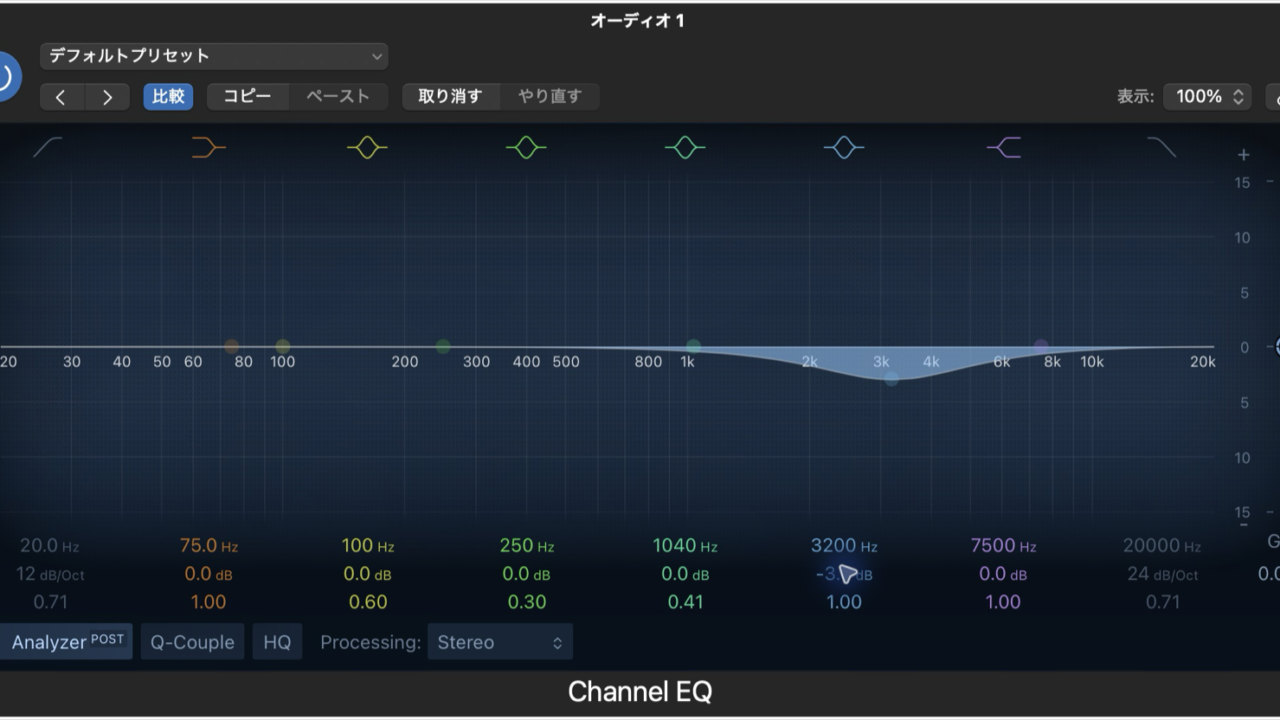
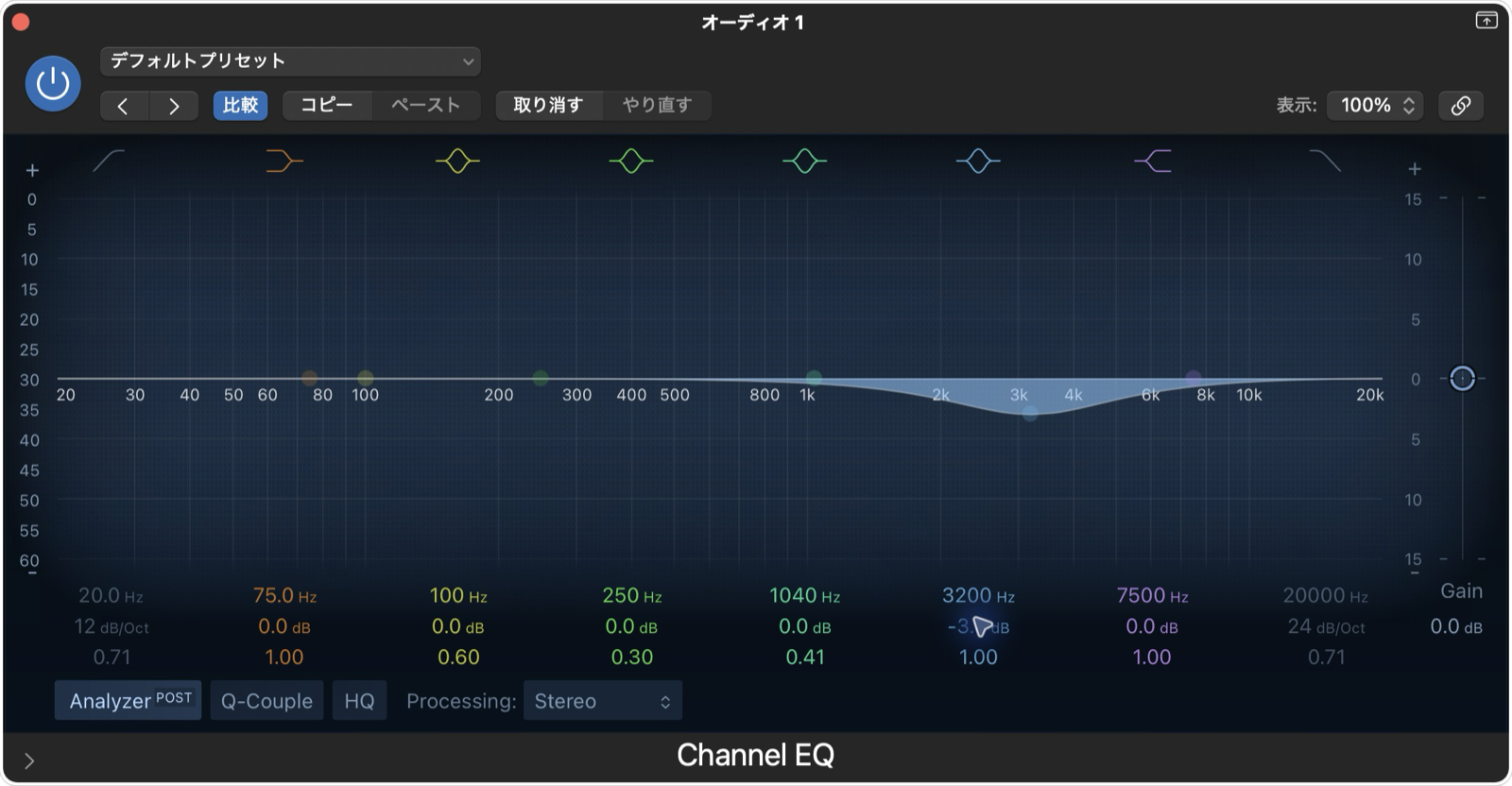
ここでは例として、3.2kHzを中心に、Qを1.00に固定しました。中心周波数とQ値は同じまま、カット量だけを変えています。
音源は実ギターの録音ではなく、METAL-GTXというギター音源をAmpliTubeで歪ませた、公開済みのフレーズです。そのMP3をLogic Pro 12.4へ読み込み、後段のChannel EQを変えて書き出しました。ギター本体やアンプのノブを変えた比較ではありません。
A:後段EQなし
B:3.2kHz、Q1.00、−3dB
C:同じ帯域を−12dBと、強く削った例
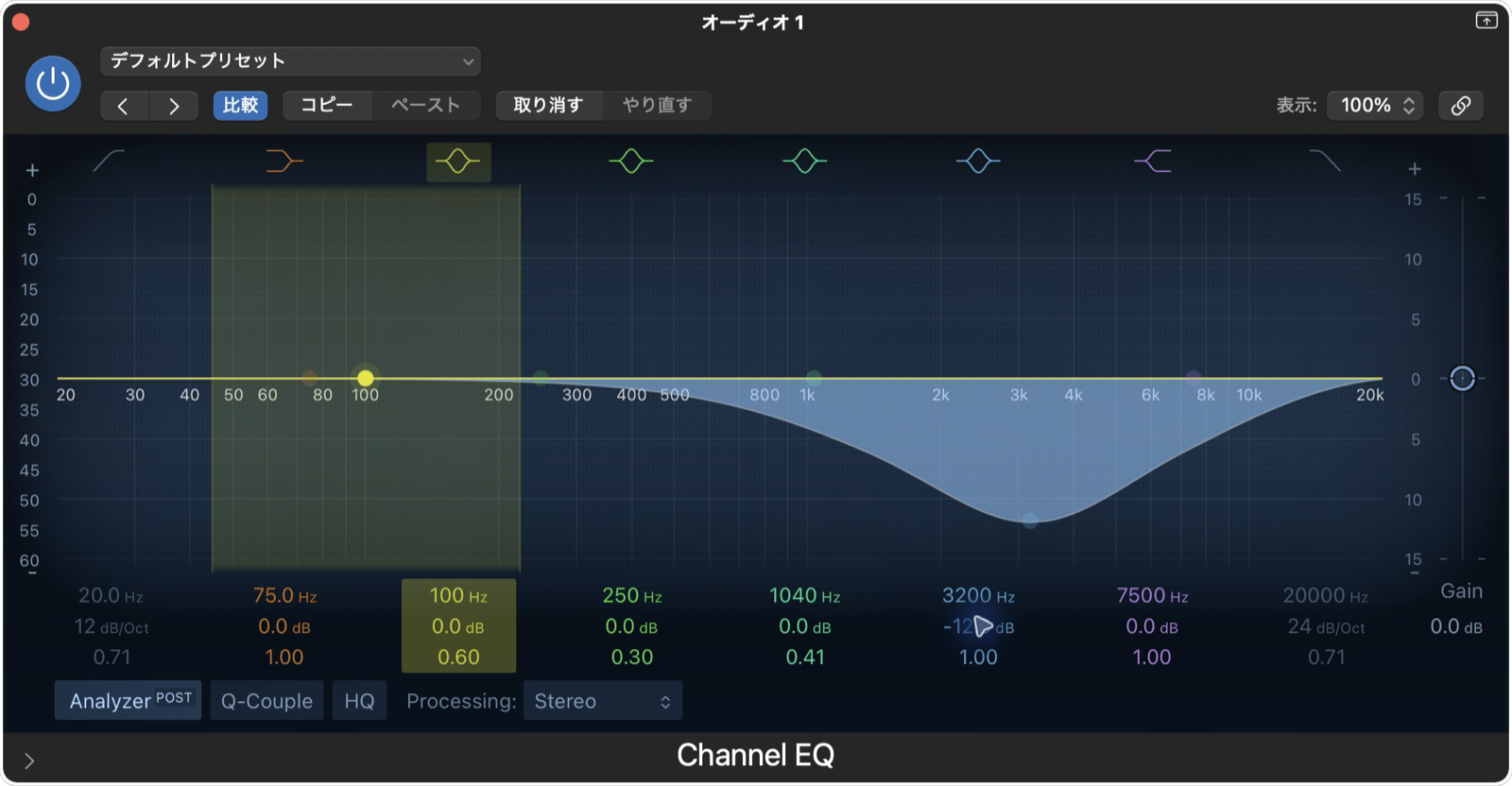
まずはAとBを比べ、ピックの当たる部分やコードの分離がどう変わるか聴いてみてください。次にCへ切り替え、抑えたい響きだけでなく、残したい輪郭まで減っていないかも確かめてみましょう。
比較条件:同じ約9.6秒の音源を使用。中心周波数3,200Hz・Q1.00で、Q-Coupleはオフ、ほかの帯域はフラットです。元WAVは44.1kHz・24bit・ステレオ。書き出し後に固定ゲインで音量差を抑え、3つのMP3を約−24.5 LUFSに揃えました。強く削ったCは、その分だけ全体の出力を上げて比較しています。
Channel EQのQ-Coupleは、ゲイン変更に伴ってQを自動調整する機能です。今回はゲインを変えてもQ値が動かないよう、オフにしています。操作の説明はAppleのChannel EQパラメータでも確認できます。
3.2kHzや−3dBが、すべてのギターに合う設定ではありません。今回は違いを見るための一例です。ピックアップ、歪み、キャビネット、弾く音域が変われば、気になる場所も変わります。−12dBも比較用の強い設定で、そのまま採用するための推奨値ではありません。
最後は伴奏の中で、抜けが残るか確認する
ギターだけで調整したら、ドラムやベースなど普段の伴奏と一緒に戻します。この比較音源はギター単独なので、バンドの中でも同じ設定が最適だと示すものではありません。
高音を抑えたあとに埋もれるなら、すぐに音量を大きくする前に、カット量を少し戻すところから確認しましょう。EQあり/なしを近い音量で切り替え、鋭さと輪郭の両方を見ていきます。
ジャキジャキした音そのものを作る設定は、こちらに実ギターのデモ付きでまとめています。

反対に、こもって聴こえる場合はピックアップや音作りの順番も確認してみてください。

参考資料
資料確認日:2026年11月3日。