Rinker・ポチップ用の楽天API設定手順。Allowed websitesに自分のドメインを入れ忘れた話
Rinkerやポチップで楽天市場の商品を検索・表示するには、楽天ウェブサービスでアプリを作り、発行された情報をプラグインへ設定します。手順自体は難しくありません。ただし私はAllowed websitesに自分のサイトのドメインを登録していなかったため、設定後も商品情報を取得できずに少し詰まりました。
この記事では、楽天API用アプリの作成から、Rinkerとポチップの設定場所までを整理します。特にAllowed websitesには、自分自身のブログドメインを、https://と末尾のスラッシュを付けずに入力する点を確認してください。
- 楽天ウェブサービスでアプリを作る流れ
- Allowed websitesへ独自ドメインを登録する書き方
- Rinkerとポチップ、それぞれの楽天API設定場所
- 商品情報を取得できないときの確認順
先に結論。Allowed websitesには自分のドメインを登録する
今回の原因は、楽天ウェブサービス側のアプリ設定にあるAllowed websitesでした。アプリを作ってID類をプラグインへ貼り付けたあとも、楽天市場の商品情報をうまく取得できませんでした。
設定を見直すと、Allowed websitesが未入力でした。ここへ運営サイトのドメインを追加して保存したところ、私の環境では商品情報を取得できるようになりました。
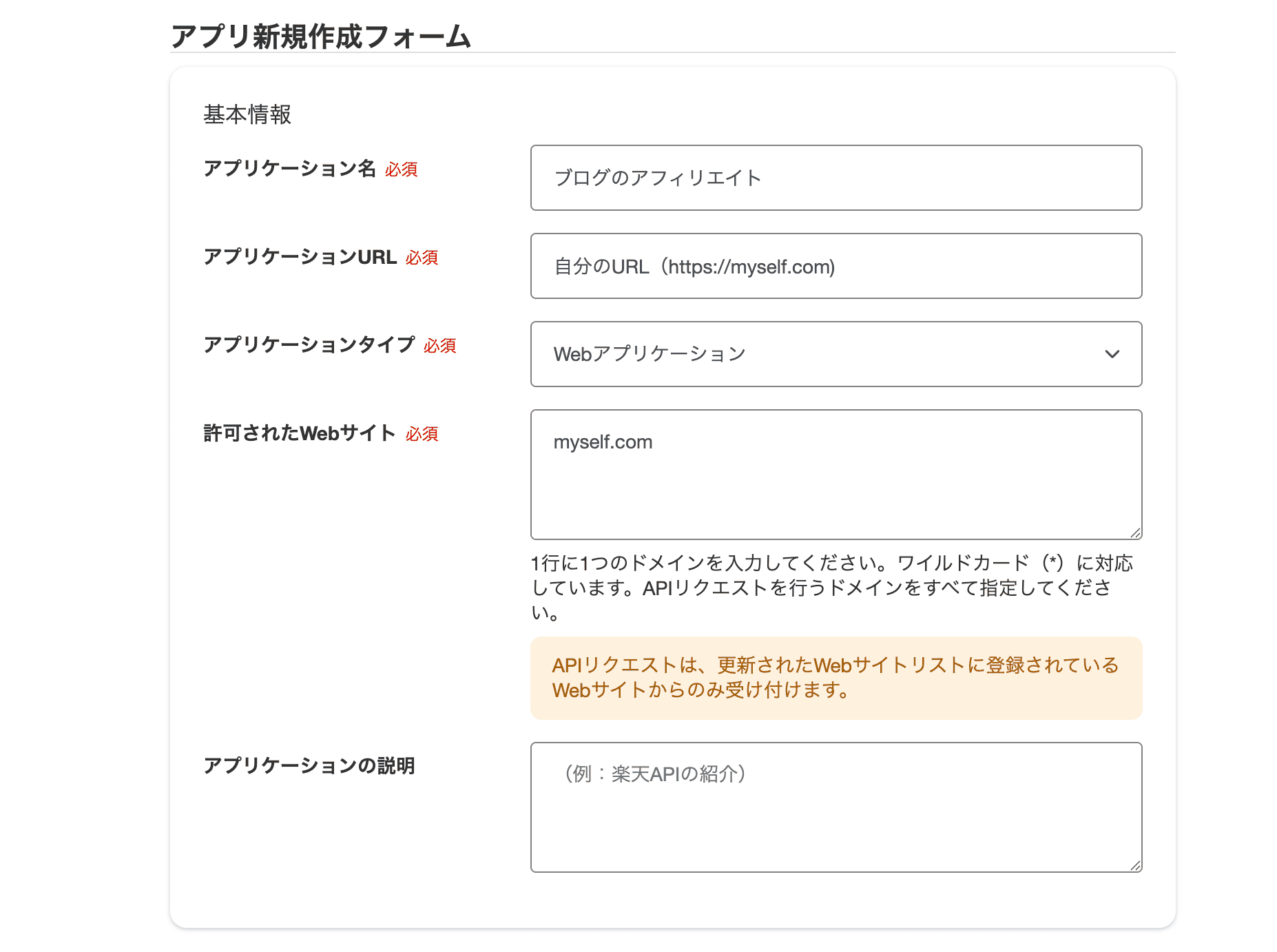
入力例myself.com
ポチップの案内でも、https://や末尾の/を付けない書式が使われています。サブドメインや複数のサイトを使う場合は、楽天ウェブサービスの案内に従い、必要なドメインを1行ずつ確認してください。
すべての取得不良がAllowed websitesで起きるわけではありません。アプリIDやアクセスキーの貼り間違い、アフィリエイトID、保存漏れなども確認が必要です。それでも、プラグイン側の入力だけを見直して解決しないときは、楽天ウェブサービス側のこの項目を最初に見ておくと切り分けやすくなります。
楽天API用アプリを作成する手順
楽天ウェブサービスの利用ガイドからアプリ登録画面を開きます。楽天会員IDでログインした状態で進めます。
アプリ情報を入力する
画面で求められる情報を、運営しているサイトに合わせて入力します。2026年9月5日時点で確認した主な項目は、Application name、Application URL、Application type、Allowed websites、Purpose of data usage、Expected QPSです。表示や必須項目は変更されることがあるため、入力時は楽天ウェブサービスの画面と案内を優先してください。
- Application name:あとで自分が分かるアプリ名を付けます。
- Application URL:運営サイトのURLを入力します。
- Application type:利用目的に合う種別を選びます。
- Allowed websites:APIを呼び出すサイトのドメインを1行ずつ登録します。
- Purpose of data usage:商品情報をブログに掲載する用途など、実際の利用目的を記入します。
- Expected QPS:想定するリクエスト量を、実際の運用規模に合わせて入力します。
Allowed websitesに自分自身のブログドメインを入れる
この欄には、自分が運営しているブログのドメインを入力します。たとえばブログのURLがhttps://myself.com/なら、次の1行です。
1 | myself.com |
https://myself.com/のようにURL全体を貼るのではなく、スキームと末尾のスラッシュを外したドメインだけにします。楽天ウェブサービスの利用ガイドでは、Allowed websitesにリクエスト元のドメインを1行ずつ登録でき、ワイルドカードにも対応すると案内されています。
私が見落とした場所
アプリ作成時にAllowed websitesを空欄のまま進めていました。Rinkerやポチップの設定値だけが問題だと思い込むと見つけにくい項目です。保存前に、運営中のドメインが入っているかを確認してください。
発行された情報を控える
アプリを登録したら、アプリケーションIDとアクセスキーを確認します。Rinker、ポチップともに楽天アフィリエイトIDも使うため、楽天アフィリエイト側のIDもあわせて用意します。
これらは外部へ公開しない情報です。スクリーンショットを共有するときも、値が写っていないか確認してから使います。
Rinkerで楽天APIを設定する
Rinkerでは、WordPress管理画面の設定 > Rinker設定 > 楽天から楽天関連の項目を入力します。Rinker公式マニュアルでは、楽天アフィリエイトID、アプリケーションID、アクセスキー、アプリケーションURLを確認する流れが案内されています。
- 楽天アフィリエイトIDを入力します。
- 楽天ウェブサービスで発行されたアプリケーションIDとアクセスキーを入力します。
- アプリケーションURLを確認して保存します。
- 楽天ウェブサービス側のAllowed websitesに、自分自身のブログドメインが登録されているか確認します。
楽天APIの仕様変更に伴い、Rinkerはv1.13.0から新しい楽天APIに対応しています。2026年5月14日以降は新APIへの対応が必要と案内されているため、古い設定記事だけで判断せず、Rinkerのリリース情報も確認してください。
詳しい取得場所は、Rinker公式の楽天アプリIDの取得手順が参考になります。
ポチップで楽天APIを設定する
ポチップでは、WordPress管理画面のポチップ管理 > ポチップ設定 > 楽天市場に楽天の設定欄があります。アプリID、アクセスキー、アフィリエイトIDを入力して保存します。
- 楽天ウェブサービスのアプリIDを入力します。
- アクセスキーを入力します。
- 楽天アフィリエイトIDを入力します。
- 楽天ウェブサービスのAllowed websitesに、自分自身のブログドメインがあることを確認します。
ポチップ公式の楽天市場の設定ガイドでは、Allowed websitesにドメインだけを記入する例と、設定画面への進み方が案内されています。画面に表示される項目名はプラグインの更新で変わる可能性があるため、迷った場合は公式ガイドを開いて確認してください。
設定後に商品情報を取得できないときの確認リスト
全部を一度にやり直すより、次の順で一つずつ確認する方が原因を絞りやすいです。
- 楽天ウェブサービスのアプリが作成済みか
- Allowed websitesに運営サイトのドメインが入っているか
- ドメインに
https://や末尾の/を付けていないか - アプリケーションIDとアクセスキーを別の欄へ貼っていないか
- 楽天アフィリエイトIDを入力したか
- Rinkerまたはポチップの設定を保存したか
- 使っているプラグインが楽天APIの現行仕様に対応しているか
確認後は、プラグインの検索画面などから商品名を一つだけ検索します。複数の候補を同時に変えると、どの変更で直ったのか分からなくなります。私の場合はAllowed websitesへ自分自身のブログドメインを追加して保存したあと、改めて商品情報を確認しました。
楽天APIの設定は、プラグイン側と楽天側をセットで見る
Rinkerやポチップの設定画面に必要なIDを入れても、楽天ウェブサービスのアプリ設定が不足していれば、期待どおりに動かないことがあります。私がつまずいたAllowed websitesは、その典型でした。
最初に楽天側でアプリ情報とドメインを登録し、そのあとにWordPress側へIDを入力する。この順番で進めると見落としが減ります。設定が終わったら、商品を一件だけ検索して確認しておくと安心です。
公式情報
最終確認日:2026年9月5日