同じフレーズでも、鳴る順番や速さが変わると印象が変わりますね。Logic ProのBeat Breakerは、入力された音をスライスし、再生の仕方を組み替えるエフェクトです。今回はピアノで、バイパス・Half Time・Instant Tripletを聴けるようにしました。
Beat Breakerを追加する
オーディオFXのMulti Effects → Beat Breakerから追加します。ソフトウェア音源にも使えます。
同じピアノの時間を組み替える
バイパス・Half Time・Instant Tripletを比較
ピアノでパターンの違いを聴き比べてみてください。
Beat Breakerバイパス
Half Time
Instant Triplet
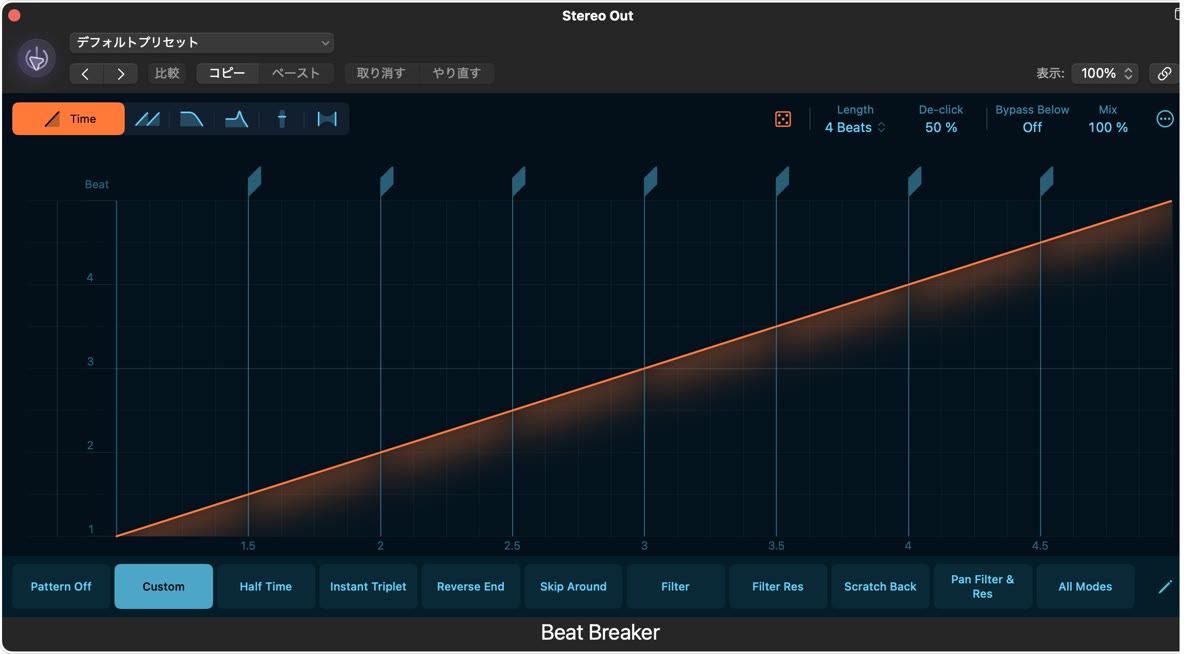
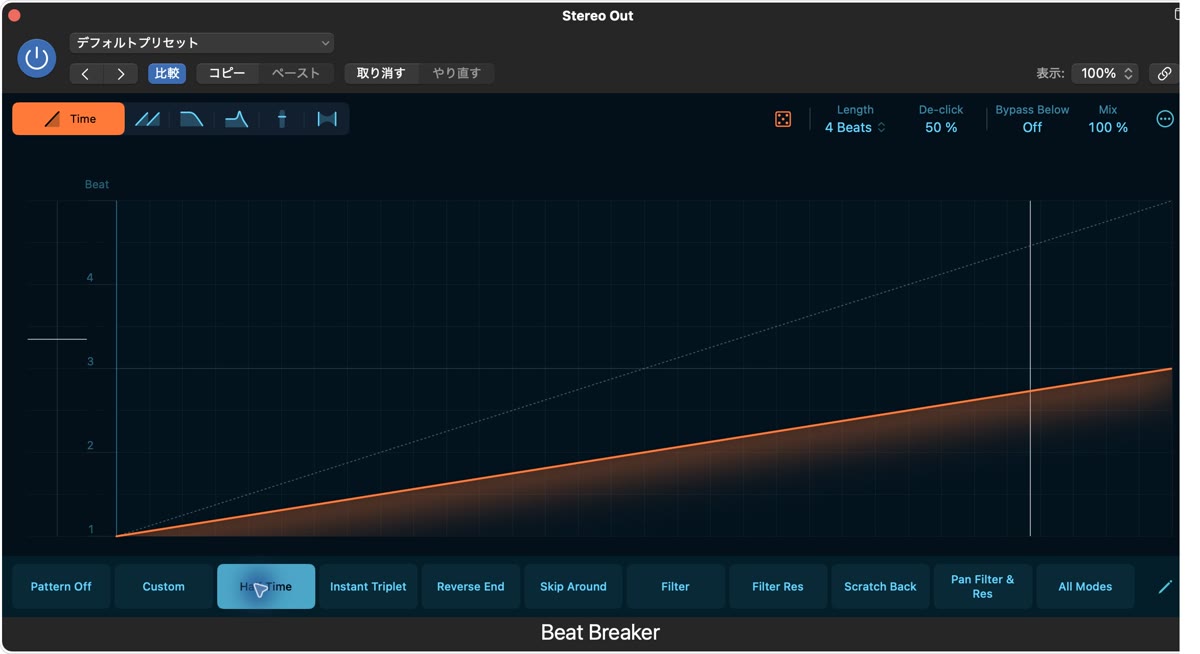
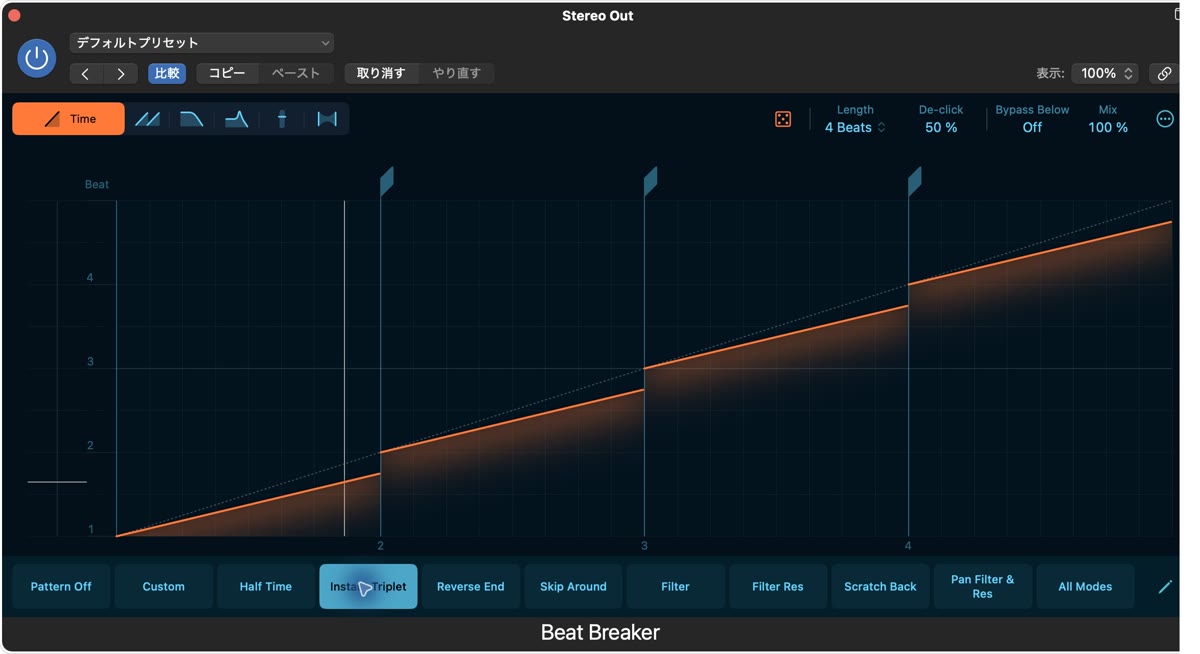
実画面の6つの編集モード
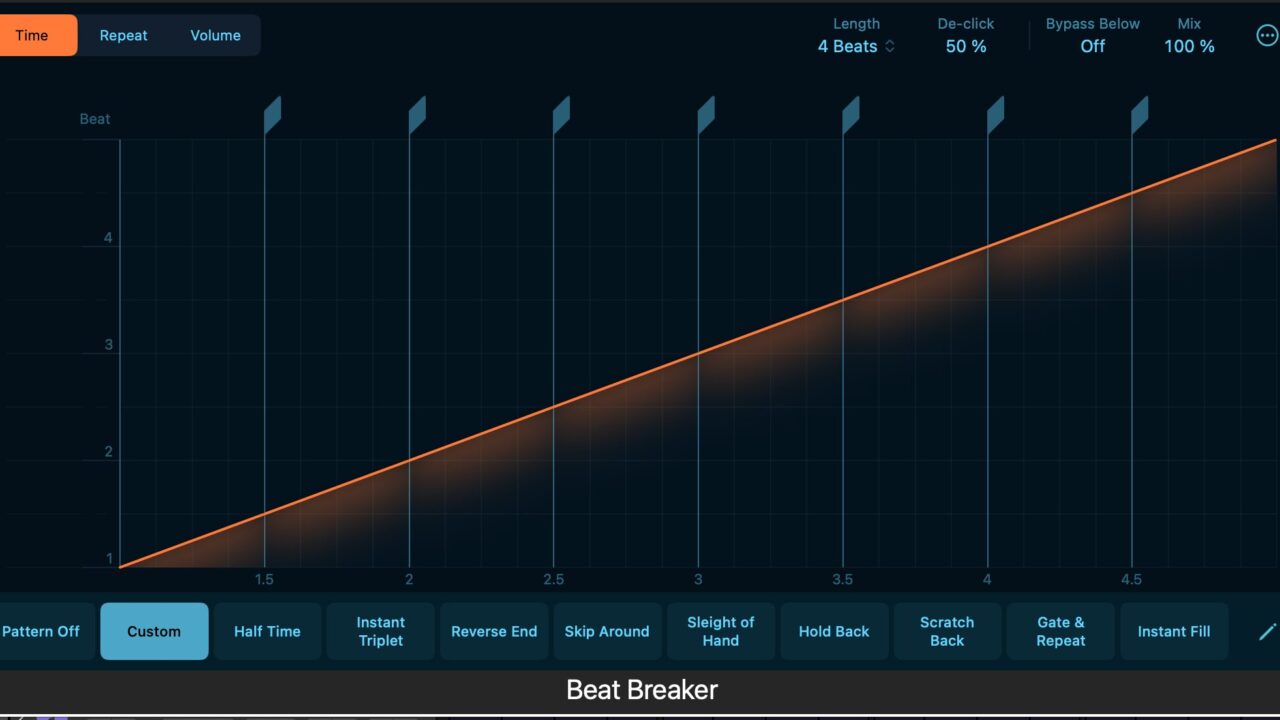
上部のTime・Repeat・Cutoff・Resonance・Volume・Panを切り替えて編集します。Timeは再生位置や速度、Repeatは繰り返し、CutoffとResonanceはフィルター、Volumeは音量、Panは定位を扱います。
最初はTimeを選び、画面の線とスライスを見ながら試すとよいかと思います。
Length・De-click・Mixの確認
Lengthはパターンの長さです。
De-clickはスライスの境目を扱う調整です。今回は50%に固定しました。Mixは原音と処理音のバランスで、今回の処理あり2本は100%です。Bypass BelowはOFFにしています。
元のフレーズに戻れる状態で試しましょう。気に入ったパターンがあっても、いったんバイパスと比較すると、変化を加えたい箇所が見つけやすくなります。
自分の素材で試すなら
まず短いループを選び、パターンひとつだけで変化を確認してみてください。その後で、Repeatの繰り返しやフィルターを加えると、何を変更したか追いやすいですね。
パターン切替を曲の一部に使いたい場合は、切り替える位置と前後のつながりも確認しましょう。
仕様の参照:Apple公式 Beat Breakerの概要、編集モード。