
Logic ProのLimiterは、トラックやミックス全体のダイナミクスをコントロールし、音圧を上げ、サウンドに最終的な磨きをかけるための強力なツールです。本記事では、Limiterの基本的な使い方から、プロが実践する高度なテクニックまで、Logic Pro Limiterを最大限に活用するためのあらゆる情報を網羅的に解説します。
Limiterとは?基本原理と役割
Limiterの役割
Limiterは、設定したスレッショルド(閾値)以上の信号レベルを抑制し、音割れを防ぎながら全体の音量を上げることができるエフェクトです。主に以下の役割を果たします。
- 音割れ防止: デジタルオーディオの最大レベル(0dBFS)を超えないように信号を制限します。
- 音圧向上: 全体の音量を上げ、迫力のあるサウンドを実現します。
- ダイナミクスの調整: トラックやミックス全体のダイナミクスレンジを調整し、より均一なサウンドにします。
Limiterの基本原理
Limiterは、コンプレッサーの一種と考えることができますが、コンプレッサーよりも高いレシオ(圧縮比)で使用される点が異なります。一般的に、レシオが10:1以上の場合はLimiterとして扱われます。Limiterは、スレッショルドを超えた信号をほぼ完全に抑制し、音割れを防ぎます。
Logic Pro Limiterのインターフェースとパラメーター
Logic Pro Limiterのインターフェースは直感的で、主要なパラメーターを簡単に調整できます。各パラメーターの役割を理解することで、より効果的な音作りが可能になります。
主要パラメーター
- Gain:入力へ加えるゲインです。
- Release:抑制から戻る時間を調整します。
- Output Level:出力のレベルを設定します。
- Lookahead:先読みする時間です。レイテンシも生じます。
- Mode:Legacy/Precisionを切り替えます。PrecisionではTrue Peak Detectionを使えます。
独立したThresholdノブはありません。出力を0dBにすればあらゆる変換後のピークまで保証できる、という意味でもありません。
メーター表示
Limiterのインターフェースには、入力レベル、出力レベル、ゲインリダクション(リミッターによる信号の抑制量)を表示するメーターがあります。これらのメーターを参考に、適切な設定を行いましょう。
耳で確認:Gain 13.5dB/20dBで抑制の違いを比較
Logic標準LimiterのOFF・Gain 13.5 dB・20 dBを聴き比べてみてください。
Limiter OFF
Gain 13.5 dB
Gain 20 dB
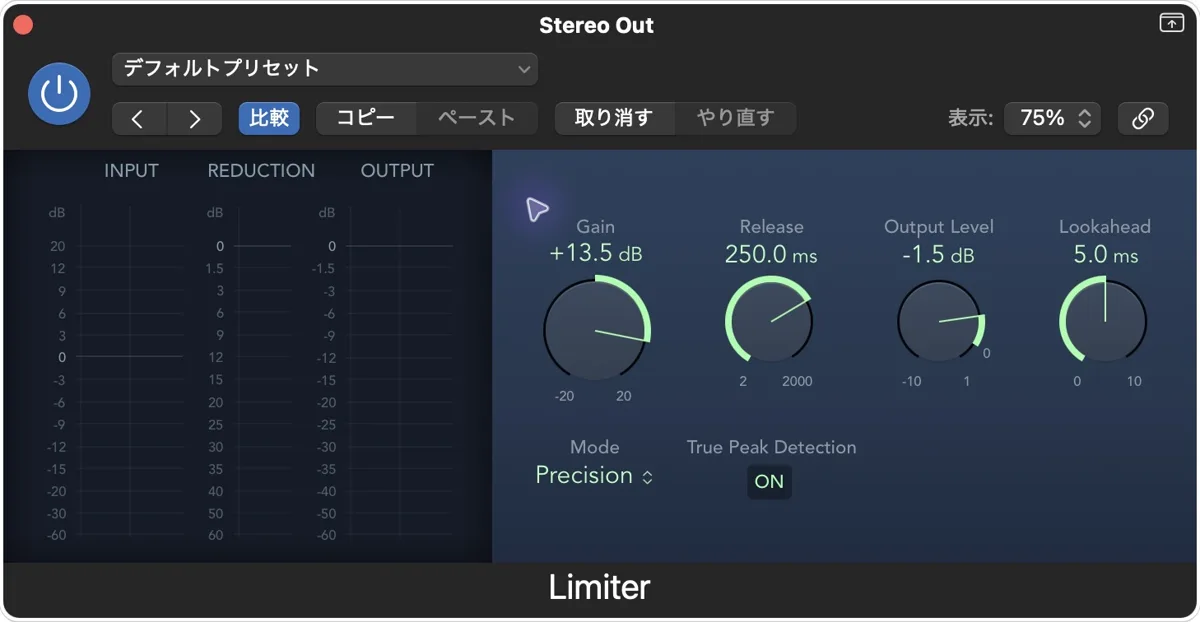
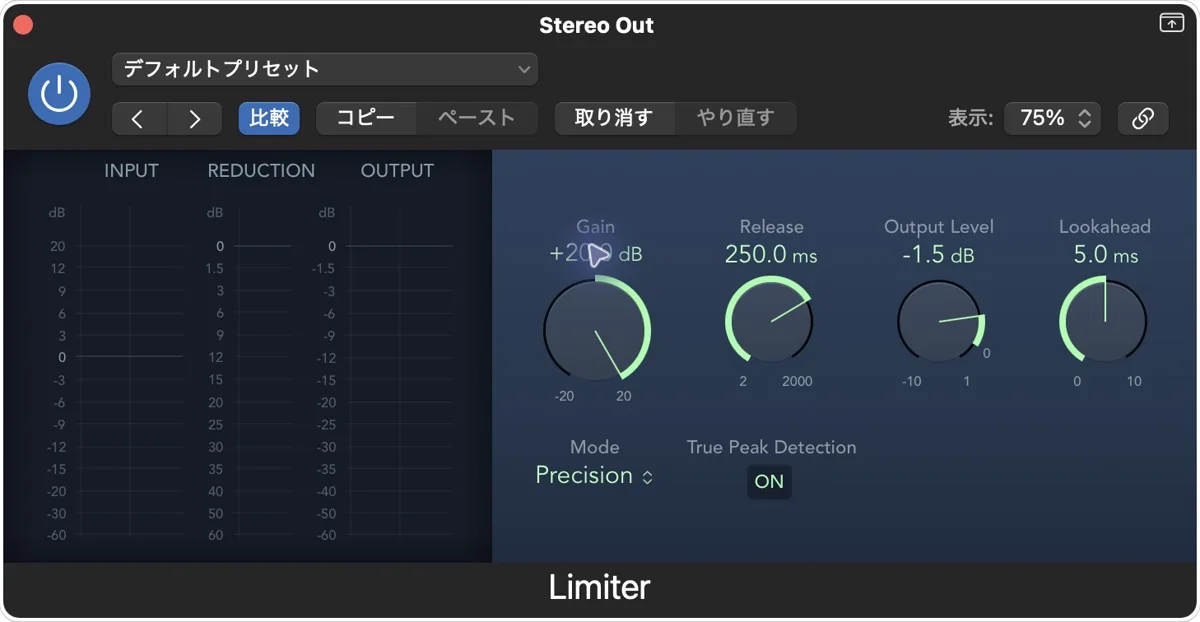
設定項目の出典:Apple公式Limiterガイド。
Logic Pro Limiterの使い方:基本編
Logic Pro Limiterの基本的な使い方をステップごとに解説します。
ステップ1:Limiterの挿入
Logic ProでLimiterを使用するには、まずトラックまたはミックスの最終段にLimiterを挿入します。チャンネルストリップのインサートスロットをクリックし、Metering > Limiterを選択します。
ステップ2:GainとOutput Levelの設定
出力レベルを決め、Gainを上げながらリダクションと音の変化を確認します。独立したThresholdを下げる操作ではありません。
ステップ3:Releaseの設定
Releaseパラメーターは、リミッターが信号の抑制を解除するまでの時間を設定します。楽曲のテンポやスタイルに合わせて、適切なリリース時間を設定しましょう。
使用例:
- アップテンポな楽曲: 短いリリース(50ms〜100ms)
- スローテンポな楽曲: 長いリリース(200ms〜500ms)
ステップ4:Output Levelの確認
Output Levelは、出力信号の最大レベルを設定します。通常は0.0dBに設定し、音割れを防ぎます。
ステップ5:Lookaheadの確認
Lookaheadは、リミッターが入力信号を事前に分析し、より正確な制限を行うための機能です。通常は有効にして使用します。
Logic Pro Limiterの使い方:応用編
Logic Pro Limiterをより効果的に活用するための応用テクニックを紹介します。
外部信号で音量を下げたい場合
Limiterには外部サイドチェイン入力の選択がありません。キックをトリガーにしたダッキングは、外部サイドチェインを選べるCompressor等を使って別途組みます。
マスタリングにおけるLimiterの使用
マスタリングでは、Limiterは最終的な音圧を上げ、楽曲に最終的な磨きをかけるために使用されます。マスタリングで使用するLimiterは、非常に高い品質が求められます。Logic Pro Limiterも十分に高品質ですが、必要に応じて外部の高品質なLimiterプラグインを使用することも検討しましょう。
注意点: マスタリングにおけるLimiterの使用は、非常に繊細な作業です。過度なリミッティングは、サウンドを歪ませたり、ダイナミクスを損なう可能性があります。慎重に調整を行いましょう。
複数のLimiterを組み合わせる
複数のLimiterを直列に接続することで、より自然な音圧向上を実現することができます。例えば、最初のLimiterで軽いゲインリダクションを行い、次のLimiterでさらにゲインリダクションを行うことで、サウンドへの影響を最小限に抑えながら、全体の音量を上げることができます。
プロの音作りテクニック
プロのエンジニアが実践する、Logic Pro Limiterを使った音作りテクニックを紹介します。
リリース時間の調整
リリース時間は、Limiterのサウンドに大きな影響を与えます。短いリリースはパンチのあるサウンドに、長いリリースはよりスムーズなサウンドになります。楽曲のテンポやスタイルに合わせて、最適なリリース時間を見つけましょう。
使用例:
- ロックやEDM: 短いリリースでアタック感を強調
- バラードやアンビエント: 長いリリースで滑らかなサウンド
LegacyとPrecisionの違いを確認する
LegacyにはSoft Kneeボタンがあり、PrecisionではTrue Peak Detectionを使えます。今回の試聴例はPrecisionだけです。入力ゲインと出力レベルの調整をKnee調整と同じものとして扱わないでください。
EQとの組み合わせ
Limiterを使用する前に、EQで周波数バランスを調整することで、より効果的なリミッティングが可能になります。例えば、低域の過剰なブーストはLimiterの動作を妨げる可能性があるため、EQで調整しておきましょう。
コンプレッサーとの組み合わせ
Limiterの前にコンプレッサーを使用することで、ダイナミクスをより細かくコントロールすることができます。コンプレッサーでダイナミクスを整え、Limiterで最終的な音圧を上げるという使い方が一般的です。
Logic Pro Limiterの活用例
Logic Pro Limiterの具体的な活用例を紹介します。
ボーカルトラックの音圧アップ
ボーカルトラックにLimiterを使用することで、音圧を上げ、楽曲の中でボーカルを目立たせることができます。ただし、過度なリミッティングはボーカルの自然なニュアンスを損なう可能性があるため、注意が必要です。
ポイント: ボーカルのダイナミクスを保ちながら音圧を上げるには、コンプレッサーとLimiterを組み合わせて使用するのが効果的です。
ドラムトラックのパンチ感強調
ドラムトラックにLimiterを使用することで、パンチ感を強調し、迫力のあるサウンドにすることができます。特に、キックドラムやスネアドラムにLimiterを使用すると、効果的です。
マスタリングにおける最終調整
マスタリングでは、Limiterは最終的な音圧を上げ、楽曲に最終的な磨きをかけるために使用されます。慎重にパラメーターを調整し、楽曲全体のバランスを考慮しながら、最適な設定を見つけましょう。
まとめ
Logic Pro Limiterは、トラックやミックス全体のダイナミクスをコントロールし、音圧を上げ、サウンドに最終的な磨きをかけるための非常に強力なツールです。基本的な使い方から、プロが実践する高度なテクニックまで、本記事で解説した内容を参考に、Logic Pro Limiterを最大限に活用し、素晴らしいサウンドを作り上げてください。
Logic Pro Limiterを使いこなすことで、あなたの音楽制作はさらにレベルアップすることでしょう。ぜひ、様々な設定を試して、自分だけのサウンドを見つけてください。