Logic Proに搭載されている「DeEsser 2」は、ボーカルトラックの耳障りな歯擦音(「サ行」などの高周波数帯域の強調された音)を効果的に低減するための強力なプラグインです。このプラグインを使いこなすことで、ボーカルの明瞭さを保ちながら、聴き心地の良いサウンドに仕上げることができます。
DeEsser 2とは?その役割と重要性
DeEsser 2は、ボーカル録音において避けて通れない問題である歯擦音を抑制するためのツールです。歯擦音は、特に「s」「sh」「ch」といった子音を発音する際に発生しやすく、高周波数のエネルギーが過剰になることで、聴き手にとって耳障りな印象を与えてしまいます。DeEsser 2は、この歯擦音を的確に検出し、指定した周波数帯域を減衰させることで、よりクリアで滑らかなボーカルサウンドを実現します。
メモ:
歯擦音は、録音環境やマイクの特性、ボーカリストの発声方法によっても発生しやすさが異なります。DeEsser
2は、これらの要因によって発生する歯擦音を効果的に処理するための必須ツールと言えるでしょう。
DeEsser 2の基本的な使い方と設定項目
DeEsser 2を効果的に使用するためには、各パラメータの役割を理解することが重要です。以下に、基本的な使い方と各パラメータの設定項目について詳しく解説します。
1. プラグインの挿入
まず、DeEsser 2を使用したいボーカルトラックのチャンネルストリップにあるオーディオエフェクトスロットをクリックします。次に、メニューから「ダイナミクス」>「DeEsser 2」を選択してプラグインを挿入します。これにより、ボーカル信号がDeEsser
2を通過するようになります。
2. 歯擦音の周波数帯域を特定する
歯擦音を効果的に低減するためには、まず低減したい周波数帯域を正確に特定する必要があります。一般的に、女性ボーカルの歯擦音は5〜8 kHz、男性ボーカルでは3〜6 kHzの範囲に存在することが多いです。
正確な周波数帯域を特定するために、LogicProのChannel EQに搭載されているアナライザーを使用すると便利です。これにより、歯擦音が発生している周波数帯域を視覚的に確認できます。
3. パラメータの調整
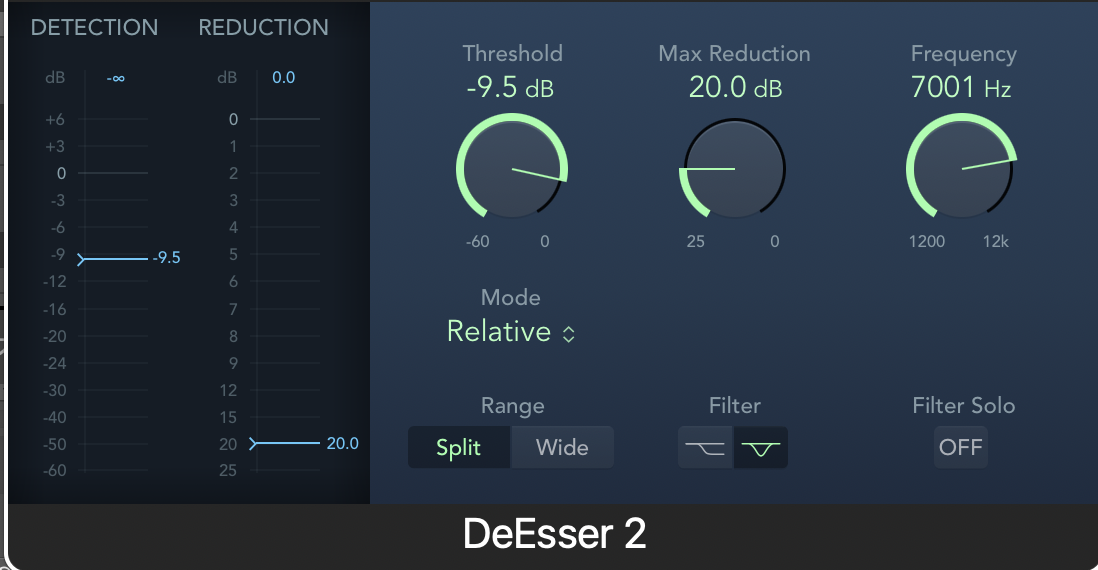
DeEsser 2には、以下の主要なパラメータがあります。これらのパラメータを適切に調整することで、歯擦音を効果的に低減できます。
- Frequency(周波数):低減したい特定の周波数を設定します。前述の通り、Analyzerなどで特定した周波数帯域に合わせることが重要です。
- Threshold(しきい値):設定した周波数帯域のどのレベルを超えたら減衰を開始するかを決定します。この値を調整することで、ディエッシングの感度を調整できます。
- Mode(モード):「Relative」モードは、信号のレベルに応じて柔軟にディエッシングを行うため、低いレベルの信号にも敏感に反応します。一方、「Absolute」モードは、従来のディエッサーのように、一定のレベルを超えた信号に対してディエッシングを行います。
- Max Reduction(最大減衰量):歯擦音をどの程度低減するかを設定します。この値を大きくしすぎると、ボーカル全体の高音域が失われてしまうため、注意が必要です。
- Filter ModeとRange:今回の実設定はBand Stop/Splitです。検出に使う帯域と、減衰する範囲を確認して選びます。Splitは対象帯域を、Wideは全帯域を減衰する方式です。ローパスを高域カット処理と同じ意味で説明しないようにしましょう。
4. 効果を確認しながら微調整
設定が完了したら、プロジェクトを再生しながら「Reduction」メーターを確認します。このメーターは、DeEsser 2がどの程度歯擦音を低減しているかを示します。必要に応じて、上記のパラメータを微調整し、自然なサウンドを維持しつつ、効果的な歯擦音の低減を目指します。
過度なディエッシングは、ボーカルの高音域を損ない、こもったサウンドになってしまう可能性があります。常に、オリジナルのサウンドと処理後のサウンドを比較しながら、最適な設定を見つけることが大切です。
耳で確認:ドラムの高域を抑える動作例
DeEsser 2のOFFとONで、ハイハットの響きを聴き比べてみてください。
基準:DeEsser 2をバイパス
DeEsser 2有効:Absolute/−40 dB
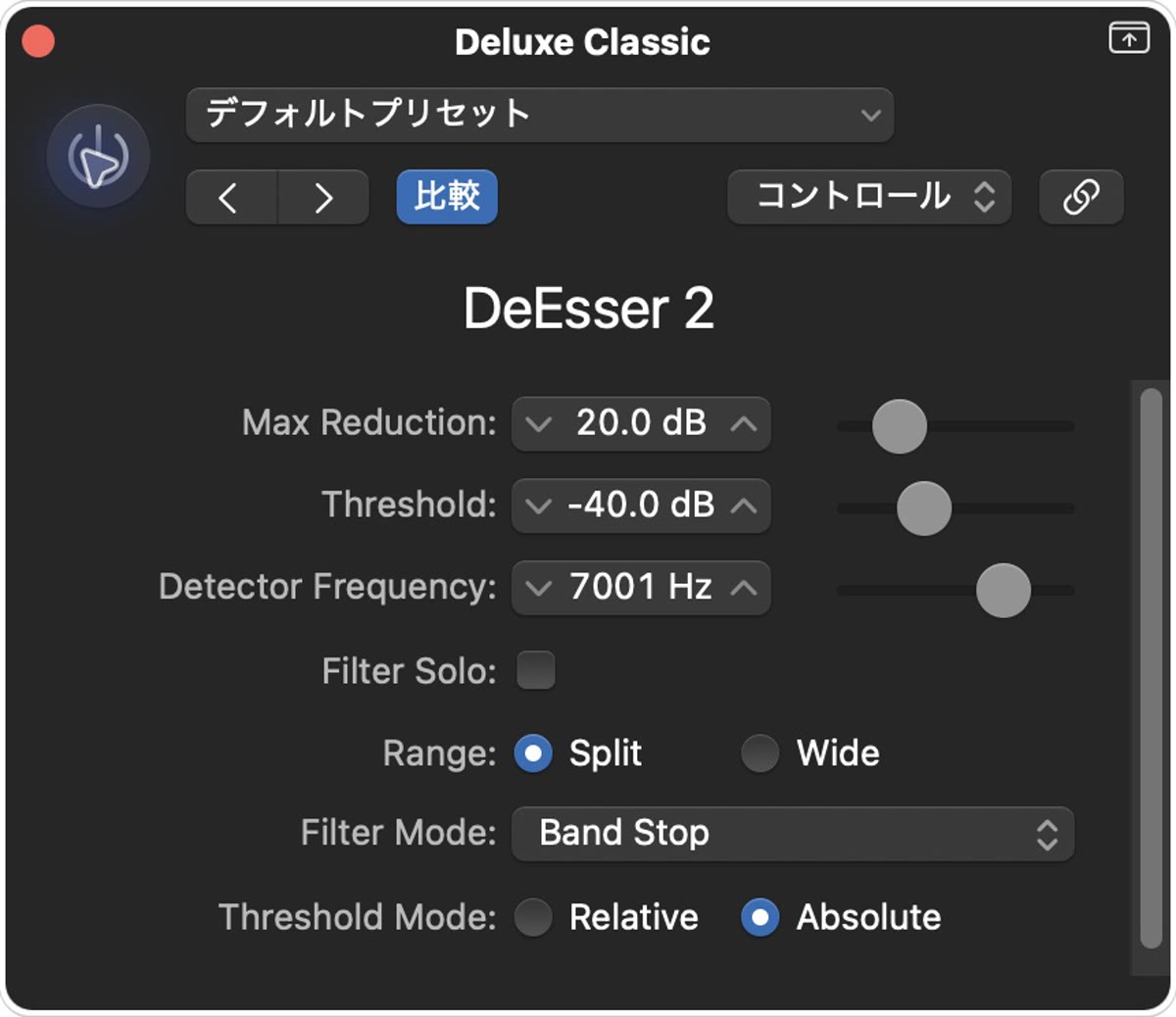
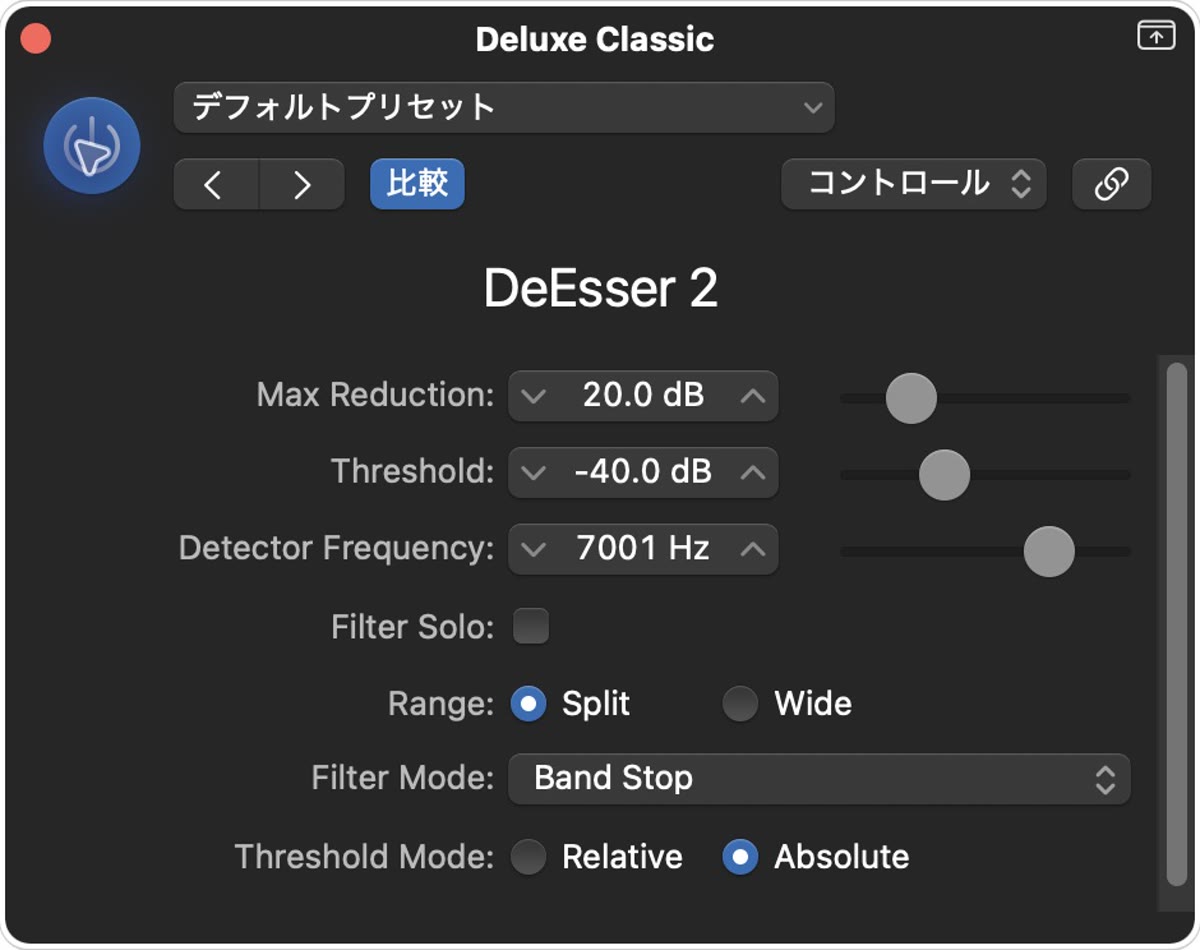
実際のボーカルではFilter Soloで検出帯域を聴き、発音の明瞭さを損なわないようにThresholdとMax Reductionを調整してみてください。
機能の詳細はApple公式のDeEsser 2ガイドも参照してください。
DeEsser 2の活用例:さらに効果的な使い方
DeEsser 2は、ボーカルだけでなく、その他の楽器の歯擦音や高音域の過剰なエネルギーを抑制するのにも役立ちます。以下に、具体的な活用例をいくつか紹介します。
活用例1:アコースティックギターの高音域の調整
アコースティックギターの録音時、高音弦のピッキング音が耳に刺さる場合があります。DeEsser
2を使って、これらの高音域をわずかに減衰させることで、より滑らかで聴きやすいサウンドに仕上げることができます。
活用例2:シンバルの過剰なサスティンを抑制
ドラムのシンバルは、時に過剰なサスティン(残響)を生み、サウンド全体のバランスを崩してしまうことがあります。DeEsser
2で特定の周波数帯域を調整することで、シンバルのサスティンを自然に抑えることができます。
活用例3:マスタリング段階での最終調整
マスタリング段階では、楽曲全体のバランスを整えるためにDeEsser
2を使用することも有効です。特に、複数の楽器が重なり合う部分で発生する高音域の歪みを抑制し、よりクリアなサウンドにすることができます。
DeEsser 2の高度なテクニック
DeEsser 2をより効果的に使いこなすためには、いくつかの高度なテクニックも知っておくと便利です。以下に、その一部を紹介します。
1. サイドチェインを活用したディエッシング
今回のDeEsser 2の実画面には、別トラックを選ぶ外部サイドチェーン入力はありません。検出帯域をFilter Soloで確認し、処理対象自身の高域を抑える使い方が基本です。別トラックをトリガーにする処理は、外部サイドチェーンに対応したCompressorなどで別途設定します。
2. マルチバンドディエッシング
複数のDeEsser 2をインサートし、それぞれ異なる周波数帯域を設定することで、より細かく歯擦音をコントロールすることができます。特に、幅広い周波数帯域に歯擦音が分散している場合に有効です。
3. オートメーションによるディエッシング
DeEsser 2のパラメータをオートメーションで制御することで、楽曲の特定の箇所だけディエッシングを強くしたり、弱くしたりすることができます。これにより、よりダイナミックで自然なサウンドを作ることができます。
まとめ:DeEsser 2を使いこなしてプロのサウンドへ
Logic ProのDeEsser 2は、ボーカルの歯擦音を効果的に抑制し、よりクリアで滑らかなサウンドを実現するための強力なツールです。各パラメータを理解し、適切な設定を行うことで、プロフェッショナルなサウンドクオリティに近づくことができます。
この記事を参考に、DeEsser 2を使いこなし、あなたの音楽制作のレベルをさらに向上させてください。