サステインペダルが逆に効くときは?電源・極性・接続端子の確認
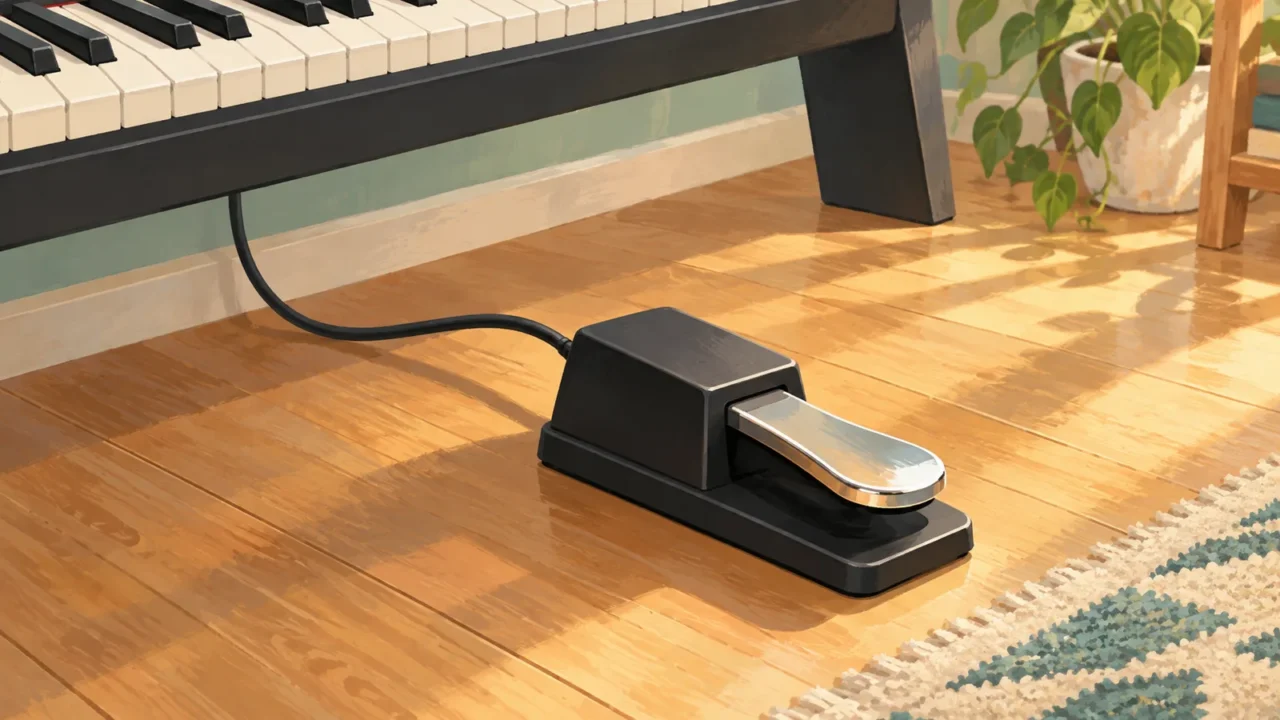
ペダルから足を離すと音が伸びて、踏むと止まる。サステインペダルがこんな動きをすると、故障したのか気になりますね。
まず確認したいのは、電源を入れたときのペダルの状態と、極性の設定です。買い替えなくても直る場合があります。
ただし、設定方法はキーボードの機種によって違います。ここではメーカーの案内をもとに、確認する順番を整理します。
ペダルを踏まずに電源を入れ直す
ヤマハは、ペダルを踏みながら電源を入れると動作が逆になる場合があるとして、次の手順を案内しています。
- キーボードの電源を切る。
- サステインペダルのプラグをいったん抜き、対応するペダル端子へ差し直す。
- ペダルから足を離した状態で、キーボードの電源を入れる。
ペダルを接続してから電源を入れ、起動中は踏まないのが確認のポイントです。USB給電のMIDIキーボードでは、USBを接続した時点で電源が入ることもあるので、接続する順番にも気をつけたいですね。
この手順は全機種共通のリセット方法ではありません。使っている機種の取扱説明書に別の指定があれば、そちらを優先してください。
出典:ヤマハのサステインペダル逆動作に関するFAQ、Arturiaのペダル接続・極性設定の案内(2026年11月1日確認)。
極性スイッチと本体の設定
電源を入れ直しても逆のままなら、ペダルの裏面などに POLARITY(極性)スイッチがないか確認します。ここでいう極性は、踏んだ状態と離した状態をどう受け取るかに関わる設定です。
例えばM-Audio SP-2は、底面のスイッチを切り替えて逆動作を直せるとメーカーが案内しています。切替後は、踏んだときに音が伸び、離すとサステインが解除されるかを確認してください。
スイッチがないペダルでも、キーボード側で設定できる場合があります。Arturia MiniLab 3/KeyLab Essential mk3では、MIDI Control Centerの「Device Settings」→「Pedal」で、ペダルに合うモードと「Polarity」を設定します。
同じArturiaでもKeyLabの別シリーズでは手順が異なります。機種名と端子名を確認してから、該当する説明を読むのが確実です。
出典:M-Audio SP-2のトラブルシューティング。Arturiaの機種別手順は上記の公式FAQに掲載されています。
プラグが入っても対応しているとは限らない
ペダルは、キーボードの SUSTAINなど、サステイン用として指定された入力端子へ接続します。ヘッドホン端子や音声出力端子は接続先ではありません。
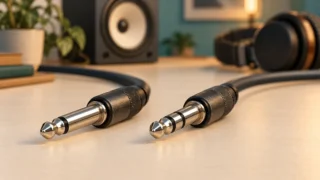
また、標準プラグの見た目が似ていても、TS/TRSや対応するペダルの種類は機種ごとに違います。M-AudioもSP-2について、1/4インチTSのSustain入力を対象に説明し、TRS接続のみ対応する機器では説明書で互換性を確認するよう案内しています。
注意:極性を切り替えられることと、どのキーボードでも使えることは別です。ハーフペダルなど踏み込み量を扱う機能が必要な場合も、本体の対応ペダル一覧を確認してください。
TSとTRSの見分け方を確認したい場合はこちらです。端子の用途まで確認することが大切ですね。
買い替える前の確認と選び方
まずは手持ちのペダルで、電源投入時の状態・極性・接続先を確認してみてください。設定で直れば、新しく買う必要はありません。
新しく用意するなら、キーボードのメーカーが対応を明示しているペダルを基準にすると選びやすいです。極性スイッチ付きの製品を探していて、本体が1/4インチTSのサステイン入力に対応している場合は、M-Audio SP-2も候補になります。
下のリンクはSP-2単品の商品ページです。購入前に本体側の対応条件と、販売店の送料・納期を確認してください。地域によっては「送料無料」の表記があっても別途送料がかかります。
※以下は広告・アフィリエイトリンクです。


設定を確認しても動作がおかしい場合は、キーボードとペダルの型番、接続端子、踏んだとき・離したときの動きを整理して、メーカーへ問い合わせてみてください。