ベロシティとボリュームの違い|音量を下げる前に確認したい使い分け
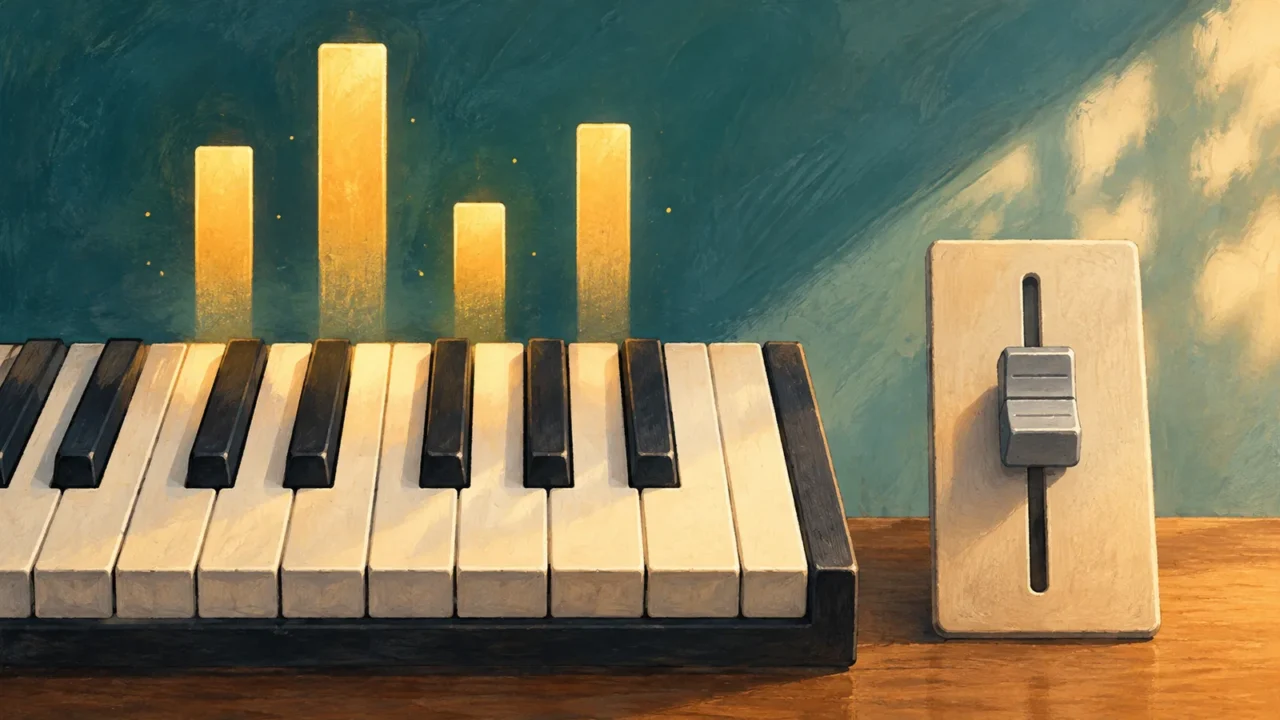
打ち込んだピアノが大きすぎるので、ベロシティをまとめて下げる。音量は落ちたけれど、弾き方まで弱く聞こえてしまうことがあります。
そんなときは、演奏の強弱を変えたいのか、パートの音量を変えたいのかを分けて考えると調整しやすいです。前者はベロシティ、後者はDAWのミキサーにある音量フェーダーを使うのが出発点になります。
ベロシティは、音を出すときの強弱を伝える値
ベロシティは、MIDIノートに付く演奏の強弱の情報です。ピアノなら鍵盤をどのくらいの勢いで押すか、ドラムならどのくらい強く叩くかに対応するもの、と考えると分かりやすいですね。
ただし、値を受け取ってどう鳴らすかは音源やプリセットの設定次第です。音量だけが変わるものもあれば、音の明るさや立ち上がり、再生するサンプルまで変わるものもあります。
例えば、弱く弾いた音と強く弾いた音を別々に収録したピアノ音源では、ベロシティによって再生する録音を切り替える仕組みが使われます。強く弾いた音を小さく再生することと、弱く弾いた音へ切り替えることは、同じではありません。
このようなサンプルの切り替えは、Abletonの公式マニュアルの「Velocity Zones」でも説明されています。
MIDI 1.0では、発音するノートのベロシティは基本的に1〜127です。ノートオンの値0は音を止める扱いなので、「いちばん弱く弾く値」とは分けておきましょう。
ボリュームは、鳴った音の大きさを調整する
ここでいうボリュームは、DAWのミキサーにあるトラックの音量フェーダーのことです。MIDIのCC7(ボリューム)や、音源内の個別のノブは今回の説明に含めません。
音量フェーダーを下げても、打ち込んだノートのベロシティ値は変わりません。そのため、今の弾き方を残しながら、ほかのパートとのバランスを合わせたいときに使えます。
迷ったときの選び方
- ピアノの1音だけ強く弾いた感じにしたい → そのノートのベロシティ
- ピアノ全体が歌より大きい → ピアノの音量フェーダー
- 同じ弾き方のまま、曲の途中から少し小さくしたい → 音量のオートメーション
ただし、フェーダーの先にコンプレッサーや歪み系の処理があると、送る音量によってその処理のかかり方も変わります。「ベロシティが変わらない」ことと、「最終的な音色が絶対に変わらない」ことは別です。
4つの音で、違いを確かめてみる
手持ちのピアノ音源で、同じ高さ・同じ長さの音を4つ並べてみてください。比較中は音源とプリセットを固定し、コンプレッサーやリバーブなどの追加エフェクトは外しておくと違いを追いやすくなります。
- 4音のベロシティをすべて80にします。
- 音量フェーダーを下げて再生します。4音とも同じベロシティのまま、小さくなります。
- フェーダーを元へ戻し、ベロシティを40、60、80、100に変えて再生します。
- 音量の差に加えて、硬さや明るさ、立ち上がりに違いがあるか聴いてみます。
この数値は比較用の例で、仕上げの推奨値ではありません。音源によっては変化が小さいこともあります。
ベロシティを変えても反応がない場合は、音源のベロシティ感度や、音量・音色への割り当てを確認します。まずは別のピアノ系プリセットで同じ4音を鳴らすと、その音色固有の設定なのかを比べやすいです。
数値だけで音量をそろえない
同じベロシティ80でも、別の音源が同じ大きさで鳴るとは限りません。また、40から80へ上げても、聞こえる音量が必ず2倍になるわけではありません。音源ごとの反応を聴いて調整してください。
弾き方を決めてから、曲の中の音量を合わせる
まずベロシティでアクセントや弱く弾く音を整え、ほかの楽器と一緒に鳴らしたときの大きさをフェーダーで合わせる。この順番なら、音量を直すたびに演奏の強弱まで変えてしまうのを避けやすくなります。
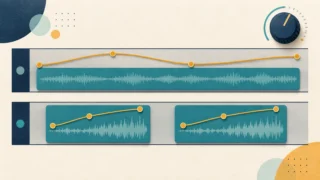
曲の途中で音量を動かしたい場合は、オートメーションの出番です。Logic Proでのトラックとリージョンの使い分けは、こちらにまとめています。
まずは、今の音の弾き方を残したいかどうか。そこを決めてから調整する場所を選んでみてください。